A Dokumentumok adatlapon lehetőségünk van az ellenőrzés egyes szakaszaihoz dokumentumot feltölteni, és bizonyos feltételek esetén sztornózni, esetleg áthelyezni/módosítani. Az ellenőrzés során kapott hiánypótlási felhívás(ok)hoz csatolt dokumentumok valamint az ellenőrző szervezet által megküldött tanúsítványok, jelentések is itt jelennek meg. EKR-es eljárás esetében az EKR-ből átadott dokumentumok, EKR-es űrlapok is ezen a felületen jelennek meg.
A rendszer táblázatos nézetben rendelkezik azzal a funkcióval, hogy a csatolt dokumentumok meglévő metaadatait a felületen megjeleníti. Az EKR-ből már átvett új adatok, amelyek elérhetők a FAIR KB adatbázisban, a következők:
- Eljárás azonosító
- Eljárás típus
- Dokumentum neve
- Dokumentum jellege
- Részvételi jelentkezés / Ajánlat azonosító
- Szerződés azonosító
- Eljárás szakasz / forduló
- Rész szám
- Rész megnevezés
- Cselekmény típus azonosító
- Cselekmény indítás dátuma
- Cselekmény lezárás dátuma
- Szerződésmódosítás azonosító
Ez a funkció biztosítja, hogy a dokumentumokhoz kapcsolódó információk könnyen hozzáférhetők legyenek a rendszer felületén, növelve a hatékonyságot és az átláthatóságot. További információ a Táblázatos nézet leírásban.
Az ellenőrzésre benyújtott közbeszerzési eljárások dokumentumai között az Ajánlat mappák elnevezése az ajánlattevő szervezetek rövid nevét tartalmazza. Amennyiben a közbeszerzés az EKR rendszeréből került átadásra, az eredetileg az EKR azonosítószámokat tartalmazó mappanevek helyett az ajánlattevő rövid neve jelenik meg, biztosítva ezzel az ellenőrzés szempontjából relevánsabb és áttekinthetőbb megjelenítést.
Az EKR-en kívül tett rögzítésnél is az ajánlat mappák az ajánlattevő szervezet rövidített nevét kapják.
Az érintett mappa felépítése:\n [<Adott EKR oldalon rögzített ajánlattevő szervezet neve, első 20 karakter>_<Ajánlat EKR azonosító>)]
A mappanevek után zárójelben az a szám kerül megjelenítésre, ahány fájl csatolásra került az adott mappába.
Az érintett mappa felépítése:\n [<Adott FAIR KB oldalon rögzített ajánlattevő szervezet neve, első 20 karakter>_<Ajánlat FAIR KB azonosító>)]
A mappanevek után zárójelben az a szám kerül megjelenítésre, ahány fájl csatolásra került az adott mappába.
Keresés
A keresés panel alapértelmezetten csukott állapotban van a felületen. Ha szeretnénk keresést lefolytatni, akkor a "Keresés" szó előtti háromszög ikonra kattintva tudjuk elérhetővé tenni a keresési felületet. A megfelelő keresési feltétel(ek) rögzítése után, a Keresés gombra kattintva a rendszer kiszűri a feltétel(ek)nek megfelelő dokumentumo(ka)t. Az egyes keresési mezők között "és" kapcsolat van, vagyis ha több keresési feltételt állítunk be, akkor csak azok a dokumentumok fognak megjelenni, amelyek mindegyik feltételnek megfelelnek.
A keresőfelületen az alábbi adatokra tudunk szűrést végrehajtani:
- Ellenőrzési szakasz: a legördülő listából kiválaszthatjuk azt az ellenőrzési szakaszt, melyhez az adott dokumentumot felcsatolták.
- Szerződésmódosítás verzió: az egyes szerződésmódosítások sorszámára tudunk szűrni.
- Dokumentumtípus: a legördülő mezőben a rendszerben paraméterezett dokumentumkategóriákra szűrhetünk rá (egyszerre csak egy típusra van lehetőség).
- Fájl név: a feltöltött dokumentum elnevezése.
- Csatolás ideje: a dokumentum KB modulba való feltöltésének ideje.
- Csatoló felhasználó: a dokumentum felcsatolását végző felhasználó neve.
- Mappa: egy hierarchikus mapparendszerből választhatjuk ki a keresendő dokumentumot. (Csak mappanézetben aktív a keresőmező).
- Rész száma, megnevezése: a "Részek" felülettel összhangban tudjuk szűkíteni a keresést a részekre vonatkozóan (Csak akkor aktív, ha az eljárás részekre bontott és van a "Részek" felületen rögzítés)
EKR-ben rögzített eljárások esetén a szűrés mezők alatt található "Szerződéshez vagy szerződés módosításhoz kapcsolódó dokumentumok" jelölőnégyzet kiválasztásával a rendszer csak azokat a dokumentumokat listázza ki a részünkre, amelyeket a szerződéshez vagy a szerződés módosításhoz csatoltak fel.
A dokumentumok menüben a kereső mezők alatt kétféle nézet közül választhatunk. Mindkét esetben hozzáférünk az összes dokumentumhoz, pusztán a megjelenítésben és a dokumentumkezelésben van eltérés.
 Fontos! Azon közbeszerzési eljárások esetében, ahol a közbeszerzési eljárás a FAIR Közbeszerzési EPTK modulban már létrehozásra- vagy EKR-ből átadásra kerültek 2022. október 29-ét megelőzően, azokban az esetekben csak a táblázatos nézet elérhető!
- Mappa nézet
Ebben a nézetben a feltöltött és generált dokumentumok/sablonok az egyes eljárásrendi és ellenőrzi egységek szerint tematikusan, mappákba és almappákba rendezve jelennek meg. Attól függően, hogy egy vagy kétszakaszos az eljárás aszerint is változik a mappastruktúra. Külön mappastruktúra kerül kialakításra a részvételi szakaszra és az ajánlattételi szakaszra. Az eljárás létrehozásakor vagy EKR -es eljárások esetében az eljárás átadásakor kerül meghatározásra az eljárások besorolása eljárás típus alapján, hogy részvételi és ajánlattételi szakaszos vagy csak az ajánlattételi szakaszos mappa struktúrát kell alkalmazni az eljárás esetében.
 Fontos! A mappastruktúra felosztása/szerkezete nem változtatható! Egyéb művelet a mappákkal nem hajtható végre (nem lehet törölni, másolni, átnevezni, létrehozni vagy letölteni).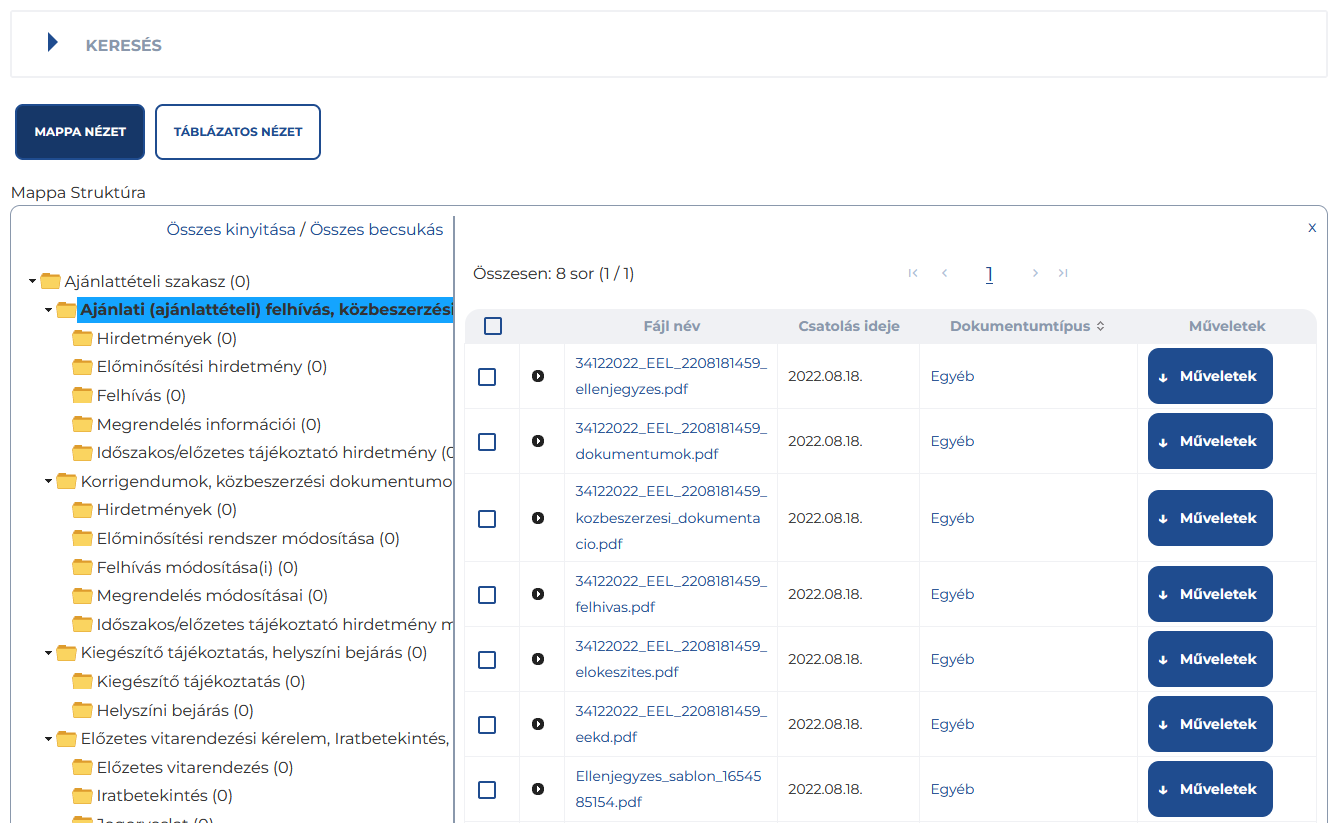
A Mappa nézet felület két panelből áll:
- Bal panel
Az eljárás kapcsán létrehozott hierarchikus mappa struktúra kerül megjelenítésre az alap mappa mappaszerkezet mellett, dinamikusan változó részek is megjelennek ebben nézetben.
A mappa megtekintése az adott mappára kattintva érhető el, ennek következtében fa struktúrában jelennek meg a mappák és az almappák. Amennyiben a kijelölt mappa további mappát tartalmaz a bal oldalon a fa struktúrában a kijelölt mappa alatt kerül megjelenítésre. Amennyiben a mappa dokumentumot tartalmaz a felület jobb oldalán (panelén) fognak megjelenni a mappához tartozó dokumentumok.
A mappákra vonatkozó szabályok és információk megjelenítése:
- minden olyan mappa, amely tartalmaz dokumentumot a mappa név után zárójelben megjelenik aktuálisan a mappában lévő dokumentumok száma (az utolsó EKR-ből EPTK-ba történő történő átadás időpontjában aktuális szám). Amennyiben további mappát is tartalmaz a mappa, akkor az almappában lévő dokumentumok száma nem jelenik meg a mappa dokumentum számában;
- amennyiben egy mappában volt dokumentum, de már nem tartalmaz dokumentumot, akkor a mappa már nem jelenik meg (ez csak dinamikus mappákra igaz);
- az a mappa amely tartalmaz dokumentumot, de a hozzá tartozó részt törölték, a mappa továbbra is megjelenik, azonban jelölve lesz, hogy “törölt” mappa,
- az a mappa amely nem tartalmaz dokumentumot, de az alap mappastruktúra része, mindig aktív és megjelenik a felületen,
- a két főmappa elnevezése:
- Ajánlattételi szakasz/Részvételi szakasz: attól függően, hogy hány szakaszra van bontva az adott közbeszerzési eljárás
- Ellenőrzések: automatikusan jön létre a mappa amikor az ellenőrzési szakasz rögzítésre kerül. A mappába csak az ellenőrzési folyamattal kapcsolatos dokumentumok csatolhatók fel ajánlatkérő vagy az ellenőrző szervezet által. A mappa három további mappát tartalmaz:
- Eredménydokumentum: ide kerülnek az adott ellenőrzéshez felcsatolt tanúsítványok, nyilatkozatok az ellenőrzés zárásaként (EPTK felhasználó ebbe a mappába nem tud dokumentumot csatolni!)
- Hiánypótlás, tényállás tisztázása dokumentumok: ide kerülnek az adott ellenőrzési szakaszhoz tartozó hiánypótlási felhíváshoz felcsatolt dokumentumok
- Egyéb dokumentumok: az ellenőrzéshez kötődő de az előző két kategóriába be nem sorolható dokumentumok
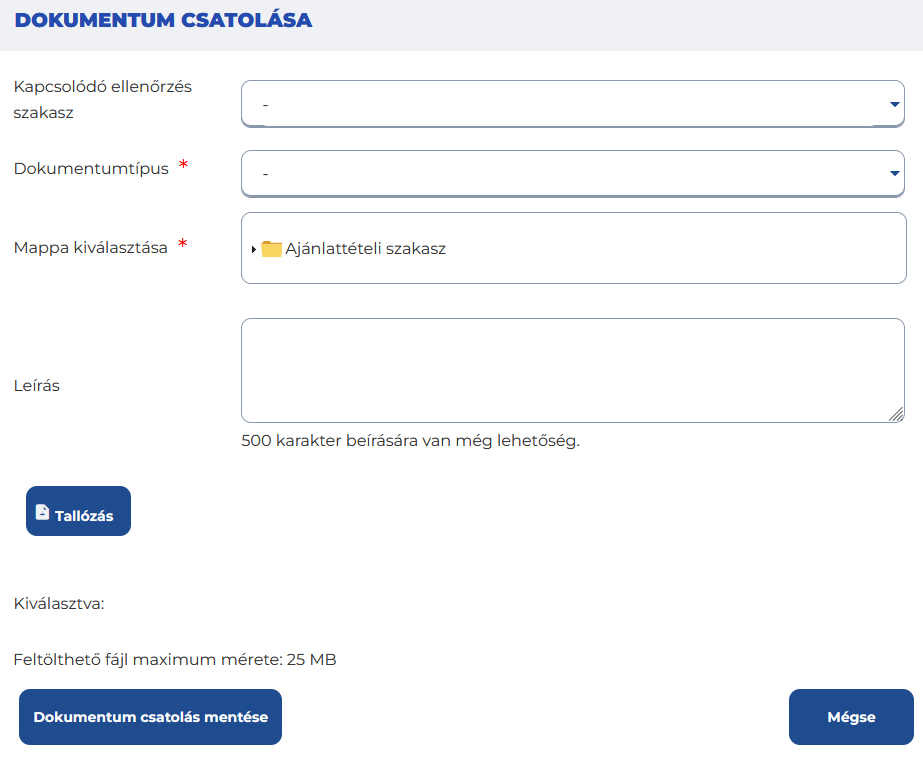
Az "Új dokumentum csatolása" funkciógombra kattintva a Dokumentum csatolása felugró ablakban lehetőségünk van a dokumentumtípus megadásával újabb dokumentumot feltölteni. A "Dokumentumtípus" mellett a "Mappa kiválasztása" mező töltése kötelező. A megfelelő mappa kiválasztásával tudjuk elősegíteni az ellenőrzési feladat hatékony megvalósulását. Tallózás funkciógombra kattintva kiválaszthatjuk, mely dokumentum kerüljön feltöltésre. Mindezek mellett egy max. 500 karakteres leírást is csatolhatunk a feltölteni kívánt dokumentum mellé. Továbbá a kapcsolódó ellenőrzési szakasz legördülő menüből kiválaszthatjuk azt az ellenőrzési szakaszt, amelyhez kapcsolódóan szeretnénk dokumentumot csatolni. Ha még nem indítottunk ellenőrzést az adott közbeszerzési eljárásnál, akkor a legördülő menü üres lesz.
 Fontos! A felölthető fájl mérete nem haladhatja meg a 25 Mbyte fájlméretet!
Fontos! A felületen feltöltésre került dokumentumok az ellenőrző szervezetek számára csak akkor válnak láthatóvá, ha az ajánlatkérő lépteti az adott ellenőrzési folyamatot ellenőrző szervezet irányába. FAIR EPTK KB modulba feltöltött dokumentumok viszont nem emelődnek át EKR-be. Így amikor az adott ellenőrzési folyamat megköveteli, akkor először az EKR-be kell feltölteni a szükséges dokumentumot és utána adatátadással átadni FAIR EPTK KB modulba.
Fontos! A felölthető fájl mérete nem haladhatja meg a 25 Mbyte fájlméretet!
Fontos! A felületen feltöltésre került dokumentumok az ellenőrző szervezetek számára csak akkor válnak láthatóvá, ha az ajánlatkérő lépteti az adott ellenőrzési folyamatot ellenőrző szervezet irányába. FAIR EPTK KB modulba feltöltött dokumentumok viszont nem emelődnek át EKR-be. Így amikor az adott ellenőrzési folyamat megköveteli, akkor először az EKR-be kell feltölteni a szükséges dokumentumot és utána adatátadással átadni FAIR EPTK KB modulba.2. Jobb panel
A jobb panelen, az eljárás kapcsán létrehozott mappa struktúrában a kijelölt mappában található dokumentumok kerülnek megjelenítésre, táblázatban. A dokumentumokkal végrehajtható műveletek:
- Dokumentum letöltése: a mappán belül egyesével vagy csoportos kijelöléssel is letölthetőek a dokumentumok. Más mappában található dokumentumok kijelölésére egyidejűleg nincs lehetőség. Más mappában található dokumentumokkal együtt nem tölthetők le dokumentumok. Csak a mappában található dokumentumok jelölhetők ki egyszerre letöltésre. Több dokumentum együttes letöltése esetén egy felugró ablakban szükséges döntenünk arról, hogy a mappastruktúra megtartásával vagy inkább ömlesztve, a mappaszerkezet nélkül kívánjuk letölteni a dokumentumokat.
Amennyiben a felhasználó több dokumentumot kíván letölteni mappastruktúrával együtt, a rendszer úgy működik, hogy a részvételi jelentkezések mindig közvetlenül a „Részvételi jelentkezések” mappa alá kerülnek, míg az ajánlatok hasonló módon az „Ajánlatok” mappa alatt jelennek meg. Ha az eljárás részekre bontva zajlik, akkor a letöltés során létrejövő mappa nevében megjelenik a megfelelő rész megjelölése, azonban részekre bontás hiányában ez a jelölés nem szerepel. Abban az esetben, ha a fordulóhoz sorszám tartozik, a letöltéskor létrejövő mappanév tartalmazza a forduló sorszámát; ha pedig nincs rögzítve sorszám, akkor a mappastruktúrának megfelelően a rendszer 0-s sorszámmal jelöli azt.
- Dokumentum módosítása: a művelet a Dokumentumok menü Mappa nézetben és Táblázatos nézetben is elérhető. A Dokumentum csatolása felület nyílik meg újból, jelzi a kiválasztott dokumentumot. Ha a Tallózás funkciógombra kattintva újabb dokumentumot töltünk fel, akkor a korábban feltöltött dokumentum felülíródik, nem lesz látható a felületen. Továbbá az alap mappastruktúrába felcsatolt dokumentumok áthelyezhetőek a mappák között, alábbi feltételekkel:
- ha nincs ellenőrzés folyamatban,
- EPTK felhasználó csak a közbeszerzési eljáráshoz tartozó dokumentumokat helyezheti át,
- EPTK felhasználó az ellenőrzési dokumentumhoz felcsatolt dokumentumokat nem tudja áthelyezni,
Végül a Dokumentum csatolás mentése funkciógombra kattintva véglegesíthetjük a módosítást.
- Sztornózás: feltöltött dokumentum törlésére szolgál, a továbbiakban nem lesz látható a dokumentum a rendszerben. A művelettel csak az EPTK-ban felcsatolt dokumentumokat lehet törölni.
A táblázatos nézet alatt található "Új dokumentum csatolása" funkciógombra kattintva a Dokumentum csatolása felugró ablakban lehetőségünk van a dokumentumtípus megadásával újabb dokumentumot feltölteni. A "Dokumentumtípus" mellett a "Mappa kiválasztása" mező töltése kötelező. A megfelelő mappa kiválasztásával tudjuk elősegíteni az ellenőrzési feladat hatékony megvalósulását. Tallózás funkciógombra kattintva kiválaszthatjuk, mely dokumentum kerüljön feltöltésre. Mindezek mellett egy max. 500 karakteres leírást is csatolhatunk a feltölteni kívánt dokumentum mellé. Továbbá a kapcsolódó ellenőrzési szakasz legördülő menüből kiválaszthatjuk azt az ellenőrzési szakaszt, amelyhez kapcsolódóan szeretnénk dokumentumot csatolni. Ha még nem indítottunk ellenőrzést az adott közbeszerzési eljárásnál, akkor a legördülő menü üres lesz.
- Táblázatos nézet
Ebben a nézetben a közbeszerzési eljáráshoz feltöltött és generált összes dokumentumot megtaláljuk ömlesztve, táblázatos formában.
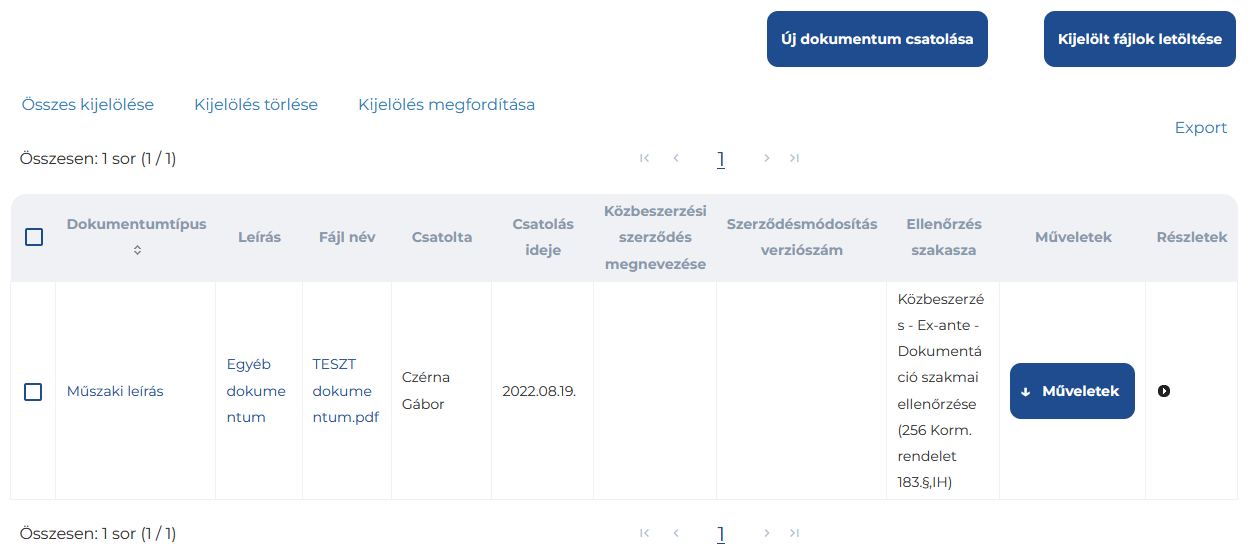
Adatlap mezők adatai:
- Azonosító: A fájlok csatolási / feltöltési / keletkezési időrendi sorrendjét jelöli.
- Dokumentum típus: Linkként jelenik meg. Amennyiben a szöveg hosszú és nem fér ki a listában teljes terjedelemben, akkor a linkre kattintva külön ablakban, a szöveg teljes terjedelmében megjelenik. Az EKR oldalon keletkezett (csatolt, generált) fájlok az EKR-ből származó „Típus” értéket kapják meg.
- Fájlnév: Hasonlóan a Dokumentum típushoz linkként jelenik meg. A csatolt fájl neve fájl kiterjesztéssel.
- Feltöltés eredeti időpontja: Adott fájl keletkezésének (csatolás, generálás, EKR-ből FAIR KB EPTK oldalra való átemelés) dátuma.
- Csatolás / Átemelés FAIR KB oldalra: Adott fájl keletkezésének (csatolás, generálás, EKR-ből FAIR KB EPTK oldalra való átemelés) dátuma.
- Cselekmény lezárás dátuma: EKR-ből származó adat, Cselekmény zárás dátuma. Másodperc pontos dátum a Lezárt cselekményekhez kapcsolódó dokumentumok esetében megadásra kerül. FAIR KB oldalon keletkezett (csatolt, generált) fájloknál nincs kitöltve.
- Csatolás helye: EKR oldalon keletkezett (csatolt, generált) fájlok esetében: „EKR”, EPTK oldalon keletkezett (csatolt, generált) fájlok esetében: „EPTK”, EUPR oldalon (intézményrendszer, külső szakértő, Állami Projektértékelő) keletkezett (csatolt, generált) fájlok esetében: „EUPR” értékeket kap.
- Rész szám: EKR esetében EKR-ből származó adat. Többrészes eljárások esetén, Részvételi jelentkezés/Ajánlat és Szerződések (szerződésmódosítás) esetén lehetséges értéke: Ha az eljárás több részes, akkor megadásra kerül. Továbbá még megadásra kerül a FAIR KB EUPR oldalon csatolt fájloknál is. A kapcsolódó keresőmező neve: „Rész száma, megnevezése”.
- Ellenőrzés szakasza: A FAIR KB által adott ellenőrzés azonosítószám.
- Ellenőrzés azonosító-száma: A FAIR KB által adott ellenőrzés azonosítószám.
- Dokumentum jellege (EKR): Diszkrét adat, „Generált”, „Csatolt” vagy „Csatolt üzleti titok” (EKR-ből származó adat).
- Mappa név: A mappanézet szerinti mappa megnevezés. Táblázatos nézetben nem kereshető.
- Csatoló / Átemelő felhasználó: FAIR KB EUPR oldalon a csatolást végző EPTK / EUPR felhasználó neve vagy generált dokumentumok esetén, Rendszer.
- Közbeszerzési szerződés azonosító: A FAIR KB rendszer által generált közbeszerzési szerződés azonosító.
- Szerződés-módosítás verziószám: A FAIR KB által adott szerződésmódosítás verziószám.
- Leírás: FAIR KB oldalon csatolt fájloknál a „Leírás” mezőben rögzített érték.
- KB EPTK-ban publikus: Igen / Nem
- Méret: A fájl mérete az optimális mértékegység szerint Kb, MB.
- Irat azonosító: A rendszer által a csatolt fájloknak adott egyedi azonosítószám (ID).
A feltöltött dokumentum esetében a "Műveletek" funkciógombra kattintva az alábbi három művelet elvégzésére van lehetőség:
- Dokumentum letöltése: a letöltés azonnal megindul, megtekinthetjük a dokumentumot.
- Dokumentum módosítása: a művelet a Dokumentumok menü Mappa nézetben és Táblázatos nézetben is elérhető. A Dokumentum csatolása felület nyílik meg újból, jelzi a kiválasztott dokumentumot. Ha a Tallózás funkciógombra kattintva újabb dokumentumot töltünk fel, akkor a korábban feltöltött dokumentum felülíródik, nem lesz látható a felületen. Továbbá az alap mappastruktúrába felcsatolt dokumentumok áthelyezhetőek a mappák között, alábbi feltételekkel:
- ha nincs ellenőrzés folyamatban,
- EPTK felhasználó csak a közbeszerzési eljáráshoz tartozó dokumentumokat helyezheti át,
- EPTK felhasználó az ellenőrzési dokumentumhoz felcsatolt dokumentumokat nem tudja áthelyezni,
- EUPR felhasználó, csak az ellenőrzési szakaszhoz felcsatolt dokumentumokat tudja áthelyezni.
Végül a Dokumentum csatolás mentése funkciógombra kattintva véglegesíthetjük a módosítást.
- Sztornózás: feltöltött dokumentum törlésére szolgál, a továbbiakban nem lesz látható a dokumentum a rendszerben. A művelettel csak az EPTK-ban felcsatolt dokumentumokat lehet törölni.
Fontos! Sztornózni csak addig lehet az EPTK KB modulba feltöltött dokumentumot, amíg nem indítunk el ellenőrzést az ellenőrző szervezet irányába. EKR-ből érkező dokumentumok esetén módosítására és sztornózására nincs lehetőség.Letöltés
Ha valamilyen dokumentumot le szeretnénk tölteni, akkor a legelső oszlopban található négyzetet kell kijelölni, majd pedig a Kijelölt fájlok letöltése funkciógombra kattintva indul meg a letöltés. Hasonló eredményre jutunk, ha a sor végén található "Műveletek" gombra kattintva a letöltés lehetőséget választjuk ki. Ha az összes dokumentumot szeretnénk egyszerre letölteni az adott oldalon, akkor a legelső oszlop legelső sorában található jelölőnégyzetet kell kiválasztani és minden fájl kijelölésre kerül, majd a Kijelölt fájlok letöltése funkciógombra kattintva tömörített fájlba letölti az összes dokumentumot. Hasonló kijelölést hajt végre a rendszer, ha az "Összes kijelölése" feliratra kattintunk. Több dokumentum együttes letöltése esetén egy felugró ablakban szükséges döntenünk arról, hogy a mappastruktúra megtartásával vagy inkább ömlesztve, a mappaszerkezet nélkül kívánjuk letölteni a dokumentumokat.
Csatolás
Az Új dokumentum csatolása funkciógombra kattintva a Dokumentum csatolása felugró ablakban lehetőségünk van a dokumentumtípus megadásával újabb dokumentumot feltölteni. A "Dokumentumtípus" mellett a "Mappa kiválasztása" mező töltése kötelező. A megfelelő mappa kiválasztásával tudjuk elősegíteni az ellenőrzési feladat hatékony megvalósulását. Tallózás funkciógombra kattintva kiválaszthatjuk, mely dokumentum kerüljön feltöltésre. Mindezek mellett egy max. 500 karakteres leírást is csatolhatunk a feltölteni kívánt dokumentum mellé. Továbbá a kapcsolódó ellenőrzési szakasz legördülő menüből kiválaszthatjuk azt az ellenőrzési szakaszt, amelyhez kapcsolódóan szeretnénk dokumentumot csatolni. Ha még nem indítottunk ellenőrzést az adott közbeszerzési eljárásnál, akkor a legördülő menü üres lesz.
Fontos! A felölthető fájl mérete nem haladhatja meg a 25 Mbyte fájlméretet! Fontos! A felületen feltöltésre került dokumentumok az ellenőrző szervezetek számára csak akkor válnak láthatóvá, ha az ajánlatkérő lépteti az adott ellenőrzési folyamatot ellenőrző szervezet irányába. FAIR EPTK KB modulba feltöltött dokumentumok viszont nem emelődnek át EKR-be. Így amikor az adott ellenőrzési folyamat megköveteli, akkor először az EKR-be kell feltölteni a szükséges dokumentumot és utána adatátadással átadni FAIR EPTK KB modulba.