
A Támogatási kérelmek főmenüben:
- megtekinthetjük a már rögzített támogatási kérelmekhez rendelt közbeszerzési eljárásokat,
- továbbá EKR-en kívüli közbeszerzési eljárást rögzíthetünk támogatási kérelemhez,
- a támogatási kérelemhez jogosultságot oszthatunk ki,
- illetve új Feltételes projektet, CEF/RRF/VP projektet rögzíthetünk.
Támogatási kérelemhez rendelt közbeszerzési eljárás megtekintése:
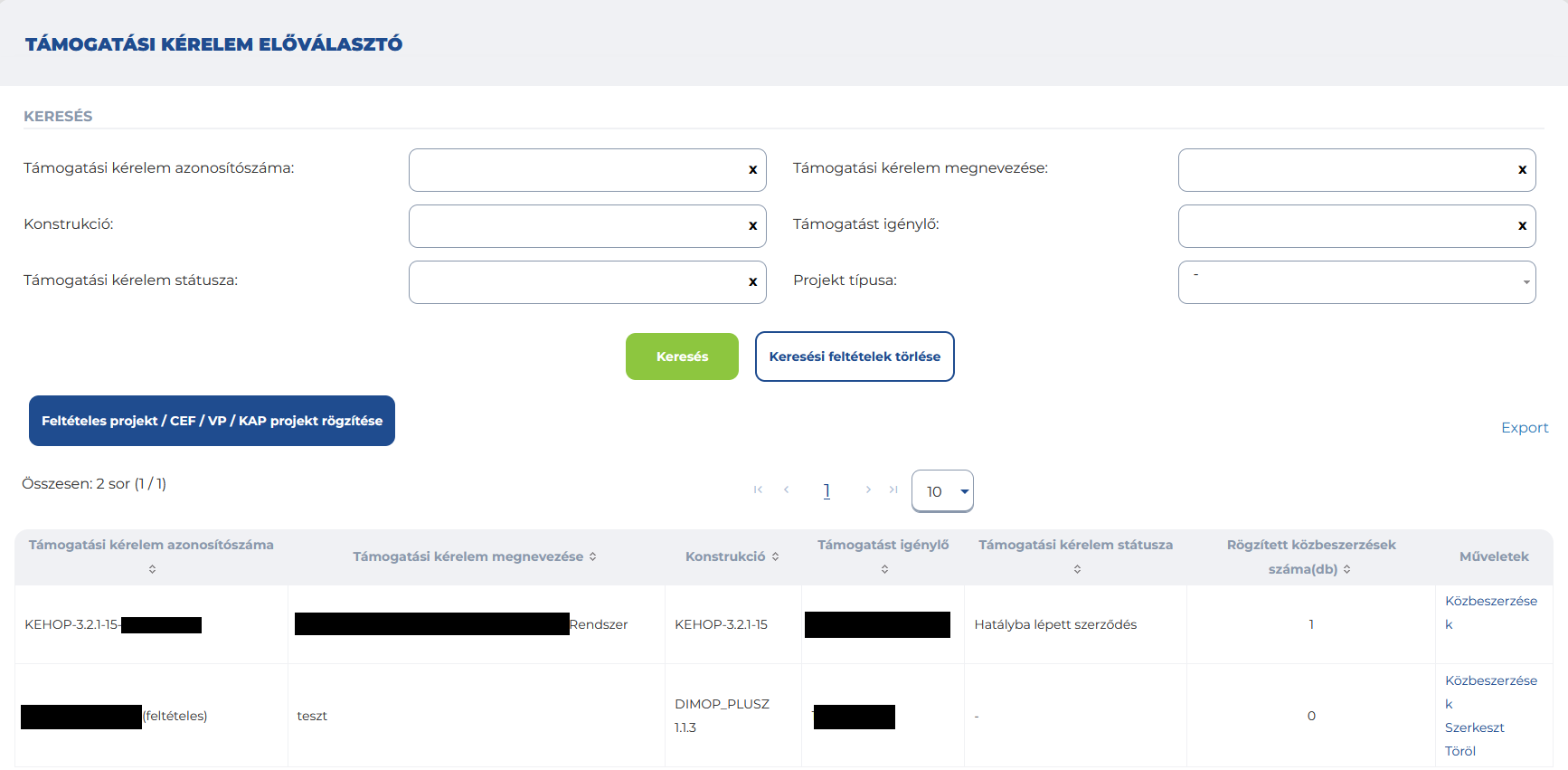
A felületre érkezve egy listanézetet láthatunk, ahol az összes olyan támogatási kérelem felsorolásra kerül, amelyhez adott felhasználónak jogosultsága van a FAIR EPTK pályázatkezelő rendszerben. A táblázat tetején található kereső mezők segítségével a lista tovább szűkíthető a keresési feltétel megadásával.
Az alábbi szűrő mezők használatával szűkíthető a keresés:
- Támogatási kérelem azonosítószáma
- Támogatási kérelem megnevezése
- Konstrukció
- Támogatást igénylő
- Támogatási kérelem státusza
- Projekt típusa
Legalább egy keresési paraméter megadását követően lehetséges az "ENTER" billentyű lenyomásával vagy a "Keresés" gomb megnyomásával keresést indítani.\n Az alkalmazott szűrő beállítások automatikusan mentésre kerülnek . A listázó újra nyitása esetén , megjelennek az előző keresés során mentett értékek, amíg azok törlésre nem kerülnek. A listázóhoz tartozó keresőmezőkben látható szűrési feltételek egyesével is törölhetőek .
Az sorok végén található Műveletek oszlopon belüli Közbeszerzések gomb segítségével az adott támogatási kérelemhez rendelt, rögzített közbeszerzési eljárás(ok)hoz kerülünk.
A támogatási kérelem előválasztó lista oszlopainak elemei:
- Támogatási kérelem azonosítószáma
- Támogatási kérelem megnevezése
- Konstrukció
- Támogatást igénylő
- Támogatási kérelem státusza
- Rögzített közbeszerzések száma
- Műveletek
Amennyiben a felhasználó rögzít egy támogatási kérelmet közbeszerzés EPTK-ban, képes módosítani, törölni ameddig a rögzített közbeszerzések száma 0 adott támogatási kérelem tekintetében. A FAIR KB EPTK-ban rögzített támogatási kérelmeknél a "Műveletek" oszlopban megjelenik a "Szerkesztés" és "Törlés hivatkozás. A szerkesztésre kattintva, megjelenik a "létrehozáskor" is látható űrlap, melyen a támogatási kérelem adatait lehetséges módosítani. (Új támogatási kérelem létrehozása nélkül) A "Törlés" hivatkozásra kattintva törölhető a támogatási kérelem, ha ahhoz még nem került rögzítésre közbeszerzés.
A lista megjelenített eleminek száma állítható az adott oldalra vonatkozólag. Az oldalszám mellett megjelenő legördülő értékválasztóból a következő értékek választhatóak ki:10,25,50,100. Az alapértelmezett érték 10. Ezzel gyorsul a lista betöltési ideje, és személyre szabhatósága.
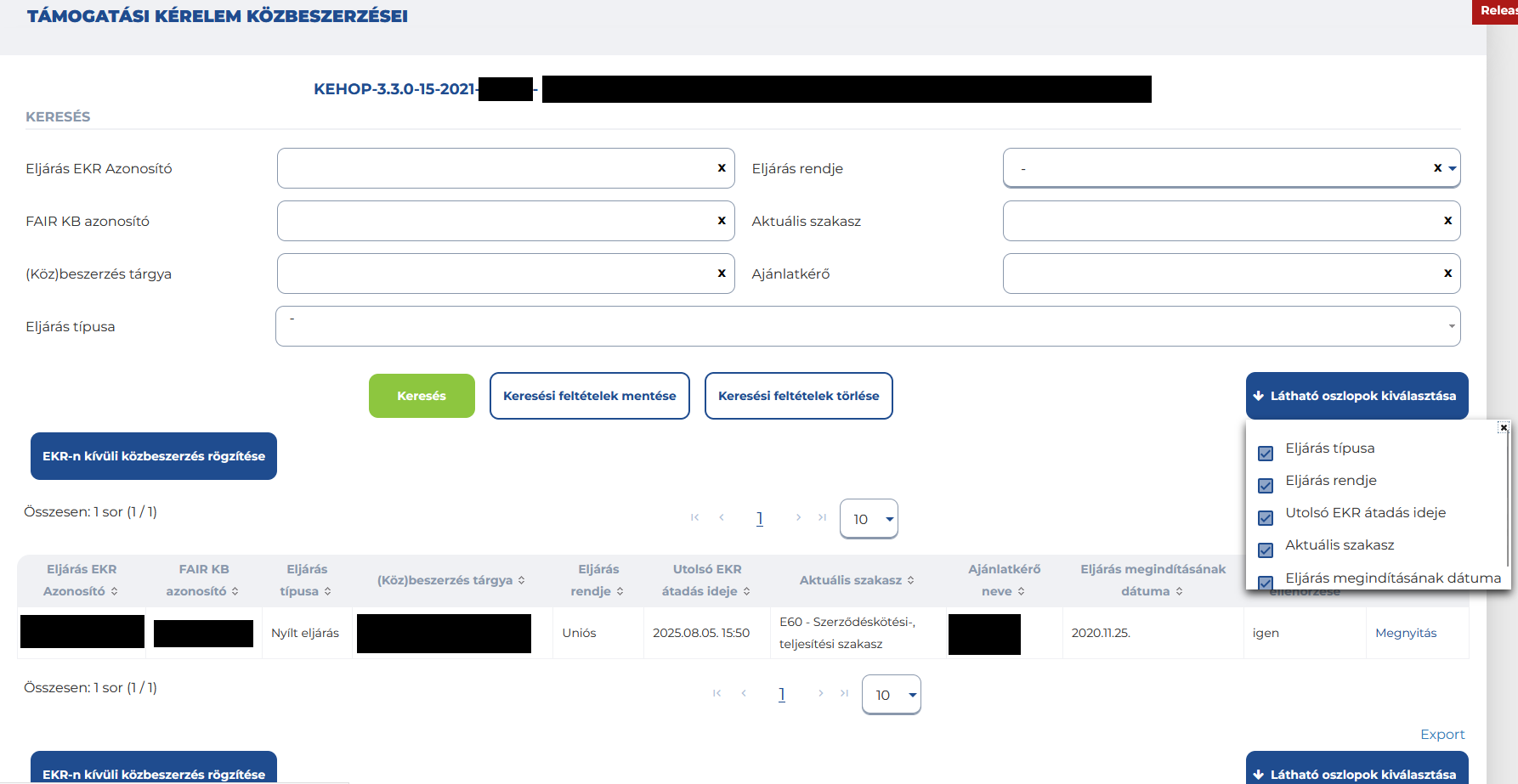
Az oszlopválasztó funkció checkbox-okkal teszi lehetővé, hogy a felhasználók kiválasszák, mely oszlopok legyenek láthatók. Meghatározásra kerültek alapértelmezett oszlopok, valamint több választható oszlop is rendelkezésre áll a lista áttekinthetőségének javítása érdekében.
A listázóban az oszlopok megjelenítése kiválasztható a "Látható oszlopok kiválasztása" gombbal. Az alapértelmezett oszlopok nem törölhetők vagy megjelenítésük nem megszüntethető. Az alapértelmezett oszlopok checkbox-a inaktív.
Alapértelmezett oszlopok :
- Eljárás EKR azonosítója
- FAIR KB azonosító
- (Köz)beszerzés tárgya
- Ajánlatkérő
- Van aktív ellenőrzés
- Műveletek
Választható oszlopok :
- Eljárás típusa
- Eljárás megindításának dátuma
- Aktuális szakasz
- Kapcsolódó FAIR Projekt
Választható új oszlopok :
- Eljárás rendje - Értékét az adott sorban található eljárásnak a rendje határozza meg. Szöveges mező.
- Utolsó EKR átadás ideje - Értékét az adott eljárás kapcsán lefutott utolsó sikeres átadás határozza meg. Mező formátuma : Dátum éééé/hh/nn/mpmp formátumban.
A "Látható oszlopok kiválasztása" gomb segítségéve kiválasztásával létrehozott nézet automatikusan mentésre kerül, minden kiválasztást követően. A lista újra nyitásakor mindig visszatöltődik az utoljára kiválasztott nézet.
Az "Export" hivatkozás a listázó felett is megjelenítésre kerül.
 Fontos! Itt csak akkor látunk közbeszerzési eljárásokat kilistázva, ha egyrészt legalább 1 közbeszerzési eljárást hozzárendeltünk a támogatási kérelemhez, másrészt van jogosultságunk az adott közbeszerzési eljáráshoz.
EKR-en kívüli közbeszerzés rögzítése:
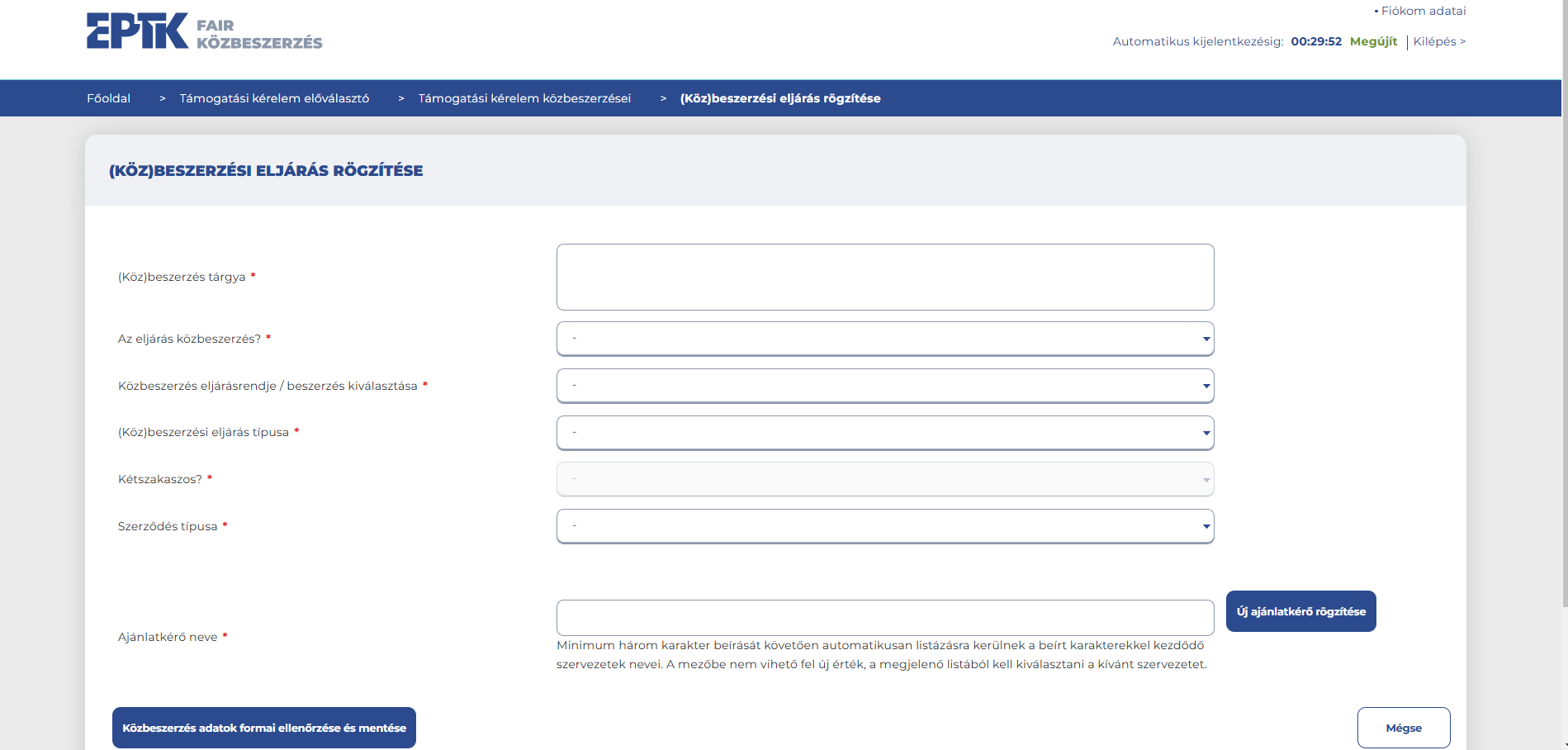
A Támogatási kérelem előválasztó felületről az adott támogatási kérelmet megnyitva jutunk el a Támogatási kérelem közbeszerzései felületre. Itt listázódnak mind az EKR-ből átemelt közbeszerzési eljárások, mind az EKR-n kívüli közbeszerzések. Az EKR-n kívüli közbeszerzés rögzítése funkciógombra kattintva a Közbeszerzés/ Közbeszerzés nélküli eljárás rögzítése almenübe érkezünk, ahol az EKR-n kívül lefolytatott közbeszerzéseink és a közbeszerzés nélküli eljárások adatait tudjuk a FAIR Közbeszerzés EPTK felületen rögzíteni úgy, hogy az eljárásunkat a rendszer azonnal a kiválasztott támogatási kérelemhez rendeli. A csillaggal jelölt mezők kitöltését követően a Közbeszerzési adatok formai ellenőrzése és mentése funkciógombra kattintva tudjuk az eljárásunkat elmenteni. A mentést követően a rendszer a közbeszerzési eljárás adatlapjára irányítja a felhasználót.
Támogatási kérelem közbeszerzései fülre visszalépve a rögzített közbeszerzési eljárás Műveletek oszlopon belül a Megnyitás funkciógombra kattintva az adott eljárás adatlapja jelenik meg minden űrlappal. A Műveletek oszlopon belül a Jogosultság funkciógombra kattintva a Közbeszerzés /Közbeszerzés nélküli eljárás résztvevők jogosultságainak kezelése felületre érkezünk, ahol láthatjuk, módosíthatjuk, mely felhasználók, milyen jogosultságokkal rendelkeznek az adott eljárásban, valamint újabb jogosultságot adhatunk. Az egyes funkciók működése hasonló a Támogatási kérelem résztvevőinek kezelése felületnél leírtakhoz, annyi eltéréssel, hogy itt a jogosultság csak az adott eljárásra vonatkozik, nem a támogatási kérelemre.
Jogosultság kiosztása támogatási kérelemhez
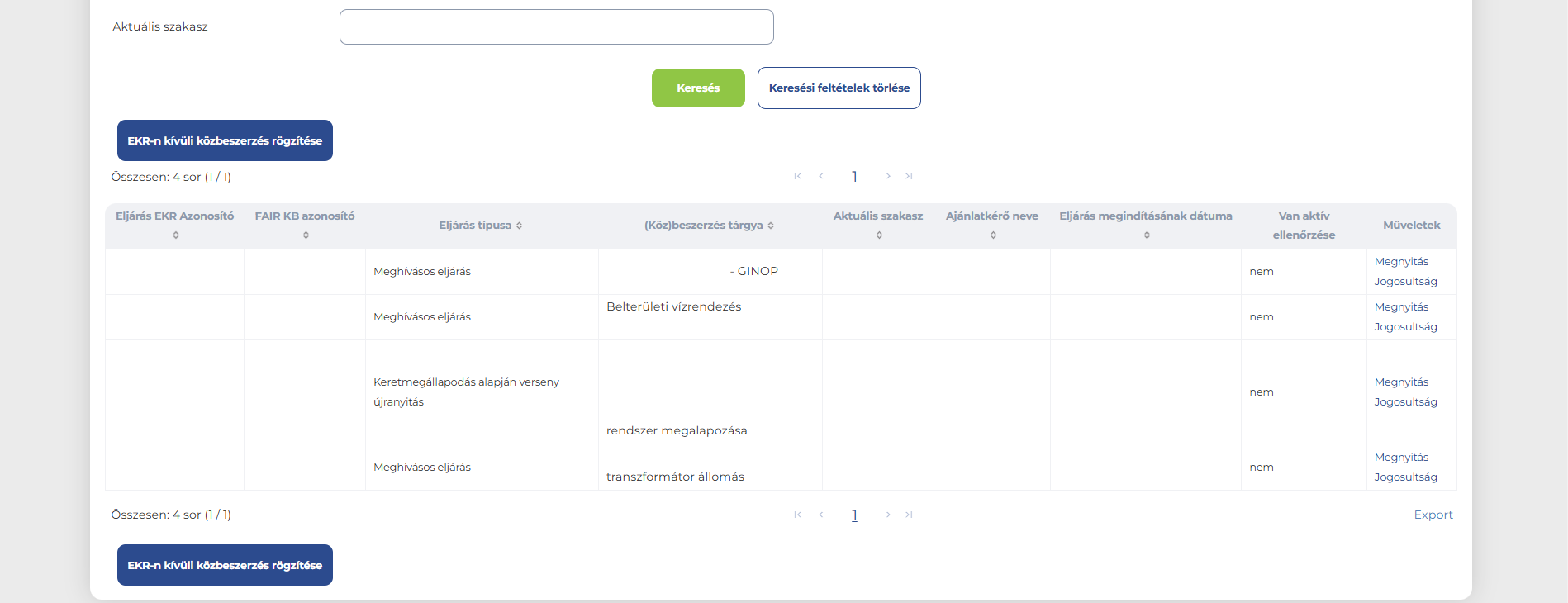
A Támogatási kérelmek főmenübe belépve a Támogatási kérelem előválasztó almenü jelenik meg, ami tartalmazza a korábban rögzített támogatási kérelmeket, a Kereséssel szűkíthetjük a listázott kérelmeket. A kiválasztott támogatási kérelem esetében kattintsunk a Műveletek oszlopban található Megnyitás funkciógombra.
Ekkor a Támogatási kérelem közbeszerzései almenüt láthatjuk, ahol szerepel minden közbeszerzési eljárás, amelyet korábban az adott támogatási kérelemhez rendeltünk.
"Jogosultság kiosztása" funkciógombra kattintva a Támogatási kérelem résztvevőinek kezelése felületre érkezünk, ahol láthatjuk, hogy melyik felhasználó milyen jogosultsággal rendelkezik az adott támogatási kérelmen belül.
 Fontos! Ebben az esetben a támogatási kérelemhez tudunk felhasználóknak jogosultságot osztani.
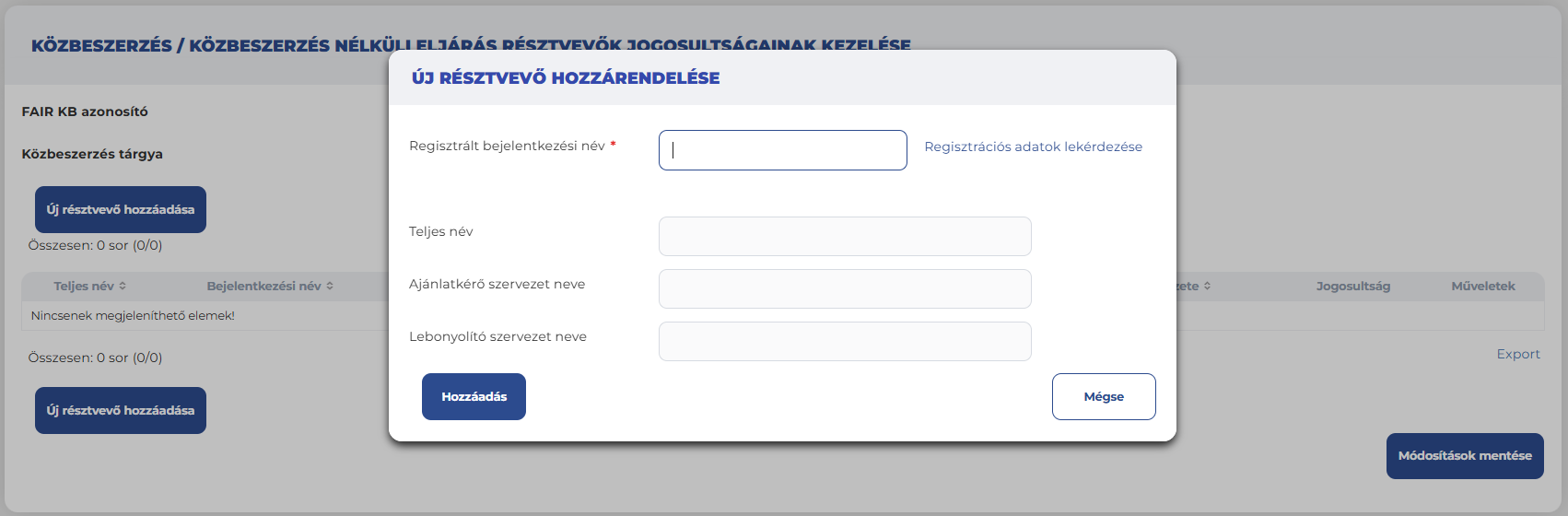
Az Új résztvevő hozzárendelése funkciógombra kattintva tudunk újabb felhasználót hozzáadni a támogatási kérelemhez. Az Új résztvevő hozzárendelése ablakban adjuk meg a hozzáadni kívánt felhasználó Regisztrált bejelentkezési nevét (vagyis a regisztrált e-mail címét), majd kattintsunk a Regisztrációs adatok lekérdezése funkciógombra és a rendszer az adatbázisában szereplő adatokkal tölti ki a további mezőket. Amennyiben nem megfelelő formátumban adtuk meg a regisztrált e-mail címet, akkor a mező alatt piros szöveggel jelenik meg a hibaüzenet:
"Nem megfelelő email formátum!"
Ha pedig nem található a megadott Regisztrált bejelentkezési névvel felhasználó, akkor:
"Nem található regisztrált felhasználó a megadott bejelentkezési név alapján! hibaüzenet jelenik meg."
Ha a rendszer megtalálta a keresett résztvevőt, akkor a Hozzáadás funkciógombra kattintva adhatjuk hozzá a támogatási kérelemhez.
Hozzáadást követően megjelenik a Támogatási kérelem résztvevőinek kezelése felületen, ahol a Jogosultság oszlopban a legördülő menüből meghatározható a résztvevő jogosultsági szintje. A változtatásokat a Módosítások mentése funkciógombra kattintva tudjuk elmenteni.
Feltételes projekt, CEF/RRF/VP/KAP/ projekt rögzítése:
A Főoldalról elérhető Támogatási kérelmek ikonra kattintva a Támogatási kérelem előválasztó felületére navigál a rendszer. Itt a Feltételes projekt, CEF/RRF/VP/KAP/ projekt rögzítése funkciógombra kattintva tudunk újabb támogatási kérelmet rögzíteni. A Feltételes projekt, CEF/RRF/VP/KAP/ rögzítése felületen minden piros csillaggal megjelölt mező kitöltése kötelező. Ezek a következők:
- Projekt típusa: legördülő mező a CEF projekt/ 2014-2020 feltételes projekt (Széchenyi Terv)/ 2021-2027 feltételes projekt (Széchenyi Terv Plusz)/ RRF projekt/ VP projekt / KAP projekt választható értékekkel.
- Azonosítószám: szabad szöveges mező, maximálisan beírható karakterek darabszáma 150.
- Projekt megnevezése: szabad szöveges mező, maximálisan beírható karakterek darabszáma 500.
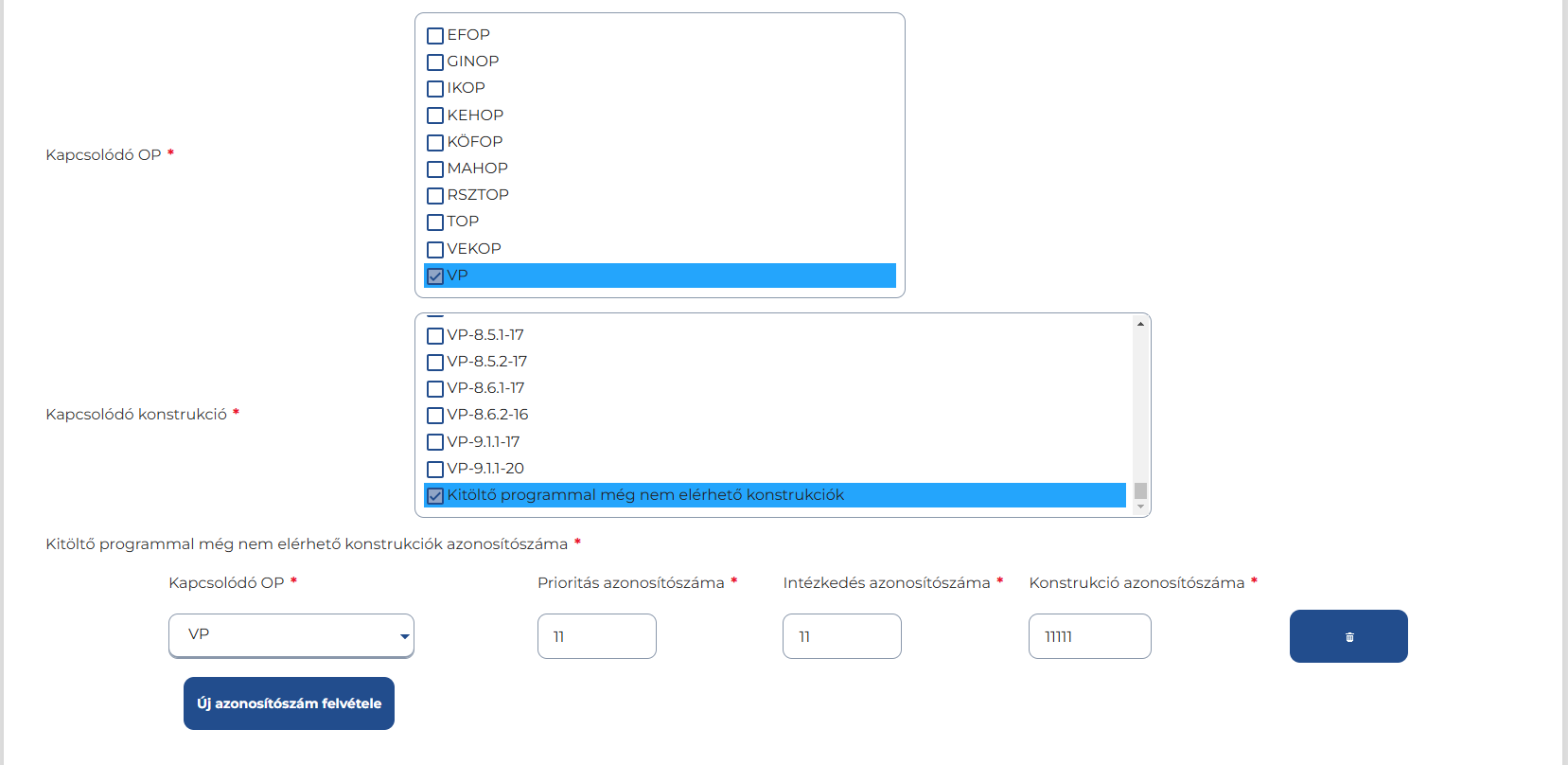
- Kapcsolódó OP: 2014-2020 feltételes projekt (Széchenyi Terv)/ 2021-2027 feltételes projekt (Széchenyi Terv Plusz) projekt típusok kiválasztása esetén megjelenő mező. Választható értékek:
- EFOP
- GINOP
- IKOP
- KEHOP
- KÖFOP
- MAHOP
- RSZTOP
- TOP
- VEKOP
- VP
- Kapcsolódó konstrukció: 2014-2020 feltételes projekt (Széchenyi Terv)/ 2021-2027 feltételes projekt (Széchenyi Terv Plusz) projekt típusok kiválasztása esetén megjelenő mező. Értékei a Kapcsolódó OP mezőben kiválasztott értékek alapján alakulnak. Továbbá lehetőség van manuálisan több, még nem elérhető konstrukciók azonosítószámának rögzítésére. A megjelenő blokk az alábbi mezőkből épül fel:
- Kapcsolódó OP: értéke a nevével azonos Kapcsolódó OP mezőben kiválasztott értékek szerint alakul.
- Prioritás azonosítószáma: a mező tartalma csak szám lehet és a karakterek maximális darabszáma kettő.
- Intézkedés azonosítószáma: a mező tartalma csak szám lehet és a karakterek maximális darabszáma kettő.
- Konstrukció azonosítószáma: a mező tartalma bármilyen karakter lehet és a maximális beírható darabszám öt.
- Feltételes projekt: legördülő mező a Igen/Nem választható értékekkel. Amennyiben a „Projekt típusa” mezőben „CEF projekt”, vagy a „VP projekt” érték kerül kiválasztásra, akkor a mező aktív és kötelezően töltendő. Ha a „Projekt típusa” mezőben „2014-2020 feltételes projekt (Széchenyi Terv)”, vagy a „2021-2027 feltételes projekt (Széchenyi Terv Plusz)”, vagy pedig az RRF projekt kerül kiválasztásra, akkor a mező automatikusan inaktívvá válik alapértelmezett „Igen” értékkel.
- Támogatást igénylő: a rendszerben rögzített Ajánlatkérő
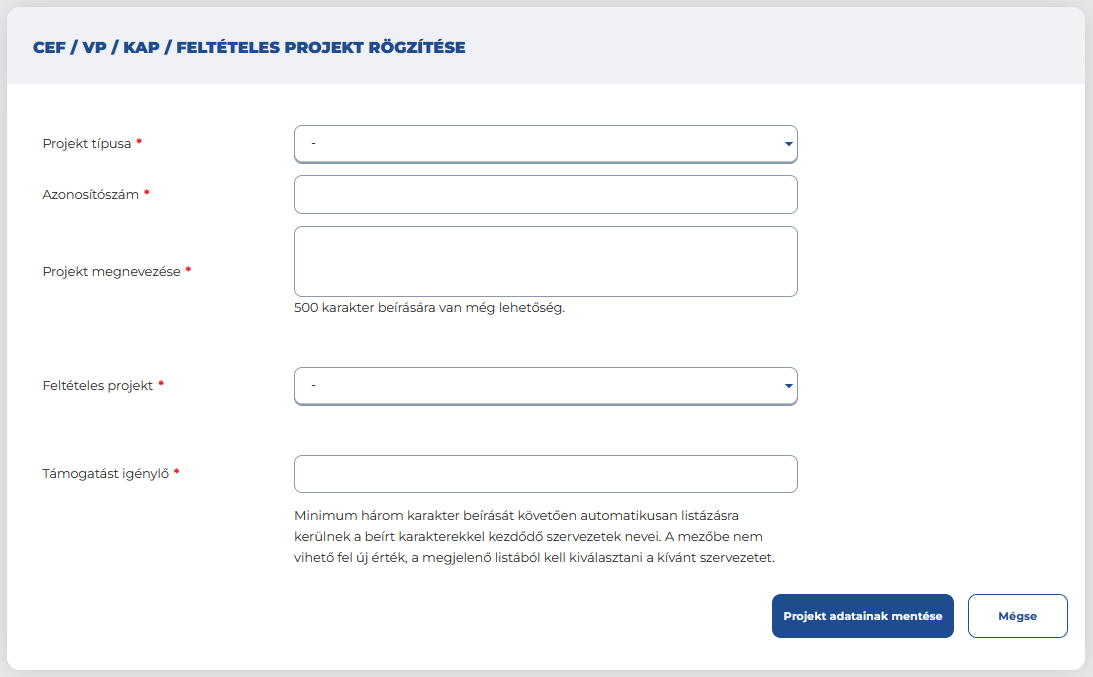
A Projekt adatainak mentése funkciógombra kattintva a rendszer létrehozza a támogatási kérelmet, megjeleníti a Támogatási kérelem előválasztó menüben található táblázatban, illetve automatikusan megnyitja a rendszer a rögzített támogatási kérelem lapját, ahol a fentebb írtaknak megfelelően EKR-n kívüli közbeszerzés rögzítésére, Jogosultságok kiosztására van lehetőségünk.
KAP projekt rögzítés:
A rendszer lehetővé teszi, hogy „KAP projekt” típussal is rögzíthető legyen projekt, a rögzítés módja megegyezik az eddig alkalmazott „VP projekt” típus rögzítésével, tehát a felhasználói élmény és a technikai működés változatlan marad.
A „Projekt típusa” legördülő mező tartalma kiegészült egy új elemmel: „KAP projekt”, így kiválasztható ez a típus is a projekt rögzítése során.
A "KAP projekt" kiválasztását követően (működése megegyezik azzal, mintha a "VP projekt" opciót választottuk volna) a következő mezők kitöltése kötelező:
- Azonosítószám
- Projekt megnevezése
- Feltételes projekt
- Támogatást igénylő
A rögzített KAP projektek a KB EPTK rendszerben hozzákapcsolhatók az adott közbeszerzésekhez, a kiválasztott közbeszerzéshez tartozó „Támogatási Kérelmek” funkció segítségével, így biztosított az adatok összekapcsolása és a projekt-ellenőrzési folyamat integrálása.
A "Projekt adatainak mentését" követően megjelenik a mentet KAP projekt a "Támogatási Kérelmek" listában.
