
Dinamikus beszerzés
A felületen a DBR2 eljárás saját adatai adhatók meg, amelyek a kiválasztott dinamikus beszerzési rendszernél is meg fognak jelenni, továbbá a már kiválasztott dinamikus beszerzési rendszer adatai tekinthetők meg.
A felület két panelre tagolódik:
- Dinamukis beszerzés adatai
A felületen megjelenő mezők:
- Beszerzés megindításának dátuma: Adata megegyezik a „Dátumok” fülön található „Közbeszerzési eljárás megindításának tényleges dátuma” mező adatával.
- Beszerzés állapota (EKR): EKR rendszerből származó adat, így csak EKR eljárás esetében van értéke. Csak olvasható.
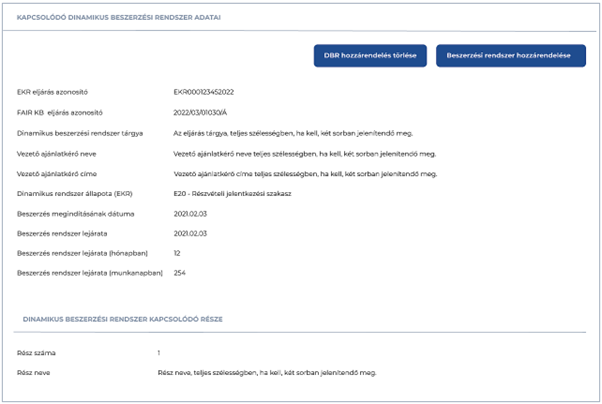
- Kapcsolódó Dinamikus beszerzési rendszer adatai
A felületen dinamikus beszerzési rendszer kapcsolat kezelhető, jeleníthető meg. A DBR2 mezők csak akkor láthatók, ha a beszerzéshez (DBR2) hozzárendelése került egy beszerzési rendszer (DBR1).
A felületen megjelenő mezők:
- EKR eljárás azonosító: EKR rendszerből származó adat.
- FAIR KB eljárás azonosító
- Dinamikus beszerzési rendszer tárgya: EKR-es eljárás esetében EKR rendszerből is származó adat. A közbeszerzés FAIR KB EPTK oldalon megadott megnevezése: „Közbeszerzés tárgya”
- Vezető ajánlatkérő neve: EKR-es eljárás esetében EKR rendszerből is származó adat. A közbeszerzés FAIR KB EPTK oldalon rögzített ajánlatkérője: „Ajánlatkérő neve”
- Vezető ajánlatkérő címe: EKR-es eljárás esetében EKR rendszerből is származó adat. A közbeszerzés FAIR KB EPTK oldalon rögzített ajánlatkérője az alábbi székhely adatok összefűzésével: „Irányítószám”|| „Település” || „Közterület neve” || „Közterület jellege” || „Házszám” || „Helyrajzi szám”
- Beszerzés állapota (EKR): EKR rendszerből származó adat.
- Beszerzés megindításának dátuma
- Beszerzés rendszer lejáratának dátuma
- Beszerzés rendszer lejárata (hónapban)
- Beszerzés rendszer lejárata (munkanapban)
- Beszerzési rendszer rész száma: A panel csak akkor jelenik meg, ha részhez kapcsolás történt.
- Beszerzés rendszer rész neve: A panel csak akkor jelenik meg, ha részhez kapcsolás történt.
Az oldal jobb felső sarkában a „DBR kapcsolat törlése” és a „Beszerzési rendszer hozzárendelése” funkció gombok kaptak helyet.
Törlésre kattintva a „Valóban törölni szeretné a dinamikus rendszerből a dinamikus beszerzést?” üzenet várja a megerősítést. Megerősítés után minden kapcsolat (rész, eljárás) törlésre kerül és a „Beszerzési rendszer hozzárendelése” gomb aktív lesz. A sikeres törlésről a „A beszerzés sikeresen eltávolításra került a dinamikus beszerzései rendszerből!” kék információs üzenet tájékoztat.
A hozzárendelés a „Beszerzési rendszer hozzárendelése ” fejezetben olvasható.
