
Az elszámoló bizonylatokon kívül összesítő típusú bizonylatok (2. szint) is rögzíthetőek külön funkcióban.
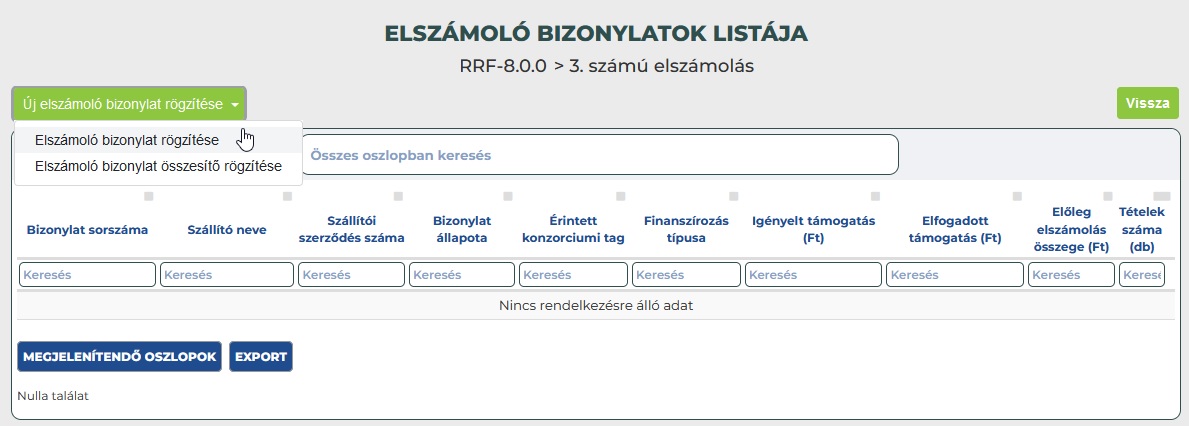
A kényelmes rendszerhasználat és kevesebb kattintás érdekében az Új Elszámoló bizonylat rögzítése gomb kihelyezésre került az Elszámoló bizonylat összesítő tételek lista felületre is, így az elszámoláson belül már 2 szintről indítható elszámoló bizonylat összesítő rögzítése folyamat.
Az Elszámoló bizonylat összesítő rögzítése gomb által megnyíló összesítő alapadatai felületen az összesítőre vonatkozó adatokat adhatjuk meg, az összesítőhöz kapcsolódó tételek funkcióban az összesítő típusának megfelelő bizonylatok (pl. kis támogatástartalmú számlák) rögzíthetőek. A funkció az Elszámolás módosítása és megtekintése nézetéből is elérhető. Az Elszámoló bizonylatok funkciógomb megnyomása után az Elszámoló bizonylatok lista felületre jutunk. Az oldal bal felső sarkában található Új elszámoló bizonylat összesítő rögzítése funkciógombra kattintva kezdeményezhetjük a rögzítést, miután a felugró figyelmeztető ablakban ezen szándékunkat megerősítettük.
Az összesítő finanszírozási formája lehet:
- Utófinanszírozás,
- Engedményes.
Elszámoló bizonylat összesítő mentése után a Szerkesztés funkcióval elérhető menüsor tartalma:
- Engedményes,
- Elszámoló bizonylat összesítő tételek,
- Törlés.
Az adatlapon az alábbi két „fül” található:
- Elszámoló bizonylat összesítő adatai,
- Ügyfelek.
Az elszámoló bizonylat összesítő adatai adatlapon található mezők:
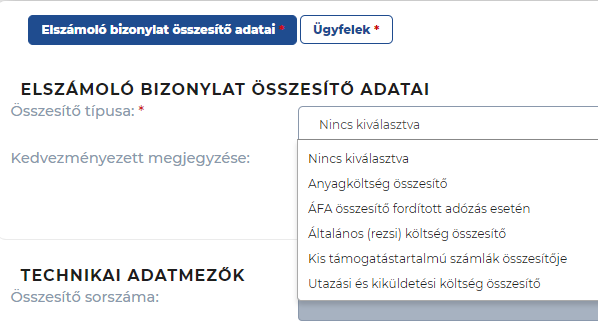
- Összesítő típusa: legördülő listából választható, mentés után nem módosítható (kötelezően töltendő mező):
- Anyagköltség összesítő,
- ÁFA elszámoló bizonylat fordított adózás (Komplex százalékos átalány kezelési módú felhívás esetén)
- ÁFA összesítő fordított adózás esetén
- Általános (rezsi) költség összesítő,
- Kis támogatástartalmú számlák összesítője,
- Utazási és kiküldetési költség összesítő.
 Fontos! Eljárásrendi szempontból (272/2014. (XI. 5.) Korm. rendelet 124. § (1b)-(1c)) nincs szükség alátámasztó dokumentum csatolására az összesítők esetén, ezért az elszámoló bizonylattól eltérően itt nem áll rendelkezésre az összesítő bizonylat adatlapon „Alátámasztó dokumentumok” funkció.
(A bérösszesítőt elszámoló bizonylatként szükséges rögzíteni az EPTK felületén, ahol lehetőség van alátámasztó dokumentum csatolására is.).
- Összesítő sorszáma: automatikusan generálódik (nem módosítható),
- Elszámolási időszak kezdete: automatikusan töltődik a tételeken rögzített legkorábbi dátummal,
- Elszámolási időszak vége: automatikusan töltődik a tételeken rögzített legkésőbbi dátummal,
- Kedvezményezett megjegyzése: 2000 karakter hosszú írható szövegmező (nem kötelező),
- Elszámoló bizonylat igényelt támogatás összesen (Ft): inaktív számolt mező, automatikusan megjelenik a kapcsolódó tételek rögzítése után,
- Elszámoló bizonylat elfogadott támogatás összesen (Ft): inaktív számolt mező, automatikusan megjelenik az EUPR-ben elfogadott és jóváhagyó döntéssel rendelkező bizonylatok esetén,
- Előleg elszámolásra szánt támogatás összege (Ft): inaktív számolt mező, automatikusan megjelenik az EUPR-ben elfogadott és jóváhagyó döntéssel rendelkező bizonylatok esetén. Az elszámolás adatlapon rögzített előleg elszámolás összeg alapján a támogató rögzíti az egyes bizonylatokhoz,
- Elszámoló bizonylat kifizethető támogatás összesen (Ft): inaktív számolt mező, automatikusan megjelenik az EUPR-ben elfogadott és jóváhagyó döntéssel rendelkező bizonylatok esetén,
- Elszámoló bizonylat állapot: inaktív mező, automatikusan megjelenik a bizonylat folyamat aktuálisa állapotának megfelelően,
Bizonylat állapot típusai:
- Státuszok:
- Rögzítés alatt: a bizonylat rögzítésétől a beküldésig,
- Beérkezett: a bizonylat beküldésétől a döntés jóváhagyásáig,
- Hiánypótlás alatt: a bizonylat hiánypótlásra küldésétől a hiánypótlást követő döntés jóváhagyásáig,
- Újra hiánypótlás alatt: csak záró elszámolás esetén (időközi elszámolás kizárólag egyszer hiánypótolható) a bizonylat hiánypótlásra küldésétől a hiánypótlást követő döntés jóváhagyásáig,
- Elfogadott: a döntés jóváhagyásától,
- Elutasított: a döntés jóváhagyásától,
- Hiánypótlás indoka: inaktív mező, automatikusan megjelenik a támogató által a bizonylathoz kapcsolódó hiánypótlás indoklás.
Forrásmegbontás:
Összesítő mentését követően látható a táblázat. A forrásmegbontás az elszámoló bizonylat (összesítő tétel) rögzítése során az igényelt összeg alapján jön létre és számolódik. Módosításra nincs lehetőség, csak az adatok megtekintésére. Amennyiben az elszámoló bizonylat Támogató által elfogadásra kerül, akkor az általa elfogadott összeg alapján a tétel forrásmegbontása frissül.
Amennyiben az "Elszámoló bizonylat összesítő állapota" "Rögzítés alatt" vagy "Hiánypótlás alatt" és a ’Forrásmegbontás’ táblázatban a "Támogatás - összesen - <prioritás> – <alap>" vagy "Támogatás - összesen - <prioritás> – <alap> – <régiókategória>" forráselem sorokon az "Összeg" oszlopban szereplő értékek összege nagyobb, mint az adott konstrukcióhoz tartozóan beállított értékhatárok, akkor hibaüzenet jelenik meg.
A(z) „<’Összesítő sorszáma’>” sorszámú elszámoló bizonylat összesítő támogatástartalma a forrásmegbontás táblázata alapján <X> Ft, ami nagyobb vagy egyenlő, mint a Felhívás által meghatározott, „<az ’Összesítő típusa’ mezőben szereplő érték>” támogatástartalmának értékhatára (<Y> Ft), ezért további tétel nem rögzíthető ezen az elszámoló bizonylat összesítőn.
A hibaüzenetben az:
- X: az elszámoló bizonylat összesítő "Forrásmegbontás" táblázatban a "Támogatás - összesen - <prioritás> – <alap>" vagy "Támogatás - összesen - <prioritás> – <alap> – <régiókategória>" forráselem sorokon az "Összeg" oszlopban szereplő értékek összege.
- Y: támogatástartalom maximum értékhatára.
Az ügyfelek adatai adatlapon található mezők:
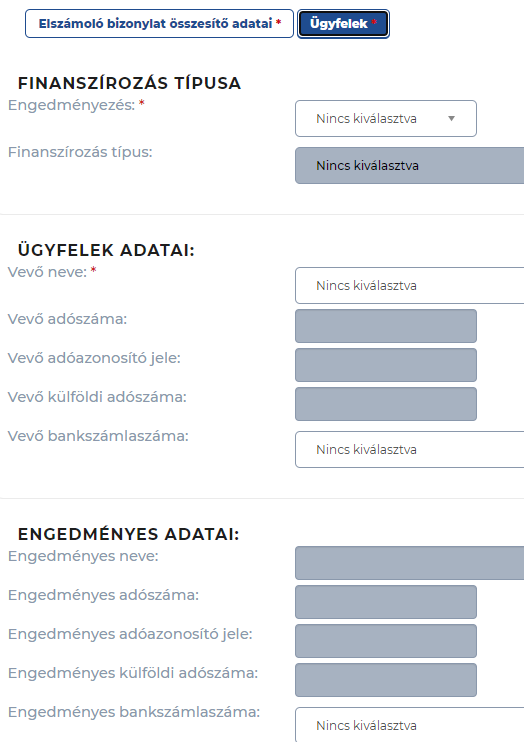
- Vevő neve: legördülő mező, automatikusan megjelenik a Kedvezményezett neve (konzorcium esetén a legördülő mezőből kiválasztandó a konzorciumi tag neve). A szerkesztés / rögzítés során kiválaszthatóak a kedvezményezett csere előtti és utáni kedvezményezettek is; (Kötelezően töltendő mező),
- Adószám: inaktív mező, automatikusan megjelenik a Kedvezményezett adószáma (ebben az esetben az adóazonosító jel mező üresen marad),
- Adóazonosító jel: inaktív mező, automatikusan megjelenik a Kedvezményezett adóazonosító jele (ebben az esetben az adószám mező üresen marad),
- Vevő külföldi adószáma: inaktív mező, automatikusan megjelenik a Kedvezményezett külföldi adószáma (ebben az esetben az adószám és az adóazonosító jel mező üresen marad);
- Vevő bankszámlaszáma: legördülő mezőből választható,
- Engedményezés: Igen/Nem legördülő mezőből választható;
- Finanszírozás típus: inaktív mező, automatikusan megjelenik (amennyiben az engedményezés mező értéke NEM, a finanszírozás típusa: utófinanszírozás).
Amennyiben a Vevő bankszámlaszáma mezőben egy bankszámlaszám jelenhet meg, az űrlap első betöltésekor az automatikusan megjelenik; amennyiben több, akkor azok a legördülő listából kiválaszthatók, ilyenkor a mezőben alapértelmezetten továbbra is a "Nincs kiválasztva" érték látható.
Engedményes adatai:
Az elszámoló bizonylat összesítő adatlapról érhető el az engedményes törzsadat lista, és itt rögzíthetőek új engedményesek adatai is. Fontos tehát, hogy ezen adatok az Engedményes külön funkcióban választhatóak ki, illetve rögzíthetőek!
- Engedményes neve: az Engedményesek funkcióban rögzített és kiválasztott engedményes neve automatikusan megjelenik,
- Adószám: az Engedményesek funkcióban rögzített és kiválasztott engedményes adószáma automatikusan megjelenik (amennyiben adószámmal rendelkezik, ellenkező esetben üres marad a mező),
- Adóazonosító jel: nem releváns, üres mező,
- Engedményes külföldi adószáma: inaktív mező, automatikusan megjelenik az Engedményes külföldi adószáma (ebben az esetben az adószám és az adóazonosító jel mező üresen marad),
- Engedményes bankszámlaszáma: az Engedményesek funkcióban rögzített és kiválasztott engedményeshez felvitt bankszámlaszámok közül választhatunk a legördülő listából.
