
A Tájékoztatás és nyilvánosság adatlap szerkeszthető része.
Bal oldalon a projekt életútjának egyes szakaszaihoz kapcsolódó publikációs eszközök láthatóak, mellettük a megvalósítás eredményei rögzíthetőek.
Az adatlapot megnyitva alapértelmezetten azon kommunikációs eszközök szerkesztése lehetséges, melyek a rendszer által kiválasztott kommunikációs csomag részét képezi, ezen eszközök megvalósítás oszlopában az Igen érték van kiválasztva.
Szakmai beszámolók esetén a „Megvalósítás” értéke szabadon választható, tehát, ha automatikusan Igen-re van állítva a rendszer által, az módosítható Nem-re. Ez oda-vissza is igaz: a Nem-re állított eszközök (akár a rendszer, akár a Kedvezményezett által) értéke Igen-re módosítható.
Záró beszámoló esetében az automatikusan Igen-nel jelölt mezők inaktívak, tehát módosítás nem lehetséges, a Nem-re állított mezők szabadon választhatóak (Igen-re és később Nem-re).
Amennyiben szerkeszthető az adott publikációs eszköz, a hozzá tartozó összes adat megadása kötelező. (Ahol a Megvalósítás mezőben „Nem” szerepel, ott ezek a mezők üresek és inaktívak.)
A kötelezően rögzítendő mezők az alábbiak. Töltésükkel adminisztrálható a projekttel kapcsolatos tájékoztatási és nyilvánosságra vonatkozó kötelezettségek teljesítésének eredménye.
- Célérték (db): csak szám írható.
- Előző érték csak szám rögzíthető.
- Akt. (aktuális) érték: csak szám adható.
- Tervezett határidő: dátummező
- Valós határidő: dátummező
- Eredményt igazoló dokumentum: a szövegmezőben a kapcsolódó dokumentum megnevezése rögzítendő.
A lap alján standard látható a következő magyarázó felirat: „150 millió forint támogatási összeg felett valamennyi támogatási kategória esetén az ún. emlékeztető vagy „D” táblát kell kihelyezni a projekt fizikai befejezését követő fenntartási időszakban. Ahol a projektgazda az „A”, „B” illetve „C” típusú táblát a fenntartási időszakban is kint tartja, és gondoskodik az állagmegóvásról, ott nem szükséges külön „D” tábla elkészítése.”
Minden olyan eszköznél, ahol a megvalósítás oszlopban „Igen” szerepel, ott az adott sorhoz tartozó mezőknek töltöttnek kell lennie. Ha ez a feltétel nem teljesül, akkor Mentés gomb hatására hibaüzenetben hívja fel a rendszer a figyelmet a hiányosságokra:
„A Tájékoztatás és Nyilvánosság nem került teljes körűen kitöltésre! Nem került minden, a kommunikációs csomaghoz tartozó „Igen” státuszú nyilvánossági elemet érintő mezők esetében adat rögzítésre. Kérjük, pótolja!”
Táblagenerátor
A tájékoztató táblák feladata a lakosság figyelmének felhívása az adott helyen megvalósuló európai uniós fejlesztésről és a források átlátható felhasználásáról. A kihelyezendő táblák típusáról a Kedvezményezettek Tájékoztatási Kötelezettségei útmutató rendelkezik a projekt keretében megvalósítandó tevékenységtípus és a szerződésben megítélt támogatási összeg alapján. A táblákon csak a kötelezően előírt adatok szerepelhetnek, ahogy az a táblagenerátor programmal megszerkeszthető. A Táblagenerátor egy innovatív informatikai alkalmazás, amely a kötelező projekttábla elkészítésében segíti a kedvezményezetteket. Egy tájékoztatási vagy emlékeztető táblán egy projekt tüntethető fel.
A táblakészítés csak és kizárólag a Táblageneráló szoftver segítségével lehetséges.
A táblagenerátor szoftver a www.palyazat.gov.hu weboldalról érhető el, a Pályázati kommunikáció menüpont alatt vagy közvetlenül a www.palyazat.gov.hu/tablagenerator/ linkre kattintva
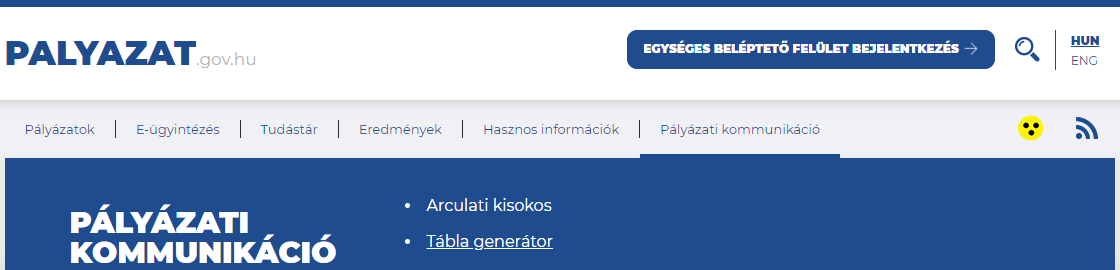
A táblagenerálás 5 lépésből áll.

A projekttábla generálásának lépései az alábbiak:
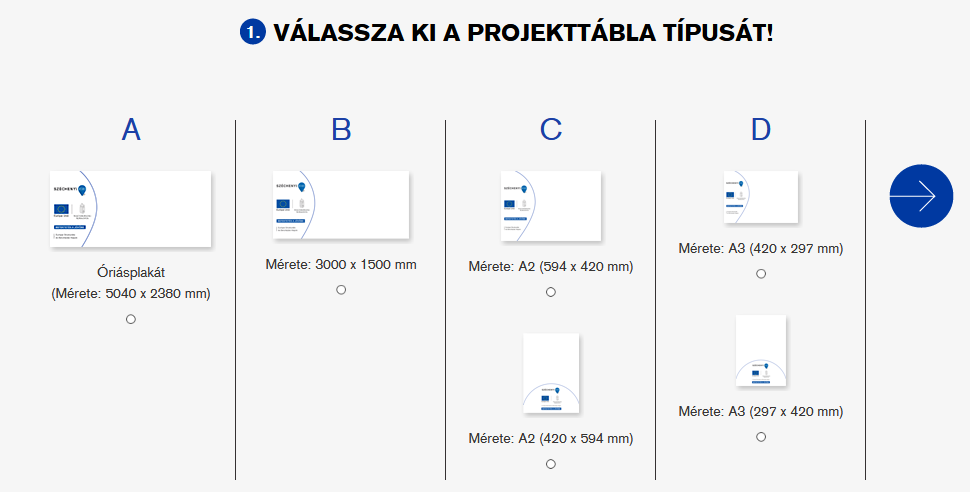
1. lépés - Tábla típusa - itt szükséges kiválasztani a tábla típusát/méretét.
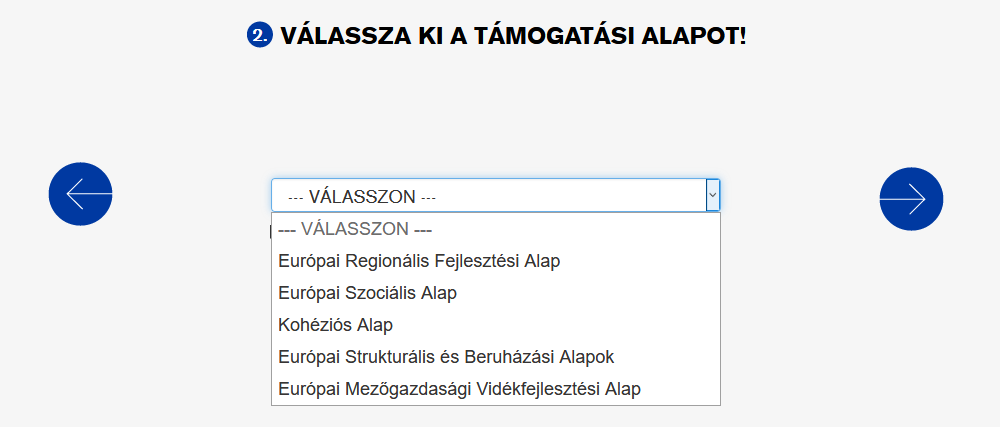
2. lépés - Támogatási alap - a lenyíló listából ki kell választani a támogatási alapot.
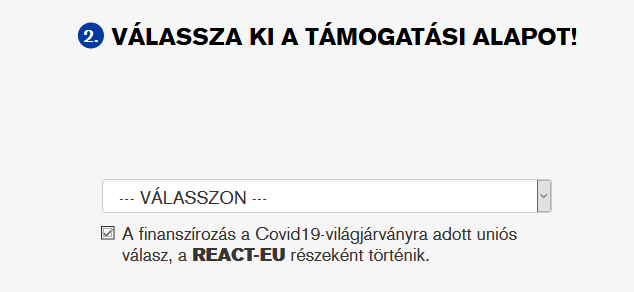
Felhívjuk a figyelmet arra, hogy a REACT EU forrásból finanszírozott projektek esetében a 2. lépésben ki kell pipálni a „REACT EU kiegészítő forrás” melletti négyzetet, így a kötelező mondat rákerül majd a táblára.
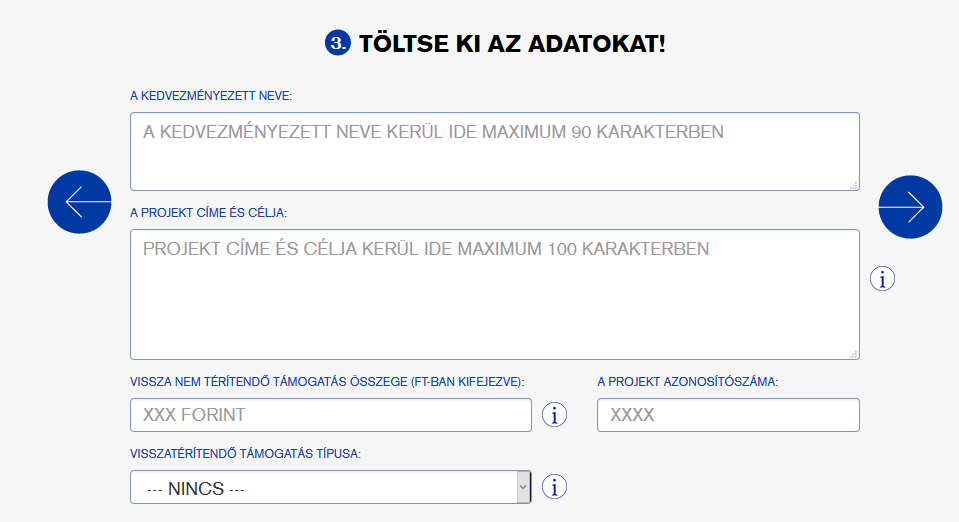
3. lépés - Adatok megadás - a kért adatokat ki kell tölteni a felületen: kedvezményezett neve, projekt címe és célja, vissza nem térítendő támogatás összege (Ft-ban kifejezve), projekt azonosítószáma, visszatérítendő támogatása típusa.
4. lépés - Nézőkép megtekintése - a megadott adatok alapján elkészült táblakép megtekintése.
5. lépés - Tábla elkészült
