
A fejezet az EPTK rendszer eléréséhez szükséges rendszerkövetelményeket, elérési útvonalakat, a regisztrációval, belépéssel, jelszóval kapcsolatos tudnivalókat tartalmazza.
- Technikai információk
Böngészők:
Az alkalmazás az aktuálisan elérhető legfrissebb Google Chrome, Mozilla FireFox és Microsoft Edge böngésző verziókkal, valamint az azt megelőző két korábbi verziószámmal rendelkező böngészőkkel futtatható teljes körűen. Amennyiben nem biztos benne, hogy az Ön által használt böngésző megfelel-e a követelményeknek, kérjük, ellenőrizze az adott böngésző névjegy funkciója segítségével!
Az EPTK rendszer is vizsgálja ugyanakkor a felhasználó által használt böngésző típusát valamint verzióját, és amennyiben:
- nem az adott böngésző legfrissebb verzióját használja a felhasználó, akkor figyelmeztető üzenet jelenik meg – kérjük, lehetőség szerint frissíteni a verziót a lehető legoptimálisabb működés elérésének érdekében;
- nem a méréseink alapján leggyorsabbnak ítélt Google Chrome típusú az alkalmazott böngésző, akkor javasoljuk az arra való áttérést a legjobb felhasználói élmény elérésének érdekében.
Cookie / süti kezelés:
Weboldalunk az optimális működés érdekében sütiket használ, az erre vonatkozó információ az érintett weboldalak tetején is megjelenik egészen addig, amíg a felhasználó a „Megértettem” gombra kattintással nem jelzi, hogy megismerte és tudomásul vette a tájékoztatóban leírtakat. A részletes tájékoztató letölthető az információs sávból:

- Elérési útvonalak - SSO felület
Az EPTK felület legegyszerűbben, közvetlenül az egységes beléptető rendszeren (SSO) keresztül, a https://sso.fair.gov.hu/eif oldalról érhető el.
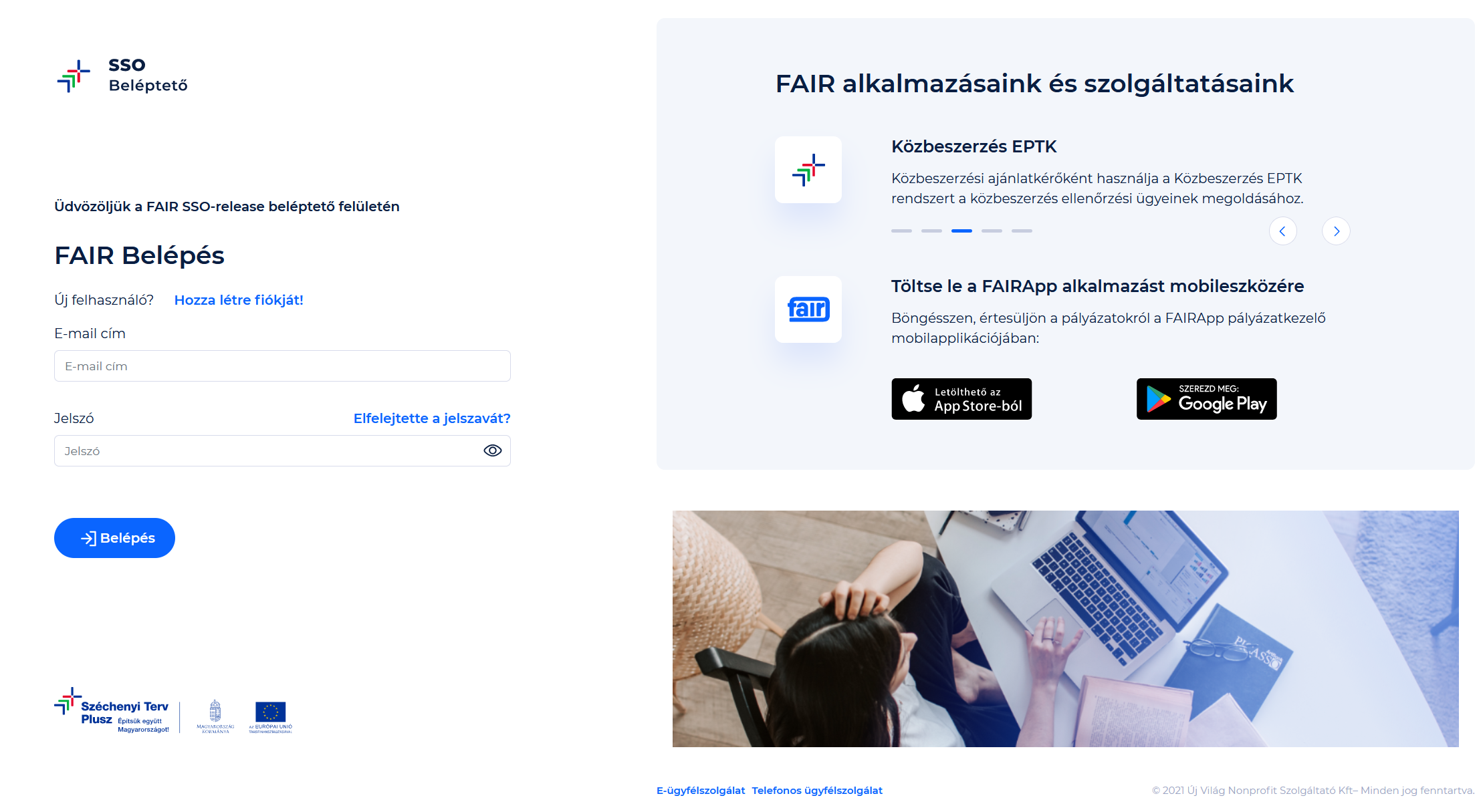
A fenti elérhetőségen kívül továbbra is lehetőség van a bejelentkezésre a palyazat.gov.hu főoldalról, az alábbiak szerint:
- Az „Egységes Beléptető Felület bejelentkezés” gomb megnyomásával, mely a https://sso.fair.gov.hu/eif oldalra mutató hivatkozást tartalmaz. A gombra történő kattintással megnyílik az SSO bejelentkezési felülete. Abban az esetben, ha a felhasználó rendelkezik regisztrációval, a bejelentkezést követően a rendszer visszairányítja a palyazat.gov.hu oldalára, ahol az „Egységes Beléptető Felület bejelentkezés” gomb helyett az „SSO” gomb válik elérhetővé. Amennyiben van érvényes SSO munkamenete a felhasználónak, úgy az „Egységes Beléptető Felület bejelentkezés” gomb megnyomását követően azonnal megjelenik a felületen az „SSO” gomb. Az „SSO” gombra kattintva jut el a felhasználó a felhasználói fiókjához.
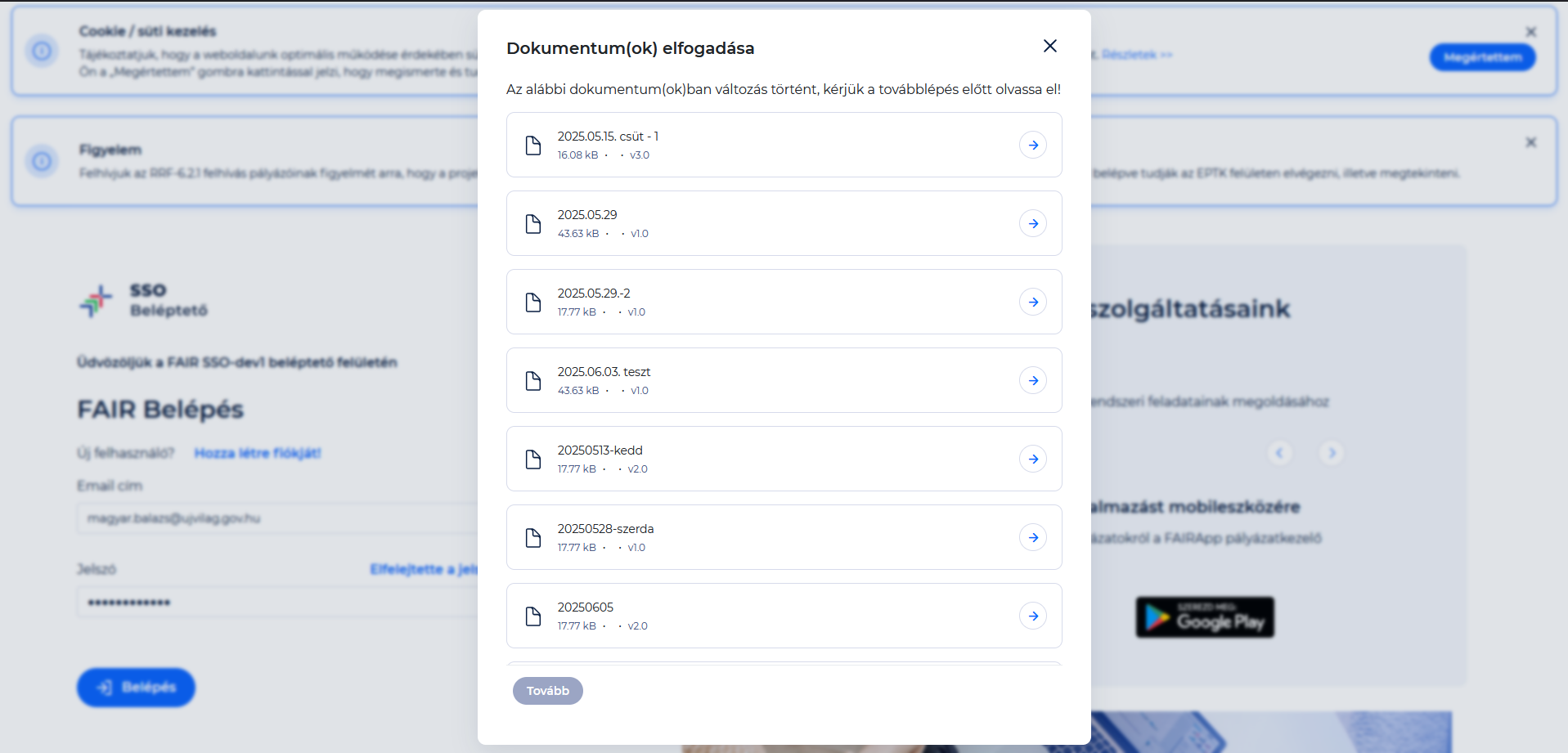
Ha belépéskor vannak olyan szabályzatok/dokumentumok, amiket a felhasználó még nem fogadott el, vagy van újabb verzió az általa elfogadottnál, amennyiben intézményi felhasználó, akkor „FAIR Felhasználó Szabályzat Intézményi”, amennyiben nem intézményi felhasználó, akkor a „FAIR Szabályzat kedvezményezettek” dokumentum megfelelő verziója felugró ablakban megjelenik és csak ezek elfogadását követően léphet tovább, az az szabályzatok megismerése és elfogadása kötelező.
Abban az esetben, ha a felhasználó közvetlenül a https://eptk.fair.gov.hu weboldalról jelentkezne be, akkor amennyiben van érvényes SSO munkamenete, az EPTK pályázati e-ügyintézés főoldalra jut, ha nincs érvényes munkamenete, akkor pedig a https://sso.fair.gov.hu/eif SSO bejelentkező oldalra navigálja a böngésző.
- Elérés útvonalak - Pályázati kereső
Az alkalmazás a www.palyazat.gov.hu oldalon a „Pályázatok” menüpontból, a „Pályázatkereső” gombra kattintva indítható el. Az alkalmazás elérhető a www.palyazat.gov.hu kezdő oldalán található „Archív oldal” gombra kattintva is, mely elnavigálja a felhasználót az https://archive.palyazat.gov.hu/ oldalra. Innen a Pályázati kereső ikonra kattintva, vagy a „Pályázatok” menüpont alól indítható el.
A megjelenő felületen listaszerű elrendezésben kerülnek megjelenítésre a támogatási kérelem kiírások. Az EPTK felület azon kiírások esetében nyitható meg a „Pályázati kereső” alkalmazásból, melynek megnevezése mellett, illetve adatlapján megtalálható a „Pályázati kitöltő” funkciógomb.
A „Pályázati kitöltő” gombra kattintást követően a rendszer átirányítja a felhasználót az SSO felület bejelentkező oldalára. Amennyiben az adott felhasználó még nem rendelkezik érvényes felhasználói fiókkal a felület használatához, úgy regisztrálnia kell elsőként.
Az SSO felületre történő bejelentkezést, vagy a regisztrációs folyamat megerősítését követően automatikusan, a felhasználó által, a „Pályázati kereső” alkalmazásban előzetesen kiválasztott támogatási kérelem kiírásához kapcsolódó "Támogatást igénylő kiválasztása" funkció jelenik meg EPTK-n.
Amennyiben a felhasználó teljesen új és még nincs pályázója rögzítve, akkor a funkción belül egyből szükséges megadni az adószámát, melynek segítségével azonnal létrejön a támogatást igénylő az adatkapcsolaton lekért adatokkal (melyek az OCCR-ből, OBH-ból, illtve a MÁK adatbázisából származnak), és a következő lépésben megkezdheti a támogatási igényének szerkesztését.
 A fentiek alapján fontos kihangsúlyozni, hogy új pályázó esetén ez a gyorsított elérés csak adószámmal rendelkező szervezetek számára érhető el!
Ha a felhasználó már rendelkezik rögzített pályázókkal EPTK-n, akkor közülük választhat. Ebben az esetben is dönthet úgy, hogy felvesz új pályázót, de ehhez rá kell kattintania az Új gombra. Akár választ, akár újat vesz fel, a következő lépésben már tölthető a pályázata.
- Regisztráció - Fiók létrehozása, módosítás és törlése
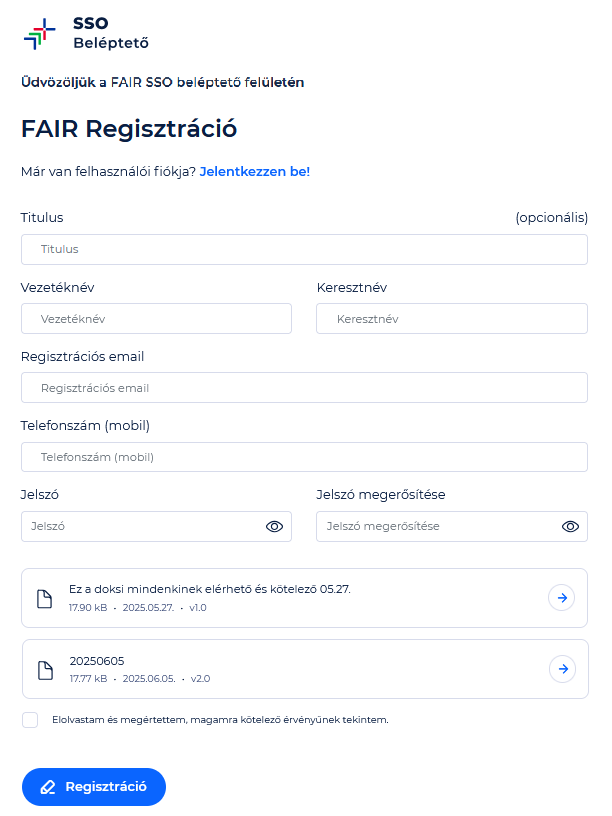
Amennyiben SSO felületen még nem rendelkezik regisztrációval, elsőként el kell végeznie a regisztrációs folyamatot a "Hozza létre fiókját!" link segítségével. A megjelenő FAIR regisztrációs űrlapon minden mező kötelezően kitöltendő a "Titulus" kivételével. Amennyiben egy kötelezően rögzítendő adat nem kerül megadásra, a rendszer hibaüzenet formájában jelzi a felhasználók számára a még kitöltendő adatokat.
A kötelezően rögzítendő adatok a következők:
- Vezetéknév és Keresztnév: felhasználó hivatalos teljes neve;
- Regisztrációs e-mail: sikeres regisztrációt követően az itt rögzített e-mail címre kerül kiküldésre a regisztrációt megerősítő - a felhasználói fiók aktiválásához elengedhetetlen – e-mail üzenet. A továbbiakban ezen e-mail cím megadásával lehet belépni a felületre, utólagos módosítására az aktiválást követően nincs lehetőség. Amennyiben mégis szükség lenne a módosításra, Központi Ügyfélszolgálat felé szükséges jelezni;
- Telefonszám (mobil): megadását követően SMS megerősítés szükséges;
- Jelszó: Legalább 10, legfeljebb 64 karakter rögzíthető. Tartalmaznia kell az angol ABC kis és nagybetűt A-tól Z-ig, ékezet nélkül, valamint legalább egy szám karaktert, 0-tól 9-ig;
- Jelszó megerősítése: Legalább 10, legfeljebb 64 karakter rögzíthető. Tartalmaznia kell az angol ABC kis és nagybetűt A-tól Z-ig, ékezet nélkül, valamint legalább egy szám karaktert, 0-tól 9-ig;
- Szervezet neve: Intézményrendszeri felhasználók esetében az értesítési e-mail cím figyelembevételével automatikusan meghatározott, legördülő mezőben megjelenő tartalom.
- Elfogadandó dokumentumok: Új regisztráció során intézményi, vagy nem intézményi felhasználótól függően megjelenő dokumentumok
Elfogadandó dokumentumok\n Az SSO regisztráció folyamata magában foglalja a szabályzatok vizsgálatát. Az elfogadandó dokumentumokat a felhasználó listában és mindig a legutóbbi verziót látja. Célja, hogy Szabályzat hatálya alá tartozó személyek a Szabályzat tartalmát dokumentált módon megismerjék és elfogadják.\n Abban az esetben, ha a felhasználó intézményi felhasználóból nem intézményi felhasználóvá válik (vagy vissza), a következő bejelentkezésnél az éppen rá érvényes (intézményrendszeri vagy nem intézményrendszeri) szabályzatokat kell elfogadnia.
Az adatok megadása után kötelező elfogadni a listában megjelenő szabályzatokat/dokumentumokat az erre vonatkozó mező kipipálásával. A regisztráció az oldal alján elhelyezett „Regisztráció” gombra kattintással menthető el.
A sikeres mentést követően e-mail üzenet kerül kiküldésre a felhasználó számára, mely egyrészt tájékoztatás arról, hogy a regisztráció rögzítésre került, másrészt felhívja a felhasználó figyelmét arra, hogy a regisztrációt megerősíteni szükséges. Az üzenetben található egy egyszer használható aktiváló link, amelyre kattintva megerősíthető a regisztráció.
 Figyelem! A regisztrációt megerősítő email megérkezését követő 24 órában el kell végezni a regisztráció megerősítését a linkre kattintással. Ellenkező esetben a regisztráció törlésre kerül, és a folyamat megismétlése szükséges az elejétől.
A regisztrációs folyamat a megerősítő e-mail linkre kattintva nem ér véget, mert megerősítésre kell kerülnie a megadott mobilszámnak is. A regisztrációs adatlap Mentésének hatására kiküldésre kerül a regisztráció megerősítésére szolgáló email mellett a mobilszám megerősítésére szolgáló SMS a hatjegyű biztonsági kóddal a Személyes adatokon belül megadott mobilszámra. Az SMS tartalma a következő: „Tisztelt Felhasználó! A FAIR-SSO regisztráció során megadott mobil szam megerősítéséhez szükséges egyszer használható kódja: 999999 @sso.fair.gov.hu #999999.”
 Figyelem! A kiküldött SMS kód megadására 24 óra áll rendelkezésre, egyébként a regisztráció megerősítés folyamatát újra kell kezdeni. Egy felhasználó részére 24 óránként legfeljebb 10 SMS küldhető! Amennyiben a küldéssel túllépné a felhasználó a limitet, hibaüzenetben figyelmezteti a rendszer, és amint 24 órán belül kiküldött SMS-ek száma 10 alá csökken, megismételhető a regisztráció megerősítés folyamat az elejétől.
Figyelem! A telefonszám sikeres validálásával egyidejűleg bekapcsolásra kerül az sms alapú kétfaktoros azonosítás is.
Figyelem! A kiküldött SMS kód megadására 24 óra áll rendelkezésre, egyébként a regisztráció megerősítés folyamatát újra kell kezdeni. Egy felhasználó részére 24 óránként legfeljebb 10 SMS küldhető! Amennyiben a küldéssel túllépné a felhasználó a limitet, hibaüzenetben figyelmezteti a rendszer, és amint 24 órán belül kiküldött SMS-ek száma 10 alá csökken, megismételhető a regisztráció megerősítés folyamat az elejétől.
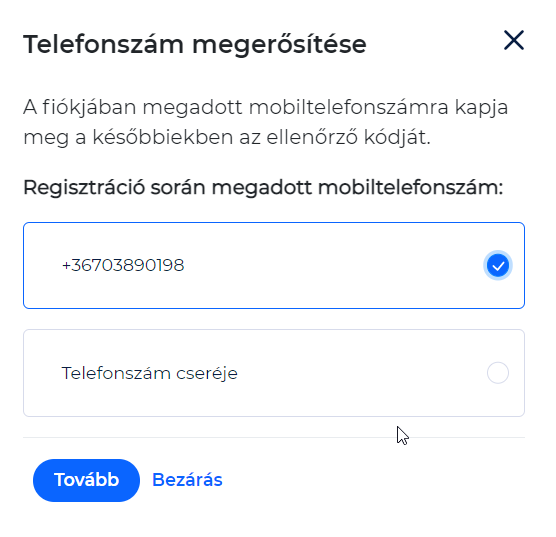
Figyelem! A telefonszám sikeres validálásával egyidejűleg bekapcsolásra kerül az sms alapú kétfaktoros azonosítás is.A regisztrációkor megadott adatok a későbbiekben az SSO felület Profil / Személyes adatlap felületen ellenőrizhetőek, illetve módosíthatóak a regisztrációs e-mail cím kivételével. Amennyiben mégis szükség lenne a módosításra, az Egységes Fejlesztéspolitikai Ügyfélszolgálat felé szükséges jelezni.\n Amennyiben a mobilszámban történt változás, azt az adatlap mentését követően mindig hitelesíteni szükséges! Erre vonatkozóan figyelmeztet is a rendszer egy felugró üzenetben:
Az OK gomb megnyomására érkezik egy SMS a módosult mobilszámra, mely egy 6 jegyű azonosító kódot tartalmaz. Ezt szükséges megadni az SSO felületen megjelenő Mobilszám megerősítése ablakban. Amennyiben megfelelően adtuk meg a megerősítő kódot, a regisztráció sikerrel zárul.
Az adatok a „Módosít” gomb segítségével menthetőek el.\n A profil törlése a „Fiók törlése” gombra kattintva kezdeményezhető, a szándék megerősítését követően. Megerősítést követően a felületen az alábbi figyelmeztetés jelenik meg:
Fiókjának törlési szándékát megkaptuk és megvizsgáljuk. A kérés teljesíthetőségéről értesítést küldünk a fiókhoz tartozó e-mail címre.
- Kettős autentikáció és a 2. azonosítási faktor beállítása
Az SSO felületen fokozatosan bevezetésre kerül a banki rendszerekhez hasonlóan a kettős autentikáció vagyis kétfaktoros azonosítás a felület biztonsági szintjének növelésre érdekében. Azaz, az SSO-ra történő bejelentkezéshez már nem elég az e-mail cím és a jelszó megadása, további megerősítés is szükséges. Fontos, hogy a két faktoros azonosítás:
- egyelőre a Széchenyi Terv Plusz támogatási kérelem kitöltő indításához kötelező, tehát az új 2021-2027 programozási időszak pályázóit érinti;
- új regisztráció esetén automatikusan bekapcsolásra kerül (sms alapú azonosítás);
- a többi program esetén - már meglévő regisztrációknál - még opcionális, de a saját fiók védelmében kérünk minden felhasználót a 2. faktor beállítására.
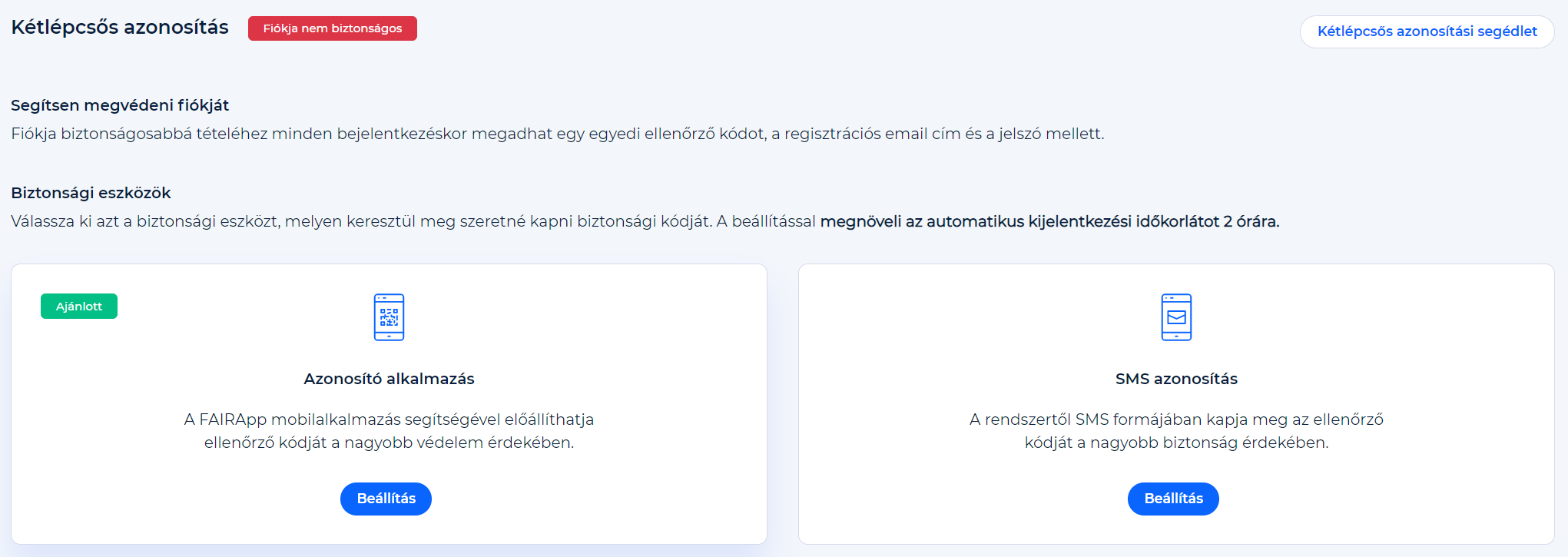
A 2. azonosítási faktor típusát az SSO felület Profil/Kétlépcsős azonosítás menüpontja alatt van mód beállítani. Két típus közül lehet választani:
- SMS azonosítás opció esetén a Profil menüben, a Személyes adatlapon megadott mobilszámra érkezik SMS-ben egy ellenőrző kód, melyet SSO bejelentkezéskor az email cím + regisztrációkor megadott jelszó megadását követően küld a rendszer, és ezt szükséges majd megadni az új, megnyíló azonosítás oldalon.
- Azonosító alkalmazás opció esetén a FAIRApp mobilalkalmazás beállításával az applikációban generálódó azonosítót használhatjuk SSO bejelentkezéskor az email cím + regisztrációkor megadott jelszó rögzítését követően.
1. SMS azonosítás
SMS azonosítás esetén egy SMS üzenetben küldött 6 számjegyű kód érkezik a Személyes adatlapon megadott mobil számra. Amennyiben a mobiltelefonszám nem aktuális, a Személyes adatlapon módosítható, illetve lehetőség van az SMS azonosítás beállításakor is javítani a "Beállítás" opció kiválasztásakor. Fontos, hogy a kiküldött kód 5 percig él.
Sikeres azonosításról siker sávban tájékozódhatunk. Ettől kezdve az SSO-ra történő belépés 2 szinten valósul meg: email cím + jelszó, ennek sikeres megadását követően pedig SMS-ben érkezett azonosító. Sikeres azonosításakor 6 számjegyű Vészhelyzeti Azonosító kódokat is generál a rendszer, melyek az SSO bejelentkezésnél használhatóak 2. faktoros azonosításánál abban az esetben, ha az SMS küldés bármilyen okból nem működik, nem elérhető. A generált kódok egyediek és egyszer használhatók. Érdemes őket kinyomtatni, lementeni, mert ezek a felületen a későbbiekben már nem érhetőek el.
Az SMS-ben kiküldött kód a generálástól számított 2 órán át él. Amennyiben a kiküldött kódot a felhasználó sikeresen használta a bejelentkezéshez, akkor a kód érvényességének lejártáig az többször is felhasználható, új kód nem kerül kiküldésre (ha már belépett az elmúlt 2 órán belül sikeresen, akkor nem kerül kód kiküldésre). Abban az esetben, ha a kiküldött kód még nem került felhasználásra, új kód kiküldése csak 5 perc elteltével lehetséges.
Az SSO szolgáltatás keretében egy naptári napon belül, egy felhasználó részére legfeljebb 10 SMS kerülhet kiküldésre, amennyiben a felhasználó elérte a 10 SMS-t egy napon belül, a következő üzenet jelenik meg a felületen:
„Az Ön számára nem elérhető a funkció, ezért kérjük éjfél után ismételje meg a bejelentkezést vagy használja a FAIR Hitelesítést.”
2. Azonosító alkalmazás (FAIRApp)
Ezt kiválasztva a felületen megjelenik az ingyenes FAIRApp letöltését szolgáló Google Play és App Store link. A FAIRApp azonosítási művelet megkezdése előtt mindenképpen telepíteni szükséges az applikációt, majd bejelentkezni az SSO email cím + jelszó jelszó segítségével. Telepítés feltételei: IOS min 10.0 vagy Android 5.0 verzió. Kérjük, engedélyezzék az értesítések megjelenését is a mobileszközön!
Az oldalon ekkor megjelenik egy QR kód, amit a FAIRApp Hitelesítés funkciója segítségével olvashat be.
Android szoftver esetén előfordulhat, hogy a telefon PIN kódot kér: ez minden esetben a telefon billentyűzetét feloldó számsort / jelkódot jelenti. Beolvasás hatására generálódik egy 6 karakter hosszúságú egyszer használatos jelszó, ami megjelenik a mobileszközön. A jelszó 30 másodpercig él.
FAIRApp applikáció sikeres azonosításakor 6 számjegyű Vészhelyzeti Azonosító kódokat is generál a rendszer, melyek az SSO bejelentkezésnél használhatóak 2. faktoros azonosításánál abban az esetben, ha a regisztrált mobil alkalmazás generálás funkciója bármilyen okból nem működik, nem elérhető. A generált kódok egyediek és egyszer használhatók. Érdemes őket kinyomtatni, lementeni, mert ezek a felületen a későbbiekben már nem érhetőek el.
- Kettős autentikációhoz kapcsolódó hibaüzenetek
A 2. faktoros azonosításnál az Azonosítás gomb megnyomására számos ellenőrzés figyeli a megadott kód helyességét, relevanciáját:
FAIRApp esetén:
2. faktor azonosítása során ha elindítja a felhasználó a web-es felületen a FAIRApp hitelesítő beállítását, és először nem a megjelenő QR kódra irányítja a kamerát, hanem egy másikra, akkor ezt követően hiába irányítja a továbbiakban a megfelelő QR kódra, azt már nem olvassa be az applikáció, és a "QR-KÓD Nem található használható adat" üzenet jelenik meg.\n Ha kilép a FAIRApp FAIR Hitelesítő funkciójából (pl. visszalép a főoldalra), majd újra kezdi ügyelve, hogy az első QR kód, ami a kamera látókörébe kerül, az a megjelenített legyen, akkor hibátlanul végig megy a regisztráció folyamata.
Bejelentkezés során ha a megadott azonosító kód nem egyezik FAIRApp mobilalkalmazás FAIR Hitelesítő funkciójában a felhasználóhoz és az SSO szolgáltatáshoz regisztrált alkalmazás által generált azonosító kóddal, hibaüzenet jelenik meg. A hibaüzenet tartalmazza a fennmaradó lehetőségek számát az azonosító kód megadására a rendelkezésre álló 3-ból.
" A megadott azonosító kód nem megfelelő. Kérjük, hogy a FAIRApp mobilalkalmazás FAIR Hitelesítő funkciójában generált azonosító kódot írja a mezőbe! Még [x] lehetősége van az azonosító kódot megadni, utána újra be kell jelentkeznie a felületre."
Amennyiben már 3-szor rosszul került megadásra az azonosító kód, akkor a következő hibaüzenet jelenik meg, és a Bejelentkezés oldalra irányít vissza a rendszer.
"Ön már 3-szor rosszul adta meg az azonosító kódot. Kérjük próbálja meg újra a bejelentkezést a regisztrált e-mail címével és jelszavával!"
Ha már 3-szor azonosította magát az első faktorral (felhasználónév+jelszó) a felhasználó, és nem tudott sikeres azonosítást végezni a második faktorral, mert
- rosszul adta meg az azonosító kódot, vagy
- lejárt a kód megadására rendelkezésre álló idő,
akkor hibaüzenet jelenik meg az utolsó bejelentkezéstől számított 4 órán keresztül:
" Ön már 3-szor bejelentkezett a felületre, de vagy rosszul adta meg az azonosító kódot, vagy lejárt a kód megadására rendelkezésre álló idő, ezért a bejelentkezését 4 órára letiltottuk."
SMS esetén:
Amennyiben a megadott azonosító kód nem egyezik a rendszer által generált azonosító kóddal, hibaüzenet jelenik meg. A hibaüzenet tartalmazza a fennmaradó lehetőségek számát az azonosító kód megadására a rendelkezésre álló 3-ból.
" A megadott azonosító kód nem megfelelő. Kérjük, hogy a regisztrációnál megadott mobil számára a rendszerünk által SMS-ben küldött azonosító kódot írja a mezőbe! Még [x] lehetősége van az azonosító kódot megadni, utána újra be kell jelentkeznie a felületre."
Amennyiben már 3-szor rosszul került megadásra az azonosító kód, akkor a következő hibaüzenet jelenik meg, és a Bejelentkezés oldalra irányít vissza a rendszer.
" Ön már 3-szor rosszul adta meg az azonosító kódot. Kérjük, próbálja meg újra a bejelentkezést a regisztrált e-mail címével és jelszavával!"
Ha már 3 SMS-t kapott a felhasználó, és nem tudott sikeres azonosítást végezni, mert
- rosszul adta meg az azonosító kódot, vagy
- lejárt a kód megadására rendelkezésre álló idő,
akkor hibaüzenet jelenik meg
- az utolsó SMS küldésétől számított 4 órán keresztül, és
- nem generálódik új azonosító kód bejelentkezéskor,
és a rendszer nem küld újabb SMS-t a felhasználónak.
Kapcsolódó hibaüzenet: "Ön már 3 SMS-t kapott az utóbbi bejelentkezései alkalmával, vagy rosszul adta meg az azonosító kódot, vagy lejárt a kód megadására rendelkezésre álló idő, ezért a bejelentkezését 4 órára letiltottuk, a rendszer nem küld SMS-t."
Ha már 10 SMS-t kapott a felhasználó az elmúlt 24 órában, szintén hibaüzenet jelenik meg. Amíg az utolsó 24 órában nem csökken a kiküldött SMS-ek száma 10 alá, nem generálódik új azonosító kód bejelentkezéskor, és a rendszer nem küld újabb SMS-t a felhasználónak.
"Ön már 10 SMS-t kapott az utóbbi 24 órában, ezért kérjük néhány óra múlva ismételje meg a bejelentkezést vagy - ha SMS-t használ bejelentkezés megerősítésére – használja inkább a FAIR hitelesítést".
Ha lejárt az azonosító kód generálásától számított 5 perc, akkor hibaüzenet jelenik meg, és a Bejelentkezés oldalra irányít vissza a rendszer.
" Az azonosító kód megadására rendelkezésre álló idő letelt. Kérjük, próbálja meg újra a bejelentkezést a regisztrált e-mail címével és jelszavával!"
FAIRApp és az SMS azonosítás is be van állítva:
Amennyiben a megadott azonosító kód nem egyezik FAIRApp mobilalkalmazás FAIR Hitelesítő funkciójában generált vagy az SMS-ben kapott kóddal, hibaüzenet jelenik meg:
"A megadott azonosító kód nem megfelelő. Kérjük, hogy a FAIR Hitelesítő által generált, vagy az SMS-ben kapott kódot használja. Még [x] lehetősége van az azonosító kódot megadni."
Amennyiben már 3-szor tévesen adta meg a felhasználó az azonosító kódot:
"A megadott azonosító kód nem megfelelő. Ön már 3-szor hibásan adta meg az azonosító kódot. Kérjük, próbálja újra a belépést"
- Hasznos tudnivalók a beállított 2. azonosítási faktort illetően
Javasolt mindkét azonosítási faktor (SMS + applikáció) beállítása, ezzel jelentősen csökkenthető a rendszerből való kizárás lehetősége!
SMS esetén a rendszer figyeli, hogy hány SMS-t kapott a felhasználó az elmúlt 24 órában. Maximum 10 SMS-t küld a rendszer 24 órán belül. Előfordulhat olyan helyzet, hogy szervezeten belül összesen 1 mobiltelefont használnak, így ugyanaz a mobilszám több SSO felhasználó személyes felületén is rögzítésre kerül.
 Fontos tudni, hogy a 10 db SMS limitet felhasználónként és nem mobilszámonként ellenőrzi a rendszer! Több felhasználó-1 mobiltelefonszám esetén fokozott figyelemmel szükséges megadni az SMS-ben érkezett kódot (a kizárás elkerülése érdekében), mely az SSO-ra történt 1. szintű belépés és a mobiltelefonra érkezett üzenet időpontjának összevetésével határozható meg legkönnyebben.
A FAIRApp applikáció és/vagy az SMS azonosítás beállítása után a rendszer automatikusan 6 db 6 számjegyű vészhelyzeti azonosítót generál az SSO felületen. A kódok egyediek és egyszer használhatók. Érdemes őket kinyomtatni és/vagy elmenteni, melyre a rendszer lehetőséget biztosít. Ha valami oknál fogva a mobilalkalmazás kódgenerálás funkciója nem elérhető, vagy nem működik, akkor az SSO-ra történő bejelentkezésnél alkalmazhatók ezek az egyszer használatos azonosítók.
 Fontos! A vészhelyzeti kódok biztonsági okokból kifolyólag nem tárolódnak a rendszerben, azok kizárólag a FAIRApp applikáció FAIR Hitelesítő aktiválásakor, felhasználóhoz rendelésekor generálódnak, akkor van mód lementeni, nyomtatni az SSO-n megjelenő felugró ablakból.
Amennyiben mindkét azonosítás be van kapcsolva, úgy a másodiknak beállított azonosításkor kapott vészhelyzeti kódok alkalmazhatóak. Tehát, ha elsőként az SMS azonosítást került beállításra, majd a FAIRApp, akkor az applikáció azonosítás beállításakor kapott vészhelyzeti kódok az érvényesek.
Fontos! A vészhelyzeti kódok biztonsági okokból kifolyólag nem tárolódnak a rendszerben, azok kizárólag a FAIRApp applikáció FAIR Hitelesítő aktiválásakor, felhasználóhoz rendelésekor generálódnak, akkor van mód lementeni, nyomtatni az SSO-n megjelenő felugró ablakból.
Amennyiben mindkét azonosítás be van kapcsolva, úgy a másodiknak beállított azonosításkor kapott vészhelyzeti kódok alkalmazhatóak. Tehát, ha elsőként az SMS azonosítást került beállításra, majd a FAIRApp, akkor az applikáció azonosítás beállításakor kapott vészhelyzeti kódok az érvényesek.Vészhelyzeti kóddal történő SSO bejelentkezés esetén a rendszer megköveteli a FAIRApp ismételt hitelesítését a kapcsolódó mobileszközö(kö)n egy újabb QR kód generálással.
Az applikációval kapcsolatban az alábbi fő szabályok érvényesek:
- Egy mobileszközre telepített FAIRApp applikációba bármennyi felhasználóval be lehet lépni, akinek ismerjük az SSO login-ját.
- Az applikáció újabb verziója (1.1.1) esetén 1 adott SSO loginnal összesen 3 felhasználó regisztrációja/hitelesítése kezelhető az applikáción belül. A 3. felhasználó után eltűnik a QR kód beolvasása funkciógomb. Az applikációból történő felhasználóváltás esetén sem törlődnek a korábbi hitelesítések!
- 1 SSO fiókhoz tartozó QR kóddal több készülékre telepített applikációban is elvégezhető a hitelesítés a QR kód egyidejű beolvasásával.
- A belépéshez szükséges kód csak abban az esetben jelenik a push üzenetben, ha a megfelelő SSO felhasználóval van bejelentkezve a készülék tulajdonosa. Ilyenkor látható az email cím, amihez tartozik a generált kód, és a belépéshez szükséges azonosító szám is. Ellenkező esetben a push üzenetben csak a "FAIR Hitelesítő bejelentkezési kísérlet" látható.
Az alkalmazás telefon beállítástól függően frissül automatikusan. Ha ez nem került beállításra, a felhasználónak manuálisan szükséges ezt megtenni a Google Play/App Store-ban az applikációt kikeresve, és Frissítés gombra kattintva.
- Kétfaktoros bejelentkezés SSO felületre
A kétlépcsős azonosítás beállítását követően az SSO felületre történő belépéskor a rendszer:
- első lépésben kéri a regisztráció során megadott e-mail cím és jelszó megadását,
- második lépésben pedig a FAIRApp hitelesítő kódot, vagy az SMS-ben megküldött kódot.
Fontos! Amennyiben minkét azonosítási mód be van kapcsolva, akkor bejelentkezéskor a FAIRApp kódot és az SMS kódot is elfogadja a rendszer. SMS csak abban az esetben kerül újra kiküldésre, ha a felhasználó a felületen megjelenő gombbal („SMS küldés”) ezt kifejezetten kéri.
Felhívjuk a figyelmet arra, hogy SMS megküldésének ideje Szolgáltatótól függő, a szolgáltatói oldal magasabb terheltsége esetén az SMS megérkezése késve is történhet. Kérjük ne küldjön többszöri SMS azonosítási igényt, hanem várja meg az SMS megérkezését.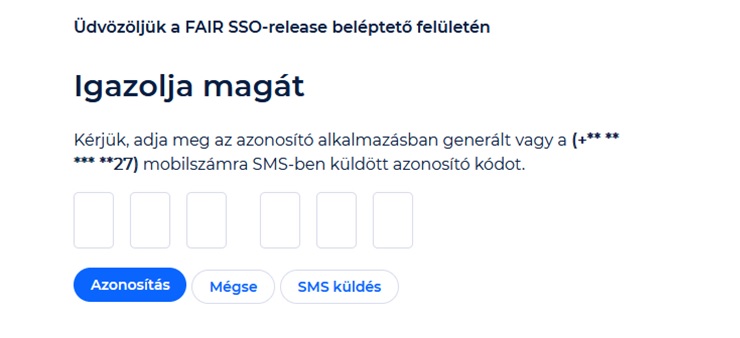
- Új eszköz hozzáadása fiókhoz
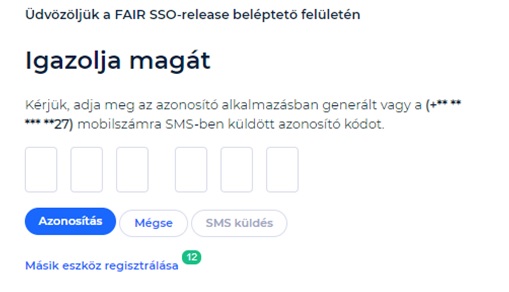
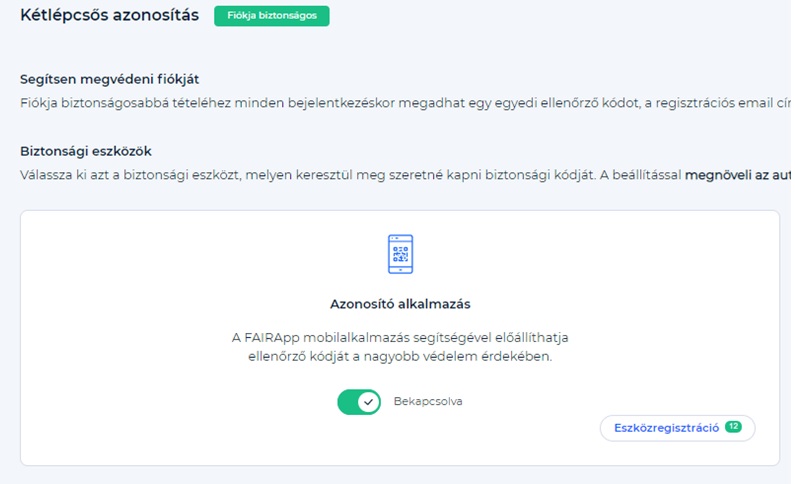
"Másik eszköz regisztrálása" / "Eszközregisztráció" gomb segítségével egy új eszközt lehet hozzáadni a fiókhoz tartozó kétlépcsős azonosításhoz, például ha a regisztrált mobil eszköz valamilyen okból nem elérhető vagy mobil eszköz csere történik. Az opció megjelenik:
- a kétfaktoros azonosítással történő bejelentkezés felületen:
- Profil / Kétlépcsős azonosítás oldalon:
"Másik eszköz regisztrálása" / "Eszközregisztráció" gombra kattintva a regisztráció során megadott mobilszámra kiküldésre kerül SMS-ben egy egyszer használatos kód és megjelenik a Másik eszköz regisztráció megerősítése párbeszéd rendszerüzenet, majd elindítható a FAIRApp regisztrációs folyamat:
- Belépés Központi Azonosítási Ügynök használatával
Lehetőség van arra, hogy a felhasználó meglévő SSO fiókját a KAÜ (Központi Azonosítási Ügynök) által biztosított azonosítással egészítse ki. A KAÜ az állami elektronikus azonosítási szolgáltatókat fogja össze, így kényelmesebb és biztonságosabb belépést biztosít. A KAÜ működéséről és az azzal történő azonosítás menetéről az alábbi oldalon található bővebb tájékoztatás: https://kau.gov.hu/dap/
Meglévő SSO fiókhoz KAÜ-s azonosítás kapcsolása
Az összekapcsoláshoz először be kell jelentkezni a meglévő SSO fiókba az eddig használt módon. A bejelentkezést követően a profil menüben megjelenik a KAÜ azonosítás bekapcsolása funkció, amely csak akkor aktív, ha a felhasználó fiókja még nincs összekapcsolva a KAÜ-el.
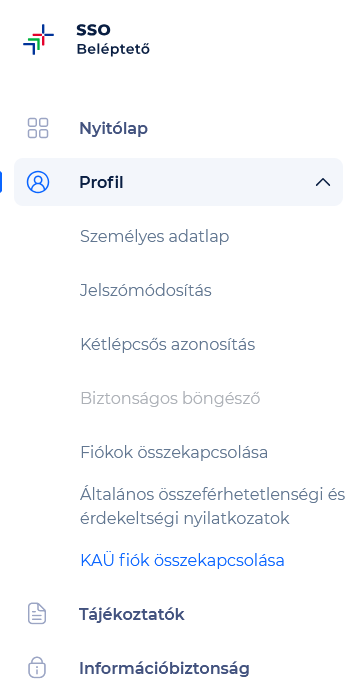
A KAÜ fiók összekapcsolása gomb megnyomása után a rendszer egy második faktoros azonosítást kér (sms vagy Fair app). Hitelesítés után átirányít a KAÜ belépési oldalára, ahol a KAÜ által biztosított módok egyikével kell elvégezni az azonosítást. Sikeres KAÜ azonosítás után a rendszer esetén elvégzi a két fiók automatikus összekapcsolását, és erről felugró üzenetben jelez vissza.\n \n Amennyiben a folyamat bármely ponton sikertelen, az összekapcsolás nem történik meg. Az eredményről a következő lehetséges rendszer üzenetek tájékoztatnak:
- „Sikertelen KAÜ bejelentkezés!”
- „Sikeres SSO és KAÜ fiók összekapcsolás!”
- „Sikertelen SSO és KAÜ fiók összekapcsolás!”
Sikeres összekapcsolás esetén a jobb felső sarokban a felhasználó neve mellett megjelenik egy jelző ikon, a KAÜ azonosítás bekapcsolása funkció pedig inaktívvá válik.
 Fontos szabály, egy KAÜ fiókhoz több SSO fiók is kapcsolható, de egy SSO fiók csak egy KAÜ fiókhoz rendelhető.
Az összeférhetetlenségi és érdekeltségi nyilatkozatok kezelésének megkönnyítése érdekében összekapcsolt fiókok a fent leírt regisztrációs folyamatokban önálló fiókokként funkcionálnak, azaz a KAÜ-s és az SSO fiókok összekapcsolását mindegyik SSO fiók vonatkozásában külön el kell végezni.
Fontos szabály, egy KAÜ fiókhoz több SSO fiók is kapcsolható, de egy SSO fiók csak egy KAÜ fiókhoz rendelhető.
Az összeférhetetlenségi és érdekeltségi nyilatkozatok kezelésének megkönnyítése érdekében összekapcsolt fiókok a fent leírt regisztrációs folyamatokban önálló fiókokként funkcionálnak, azaz a KAÜ-s és az SSO fiókok összekapcsolását mindegyik SSO fiók vonatkozásában külön el kell végezni.Az összekapcsolás megszüntetésére a felületen nincs lehetőség.
Belépés KAÜ használatával
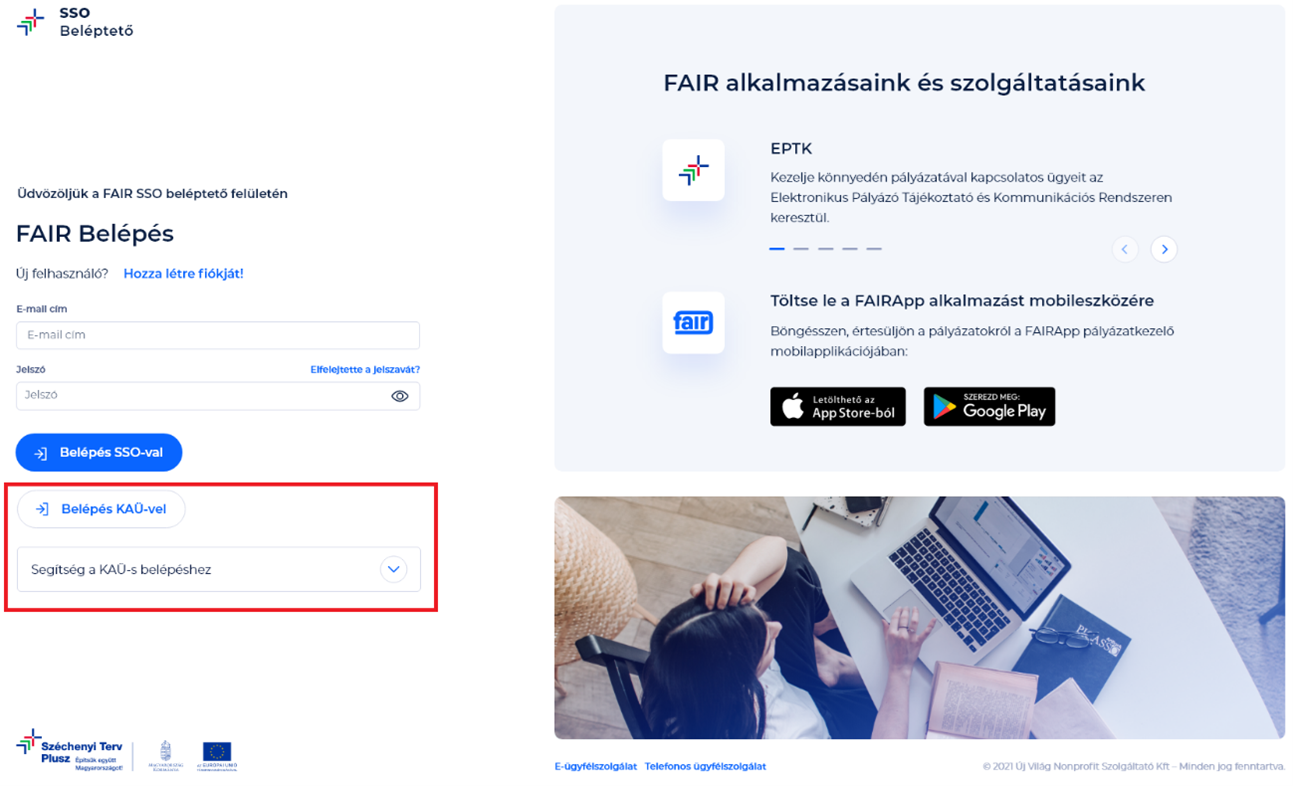
Az SSO beléptető felületen a Belépés SSO‑val gomb mellett megjelent a Belépés KAÜ‑vel opció is. Ennek használatával a KAÜ felületén kell elvégezni az azonosítást. Ha az azonosítás nem sikerül, a rendszer visszavezeti a felhasználót az SSO beléptető oldalra, ahol továbbra is változatlan módon használhatja az SSO-s belépést.
Sikeres KAÜ azonosítás után ellenőrzésre kerül, hogy az adott KAÜ fiókhoz tartozik‑e már SSO fiók. Ha nem tartozik hozzá akkor, erre figyelmeztet a rendszer és megnyitja a profilkiegészítés felületét. Ezen a felületen a felhasználónak a „Regisztráció – Fiók létrehozása, módosítás és törlése” részben meghatározott szabályok szerint kell létrehoznia az SSO fiókját.
Amennyiben egy KAÜ fiókhoz már tartozik SSO fiók, ellenőrzésre kerül, hogy egyetlen vagy több fiók. Ha több is tartozik hozzá, akkor egy választóablak jelenik meg, amelyben ki kell jelölni a használni kívántat. A választás után az SSO nyitólap vagy a megcélzott alkalmazás töltődik be. Ha a felhasználó nem választ az elérhető fiókok közül, a folyamat megszakad, és a rendszer kilépteti a KAÜ-ből.
Ha a KAÜ fiókhoz csak egyetlen SSO fiók tartozik, a rendszer automatikusan belép és betölti az SSO nyitólapot vagy a közvetlenül megcélzott alkalmazást.
- Biztonságos böngésző
Azon felhasználók esetében, ahol a munkahely (ahol az eszköz található) és az eszközön használt böngésző biztonságosnak tekinthető, lehetőség nyílik a kétlépcsős felhasználói azonosítás meghatározott ideig való mellőzésére a Biztonságos böngésző funkció által. A funkció elérésének feltétele az aktív, bekapcsolt kétlépcsős azonosítás!
A felhasználói fiók adatainak biztonságossága (felhasználónév, jelszó, esetleges második faktor) a felhasználó felelősségi körében értelmezhető, a felhasználási helyével együtt. \n Ha ezt nem tudja vagy kívánja eldönteni a felhasználó, akkor segítséget ezzel kapcsolatban a helyi üzemeltetéstől érdemes kérni. Jellemzően, minden üzemeltető kiad specifikus szabályzatot, az informatikai rendszerek biztonságos felhasználásáról. Hatáskör hiányában a fejlesztő nem tud felelősen ajánlást adni a felsorolt hálózatokra, illetve inkább azon belül, egy-egy adott munkaállomásra vonatkozóan.Az SSO felületen kétlépcsős azonosítással történő belépést követően a „Profil” menüben megjelenik egyrészről a „Biztonságos böngésző” menüpont, ahol lehetősége nyílik a felhasználónak nyilatkozni, miszerint a használt eszköz és az eszközön alkalmazott böngésző szerinte biztonságos. A nyilatkozattételt követően a következő belépéstől az SSO nem követeli meg azon az eszközön és azzal a böngészővel - amellyel a nyilatkozat tétel történt – a kétlépcsős azonosítás használatát 30 napig. A 30 nap elteltével újra kétlépcsős azonosítással van mód belépni az SSO felületre, de ismételten lehetőség nyílik a nyilatkozat megtételére, és a kettős autentikáció alkalmazásának halasztására.
A "Biztonságos böngésző" funkcióval párhuzamosan és összhangban az SSO „Nyitólap” jobb felső sarkában megjelenik egy böngésző ikon narancs vagy zöld színnel, jelezve a böngészővel kapcsolatos nyilatkozat állapotát:
- narancs: a böngészővel kapcsolatban még nem tett nyilatkozatot a felhasználó, vagy letelt a biztonsági idő (30 nap).
- zöld: böngészővel kapcsolatban van érvényes (30 napon belüli) nyilatkozat, vagyis adott eszközön az SSO eléréséhez nincs szükség 2. szintű azonosításra.
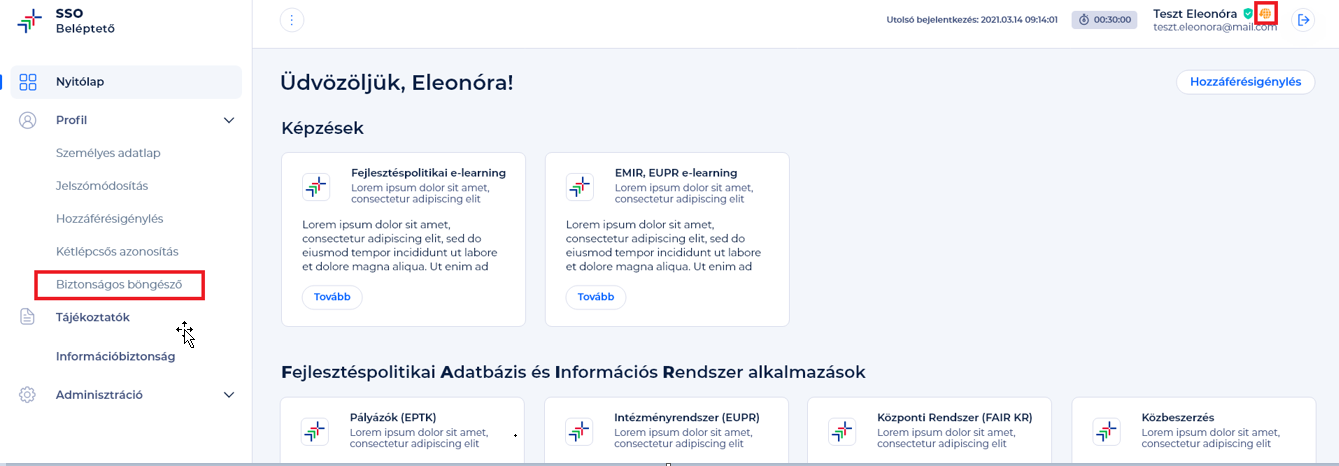
A „Biztonságos böngésző” menüpontot kiválasztva - amely csak akkor aktív, ha a felhasználó kétlépcsős azonosítással lépett be - a felhasználó nyilatkozhat, hogy a használt eszközön a böngésző (amelyben megnyitotta az SSO-t a belépéshez) biztonságos.
A nyilatkozat a menüpont megnyitására felugró ablakban rögzíthető a megjelenő szöveg megerősítésével:
Amennyiben a most használt böngésző, a most használt eszközön és ezen a helyen Ön szerint biztonságosnak tekinthető, akkor 30 napig nem szükséges kétlépcsős azonosítást használnia. \n Kérjük, nyilatkozzon, hogy az Ön által használt böngésző Ön szerint biztonságosnak tekinthető-e.
A nyilatkozat megtételét követően („Igen” gombra kattintva az üzenet ablakban) ezen eszköz ezen böngészője biztonságos, aminek eredményeként:
- a felhasználó 30 napra mentesül ezen az eszközön, ezzel a böngészővel a kétlépcsős azonosítás használata alól,
- a „Biztonságos böngésző” menüpont inaktívvá válik,
- és az SSO „Nyitólap” jobb felső sarkában a böngésző ikon zöld színnel jelezi, hogy a böngészővel kapcsolatban van érvényes (30 napon belüli) nyilatkozat.
Amennyiben az üzenet ablakban a „Mégse” gomb kerül kiválasztásra, a böngésző továbbra sem biztonságos. Az SSO „Nyitólap” jobb felső sarkában a böngésző ikon narancs színnel jelzi, hogy a böngészővel kapcsolatban nincs érvényes (30 napon belüli) nyilatkozat, - így a belépéshez továbbra is a kettős autentikáció szükséges -, és a „Biztonságos böngésző” menüpont továbbra is aktív marad.
 Ugyanazon eszközön, másik böngészőt használva külön kell nyilatkozni. A nyilatkozatot követő belépéstől már ennek a böngészőnek a használata során is mentesül a felhasználó a kétlépcsős azonosítás alól. Ugyanazt a böngészőt másik eszközön használva is külön kell nyilatkozni.
 Hangsúlyozandó, hogy a Széchenyi Terv Plusz támogatási kérelem kitöltő indítását nem befolyásolja a beállított biztonsági böngészőből fakadó mentesség a 2 faktoros azonosításra! Ebben az esetben a kétlépcsős azonosítás nélkül dolgozhat a felhasználó, amíg érvényes a nyilatkozata. Természetesen, amikor a nyilatkozata lejár, a rendszer kéri tőle a kétlépcsős azonosítást. Ha az kikapcsolásra kerül, a rendszer nem engedi benyújtani a 21-27-es pályázatot.
A beállított biztonságos böngészők az alábbi esetekben törlésre kerülnek:
- A felhasználó módosította jelszavát;
- A felhasználó adott időszakra vagy véglegesen kizárásra került.
- A felhasználó kikapcsolta vagy kikapcsoltatta a kétlépcsős azonosítást (csak abban az esetben, ha mindkét azonosítási mód (SMS, Hitelesítő alkalmazás)) kikapcsolt állapotba kerül.
Belépés és Biztonságos böngésző kapcsolata
Amennyiben nincs beállítva kétlépcsős azonosítás, a belépéshez email cím és jelszó megadása szükséges, a Biztonságos böngésző funkció inaktív.
Amennyiben be van állítva a kétlépcsős azonosítás és:
- van érvényes biztonságos böngésző nyilatkozat (ezen az eszközön, erre a böngészőre), akkor
- nem szükséges a kétlépcsős azonosítás az SSO nyitólapra lépéshez;
- a jobb felső sarokban lévő böngésző ikon zöld színűre vált a nyilatkozattól számított 30 napig;
- a nyitólap „Profil” menü „Biztonságos böngésző” almenüpontja inakaktívvá válik a nyilatkozattól számított 30 napra;
- jelenleg nincs érvényes biztonságos böngésző nyilatkozat (ezen az eszközön, erre a böngészőre), de volt (lejárt a 30 nap), akkor:
- a nyitólap „Profil” menü „Biztonságos böngésző” almenüpontja aktívvá válik;
- a jobb felső sarokban lévő böngésző ikon narancs színűre vált;
- a felhasználó csak a kétlépcsős azonosítást követően léphet be az SSO nyitólapra.
- nincs érvényes biztonságos böngésző nyilatkozat (nem is volt erre a böngészőre, ezen az eszközön), akkor:
- a nyitólap „Profil” menü „Biztonságos böngésző” almenüpontja aktív;
- a jobb felső sarokban lévő böngésző ikon narancs színű;
- a felhasználó csak a kétlépcsős azonosítást követően léphet be az SSO nyitólapra.
Amennyiben a felhasználó legalább háromszor elhibázza a jelszavát és kitiltásra kerül, és:
- nincs érvényes biztonságos böngésző beállítás: a bejelentkezést 4 órára letiltja a rendszer.
- van beállítva legalább egy érvényes biztonságos böngésző: a beállított biztonságos böngésző adatai törlésre kerülnek.
- GYIK - Kettős autentikáció
A 2021-2027 programozási időszak támogatási kérelem kitöltő programjainak elindításához szükséges kettős autentikáció bevezetését követően érkezett észrevételek alapján összeállításra került a Gyakran Ismételt Kérdések listája, mely segítséget nyújt az Egységes beléptető felületen történő 2. azonosítási faktor beállításához (SMS alapú vagy FAIRApp mobilapplikációs hitelesítés) és használatához .
1.
Kérdés: Mi az a kétfaktoros/kétlépcsős azonosítás?
Válasz: Az SSO-ra való belépésnél az eddigi e-mail cím + jelszó páros megadása után a rendszer egy plusz egyedi, egyszer használatos azonosító (2. faktor) megadását kér a felhasználótól.
2.
Kérdés: Miért van szükség a kétfaktoros azonosításra?
Válasz: Az informatikai rendszer biztonságának emelése érdekében és a felhasználók adatainak védelmében került kialakításra.
3.
Kérdés: Kötelező bekapcsolni a kétfaktoros/kétlépcsős azonosítást?
Válasz: Pályázóként ha az új Széchenyi Terv Plusz (2021-2027) által meghirdetett felhívásokon szeretne részt venni, akkor igen, valamint új regisztráció során is automatikusan beállításra kerül. Intézményrendszeri munkatársaknak pedig igen, kötelező.
4.
Kérdés: Hogyan kapom meg az egyedi, egyszer használatos azonosítómat a belépéshez?
Válasz: A kétfaktoros azonosítás bekapcsolását követően vagy sms-ben vagy a saját mobiltelefonra telepített FAIRApp alkalmazás segítségével.
5.
Kérdés: Hogyan tudom bekapcsolni a kétfaktoros azonosítást?
Válasz: Az SSO felületre való belépést követően Profil --> Kétlépcsős azonosítás felületen található csúszka segítségével tudjuk bekapcsolni. Fontos, hogy az "Igen"-re történő beállítás előtt ellenőrizzük, vagy adjuk meg a mobiltelefonszámunkat a Profil --> Személyes adatlapon.
6.
Kérdés: Szükséges valamit telepítenem a telefonomra az azonosításhoz?
Válasz: SMS azonosítás esetén nem, mobil applikáción keresztüli azonosítás esetén először a Google Play Áruházból vagy az App Store-ból szükséges letölteni a FAIRApp alkalmazást. Ezt követően pedig az SSO-nál használatos e-mail cím és jelszó párossal szükséges belépni az alkalmazásba. Az applikáció három felhasználót kezel egy SSO login-en belül.
7.
Kérdés: Mindkét azonosítási módot (FAIRApp, sms) be kell kapcsolnom?
Válasz: Ajánlott mindkét lehetőséget beállítani, ezzel is csökkentetni tudjuk a rendszerből való kizárás lehetőségét.
8.
Kérdés: Mi történik, ha az SSO felületén a FAIRApp mobilalkalmazás azonosítást választom?
Válasz: A képernyőn egy QR-kód jelenik meg, melyet a mobileszközre telepített FAIRApp segítségével szükséges beolvasni a telefon kamerájával. Lépjünk be a FAIRApp alkalmazásba az SSO-nál használatos e-mail+jelszó párossal, majd a FAIR Hitelesítő menüpontot választva olvassuk be a QR-kódot. A sikeres beolvasást követően generálódik egy 6 számjegyű kód, melyet az SSO felületén szükséges rögzítenünk. Ezt a műveletet az első használat esetén szükséges csak elvégeznünk.
9.
Kérdés: Mi történik, ha az SSO felületén az SMS azonosítást választom?
Válasz: A csúszka melletti zárójelben található mobiltelefonszámra a rendszer kiküld egy 6 számjegyből álló kódot sms formájában. A kódot az SSO felületén megjelenő mezőbe szükséges ezt követően beírnunk. A kód 5 percig használható fel az azonosításra. Amennyiben a kódot 5 percen belül nem használjuk fel, igényelhető új, de maximum 10 db 24 órán belül.\n Amennyiben a kód 5 percen belül felhasználásra kerül az sms azonosítás bekapcsolására, úgy 2 órán keresztül az SSO-ra történő bejelentkezésnél az SMS azonosító kódként is alkalmazható.
10.
Kérdés: Mire valók a vészhelyzeti azonosító kódok?
Válasz: Ha valami oknál fogva a mobilalkalmazás generálás funkciója nem elérhető vagy nem működik, akkor az SSO-ra történő bejelentkezésnél tudjuk használni ezeket az egyszer használatos azonosítókat.
11.
Kérdés: Hogyan tudok szerezni vészhelyzeti azonosító kódokat?
Válasz: A FAIRApp applikáció és/vagy SMS azonosítás után (lásd 8. pont) a rendszer automatikusan 6 db 6 számjegyű vészhelyzeti azonosítót generál. A kódok egyediek és egyszer használhatóak. Érdemes őket kinyomtatni és/vagy elmenteni, melyre a rendszer lehetőséget biztosít.
12.
Kérdés: Honnan kereshetem vissza a vészhelyzeti kódokat?
Válasz: A vészhelyzeti kódok biztonsági okokból kifolyólag nem tárolódnak a rendszerben, azok kizárólag a 2. azonosító faktor aktiválásakor, felhasználóhoz rendelésekor generálódnak, akkor van mód lementeni, nyomtatni a folyamat részeként az SSO-n megjelenő felugró ablakból.
13.
Kérdés: Mi történik ha mindkét azonosítási módot (FAIRApp és sms) beállítottam? Melyiket kell használnom?
Válasz: Ha sikeresen azonosítottuk magunkat mindkét esetben (7. és 8. pont), akkor az SSO-ra való belépés után a rendszer automatikusan az applikáción keresztüli azonosítást ajánlja fel a felhasználónak. Ha mégis inkább az sms-el szeretnénk azonosítani magunkat, akkor a "Mobil számra küldött sms" gombot választva egy sms-t küld a rendszer a megadott telefonszámra. A kattintást követően az SSO felületen az SMS kód megadására alkalmas felület nyílik meg. Az SMS-ben kapott kód nem használható a FAIRApp FAIR Hitelesítőben generálódó kód helyett.
14.
Kérdés: "A megadott azonosító kód nem megfelelő. Kérjük, hogy a FAIRApp mobilalkalmazás FAIR Hitelesítő funkciójában generált azonosító kódot írja a mezőbe! Még [x] lehetősége van az azonosító kódot megadni, utána újra be kell jelentkeznie a felületre."Miért kaptam ezt az üzenetet?
Válasz: Bejelentkezés során ha a megadott azonosító kód nem egyezik FAIRApp mobilalkalmazás FAIR Hitelesítő funkciójában a felhasználóhoz és az SSO szolgáltatáshoz regisztrált alkalmazás által generált azonosító kóddal, hibaüzenet jelenik meg. A hibaüzenet tartalmazza a fennmaradó lehetőségek számát az azonosító kód megadására a rendelkezésre álló 3-ból.
15.
Kérdés:"Ön már 3-szor rosszul adta meg az azonosító kódot. Kérjük próbálja meg újra a bejelentkezést a regisztrált e-mail címével és jelszavával!"Miért kaptam ezt az üzenetet?
Válasz: Amennyiben már 3-szor rosszul került megadásra az azonosító kód, akkor a következő hibaüzenet jelenik meg, és a Bejelentkezés oldalra irányít vissza a rendszer.
16.
Kérdés: "Ön már 3-szor bejelentkezett a felületre, de vagy rosszul adta meg az azonosító kódot, vagy lejárt a kód megadására rendelkezésre álló idő, ezért a bejelentkezését 4 órára letiltottuk."Miért kaptam ezt az üzenetet?
Válasz: Ha már 3-szor azonosította magát az első faktorral (felhasználónév+jelszó) a felhasználó, és nem tudott sikeres azonosítást végezni a második faktorral, mert rosszul adta meg az azonosító kódot, vagy lejárt a kód megadására rendelkezésre álló idő, az utolsó bejelentkezési kísérlettől számított 4 órára kitiltásra került és csak ezt követően tud újra próbálkozni.
17.
Kérdés:"Ön már 10 SMS-t kapott az utóbbi 24 órában, ezért kérjük néhány óra múlva ismételje meg a bejelentkezést vagy - ha SMS-t használ bejelentkezés megerősítésére – használja inkább a FAIR hitelesítést"Miért kaptam ezt az üzenetet?
Válasz: Amíg az utolsó 24 órában nem csökken a kiküldött SMS-ek száma 10 alá, nem generálódik új azonosító kód bejelentkezéskor, és a rendszer nem küld újabb SMS-t a felhasználónak. Célszerű ilyenkor bekapcsolni az applikációval történő azonosítást.
18.
Kérdés: Miért nem kapok sms-t a rendszertől?
Válasz:\n 1. Nincs beállítva az sms alapú azonosítás;\n 2. Az elmúlt 24 órában már kiküldésre került 10 db sms;\n 3. Nem telt még el 5 perc az utolsó kiküldött sms óta;\n 4. Az utolsó kapott sms 2 órán keresztül érvényben van;\n 5. A rendszer korábban 4 óra időtartamra kizárta a felhasználót.
19.
Kérdés: Az SMS azonosítást választva csak egyszer kaptam SMS-t, többször nem, hiába kérek újat ismételt bejelentkezéskor. Mi okozza a problémát?
Válasz: Amennyiben az SMS kiküldését követő 5 percen belül felhasználásra kerül a kód, úgy az 2 órán keresztül aktív marad, ezen időn belül bármennyi SSO bejelentkezéshez használható. Az SMS üzenet tartalmazza a kód érvényességi határidejét is.
20.
Kérdés: Téves telefonszámra érkezik az SMS kód, nem a 30/344-4446 számot adtam meg a Személyes adatlapon.
Válasz: A 30/344-4446 telefonszám az SMS-t küldő száma, amelyről érkezik a belépéshez szükséges 6 számjegyű kód, nem a felhasználó által megadott telefonszámot jelöli.
21.
Kérdés: Beállítottam a kétfaktoros/kétlépcsős azonosítást és a Széchenyi Plusz 2021-2027 kitöltőt is elindítottam. Majd ezt követően kikapcsoltam a kétfaktoros azonosítást. Így is be tudom adni a támogatási kérelmemet?
Válasz: Nem. A kétfaktoros azonosításnak aktívnak kell lennie a beküldés időpontjában is.
22.
Kérdés: Mennyi ideig érvényes a FAIRApp alkalmazásban megjelenő azonosító?
Válasz: 30 másodpercig használható.
23.
Kérdés: Mennyi ideig érvényes az sms-ben küldött azonosító? (Ha már megtörtént a 9. pontban történt első azonosítás)
Válasz: A sms-ben küldött azonosító 5 percig érvényes. Amennyiben az azonosító 5 percen belül sikeresen felhasználásra kerül, akkor ez kód 2 órán keresztül aktív marad. Új kódot nem küld a rendszer ismételt bejelentkezés esetén, a korábban kiküldött és felhasznált kód érvényben marad. Amennyiben 5 percen belül nem kerül felhasználásra az sms kód, akkor új sms-t fog küldeni a rendszer.
24.
Kérdés: Sikeres FAIRApp azonosítást követően az applikáció Hitelesítő funkciójába belépve miért jelenik meg ismételten a QR kód beolvasása opció?
Válasz: A FAIRApp mobilalkalmazás három felhasználó regisztrációjára lett kialakítva, így ismételt QR kód beolvasás abban az esetben jelenhet meg, amennyiben „A felhasználó” sikeres hitelesítését követően „B felhasználó” regisztrációja is hitelesítésre kerül. Ilyenkor az applikáció megszünteti a kapcsolatot az „A felhasználóval”, így annak ismételt belépésével ismeretlen felhasználóként újabb azonosítást kér.
25.
Kérdés: Hogy jelentkezhetek be az SSO felületre, ha a sikeres FairApp hitelesítést (telepítés és QR kód beolvasása megtörtént) követően az applikáció Hitelesítő funkciójába belépve nem kód jelenik meg, hanem ismételten a FAIR hitelesítő QR kód beolvasása?
Válasz: Amennyiben második faktorként csupán a FAIRApp alkalmazás került beállításra, kizárólag a vészhelyzeti kód felhasználásával van mód a bejelentkezésre. Vészhelyzeti kód hiányában pályázói oldalról az ügyfélszolgálattól kérhető segítség az ugyfelszolgalat@ujvilag.gov.hu email címen, intézményrendszeri oldalról adatjavítás keretében kezelhető a jelenség. Ha második faktorként az SMS azonosítás is aktív, akkor a Mobil számra küldött SMS kóddal lehetőség van a belépésre.
26.
Kérdés: Több felhasználóval is beléptem a FAIRApp mobilalkalmazásba, de némelyiknél ismételt bejelentkezést követően kód generálás helyett QR kód belolvasás jelenik meg. Hogy szüntethető meg ez az állapot?
Válasz: Sikeres SSO belépés esetén kapcsolják ki, majd állítsák vissza a FAIRApp mobilalkalmazás használatával történő második lépcsős azonosítást az SSO felület Profil / Kétlépcsős azonosítás menüpontján belül. Ezt követően fontos figyelni arra, hogy a mobileszközre telepített applikációba kizárólag egy felhasználóval lépjenek be.
27.
Kérdés: Adott egy pályázó szervezet, akinek különféle támogatási kérelmeit más-más pályázatíró cég készíti, menedzseli. Hogyan lehetséges, ill. célszerű eljárni az EPTK regisztráció és jogosultságkezelés tekintetében, hogy a különböző projektek teendői pályázatírói szinten elkülönüljenek, de ugyanakkor minden pályázatíró lássa a többi projekt előrehaladását is, hogy a pályázó cég felé a különféle támogatási kérelmek koordinációja megvalósulhasson?
Válasz: Első lépésben minden érintett felhasználónak, aki valamilyen formában szeretne hozzáférni egy adott projekthez, saját SSO regisztrációval kell rendelkeznie, beállított 2. faktoros azonosítással a Kétlépcsős azonosítás segédletben leírtak szerint. A mobileszközre telepített FAIRApp mobilalkalmazásba kizárólag a saját email címmel és jelszóval javasolt belépni, és az azonosítást elvégezni. A későbbiekben így a saját SSO fiókba, illetve ezen keresztül a saját EPTK fiókba történő belépéshez alkalmazható a 30 másodpercenként generálódó kód.\n \n A projektkezelés másik pillére a projektkezelői hozzáférés beállítása EPTK-n az érintett pályázatok esetén. A projektkezelőként beállított felhasználók saját EPTK fiókjukon keresztül hozzáférnek az érintett pályázatokhoz a beállított jogosultságuk szerint.\n \n Projektkezelők rögzítésével és használatával kapcsolatos leírás az online súgó Támogatást igénylő(k) alapadatai / Projektkezelők fejezetébenolvasható, mely megértést segítő videót is tartalmaz.
28.
Kérdés: Szüneteltethető a kettős autentikációval történő belépés?
Válasz: Igen, az SSO Biztonságos böngésző funkciója által - mely a „Profil” menüből érhető el - lehetősége nyílik a felhasználónak nyilatkozni, miszerint a használt eszköz és az eszközön alkalmazott böngésző szerinte biztonságos. A nyilatkozattételt követően a következő belépéstől az SSO nem követeli meg azon az eszközön és azzal a böngészővel - amellyel a nyilatkozat tétel történt – a kétlépcsős azonosítás használatát 30 napig.
29.
Kérdés: Beállítottam a Biztonságos böngészőt a napokban, mégis kéri a kétlépcsős azonosítást bejelentkezésnél az SSO, mi lehet az oka?
Válasz: Érdemes ellenőrizni, hogy a beállítás mely eszközön és böngészőn történt. A biztonságos böngésző beállítás csak abban az esetben nyújt mentességet a kettős autentikáció használata alól, ha ugyanarra az eszközre és böngészőre vonatkozik, amelyre a nyilatkozat vonatkozott. Ugyanazon eszközön, másik böngészőt használva külön kell nyilatkozni. Hasonlóan külön nyilatkozatot igényel, ha ugyanazt a böngészőt másik eszközön használjuk.
30.
Kérdés: Széchenyi Terv Plusz támogatási kérelem kitöltő indításához kötelező a 2 faktoros azonosítás alkalmazása. Benyújthatom a 2021-2027es programozási időszakot érintő pályázatomat, ha átmenetileg szünetel a kettős autentikációval történő belépés a Biztonságos böngésző funkció használatával?
Válasz: A Széchenyi Terv Plusz támogatási kérelem kitöltő indítását nem befolyásolja a beállított biztonsági böngészőből fakadó mentesség a 2 faktoros azonosításra. Ebben az esetben kétlépcsős azonosítás nélkül dolgozhat a felhasználó, amíg érvényes a nyilatkozata. Természetesen, amikor a nyilatkozata lejár, a rendszer kéri tőle a kétlépcsős azonosítást. Ha az kikapcsolásra kerül, a rendszer nem engedi benyújtani a 21-27-es pályázatot.
31.
Kérdés: Honnan tudom, hogy biztonságos a böngészőm?
Válasz: A felhasználói fiók adatainak biztonságossága (felhasználónév, jelszó, esetleges második faktor) a felhasználó felelősségi körében értelmezhető, a felhasználási helyével együtt. \n Ha ezt nem tudja vagy nem kívánja eldönteni a felhasználó, akkor segítséget ezzel kapcsolatban a helyi üzemeltetéstől érdemes kérni. Jellemzően, minden üzemeltető kiad specifikus szabályzatot, az informatikai rendszerek biztonságos felhasználásáról.
- Bejelentkezés EPTK felületre
Az SSO felületre belépve az üdvözlő szöveg alatti Fejlesztéspolitikai Adatbázis és Információs Rendszer alkalmazások között - amennyiben SSO felületről most jelentkezik be EPTK-ra először - a „Pályázni szeretnék (EPTK hozzáférés igénylés)” linkre kattintva egy pop-up ablak jelenik meg, melyben a Felhasználói Szabályzat elolvasását igazoló jelölőmező kitöltése után a „Regisztráció” gomb megnyomásával a felhasználó hozzáférést kap az EPTK felülethez. Ezt követően a „Pályázók (EPTK)" link segítségével jut el az EPTK felületre.
Figyelem! Az oldal magas terheltsége esetén a "Pályázók (EPTK)" ikonra kattintva a felhasználó elsőként az EPTK Várószobájába jut, onnan tud majd továbblépni EPTK-ra.
 Figyelem! Az SSO-n regisztrált és bejelentkezett felhasználó az EPTK-ban magánszemély felhasználóként kerül regisztrálásra. Ahhoz, hogy egy pályázat elindítható legyen, a megfelelő célcsoportba rögzíteni kell a pályázó személy, szervezet adatait EPTK-n belül a „Támogatás igénylő(k) alapadatai / Projektkezelők” funkcióban, ehhez az Online súgó Regisztráció támogatási kérelem indításához fejezete nyújt segítséget.
Fontos tudni, hogy 2. azonosítási faktor beállítása esetén az aktivitási idő 30 percről SSO-n 2 órára módosul (kivéve Közbeszerzés modul)!
- Elfelejtett jelszó
Amennyiben a regisztrált felhasználó, elfelejtette jelszavát, úgy az egységes beléptető felületen (https://sso.fair.gov.hu/eif), vagy az egyéb, az EPTK rendszer elérhetőségei/Elérési útvonalak fejezetben szereplő elérhetőségek valamelyikéről belépve az „Elfelejtette a jelszavát?” linkre kattintás után kezdeményezheti jelszó módosítási szándékát.
 Figyelem! Azok az EPTK felhasználók, akik az egységes beléptető felületre először lépnek be, a belépéshez alkalmazhatják a korábban EPTK regisztrációkor megadott e-mail címet, azonban új jelszót kell megadniuk az „Elfelejtette a jelszavát?” funkció segítségével.
A megjelenő felületen mindösszesen a regisztrációs email címet szükséges megadni, ezt követően pedig a képernyő alján található „Küldés” gombra kattintani. A jelszómódosítás kezdeményezésének első lépéseként a rendszer e-mail üzenetet küld a felhasználó számára. Az üzenetben található egyszer használható link segítségével új jelszó adható meg. A felületre történő következő bejelentkezés alkalmával az újonnan rögzített jelszót szükséges használni.
Jelszó: a felhasználó által újként megadható jelszó, melynek az alábbi követelményeknek kell megfelelnie:
- Legalább 10, legfeljebb 64 karakter lehet.
- Tartalmaznia kell az angol ABC kis és nagybetűt A-tól Z-ig, ékezet nélkül.
- Tartalmaznia kell legalább egy szám karaktert, 0-tól 9-ig.
- Nem egyezhet meg a korábban használt jelszavakkal.
Jelszó újra: az új jelszó megismétlése az egyezőség biztosíthatóságának érdekében
A jelszó megadása után az új jelszó a "Módosít" gomb megnyomásával élesedik.
- Kilépés és Biztonsági értesítés kiléptetésről
SSO felületről szabályosan a jobb felső sarokban található Kijelentkezés funkció segítségével lehet kilépni.
A rendszer automatikusan kilépteti a felhasználót akkor, ha inaktív. Az inaktivitási idő eltér az alapján, hogy a felhasználó beállította-e a kétfaktoros azonosítást:
- kétfaktoros esetén az inaktivitási idő 2 óra (kivéve Közbeszerzés rendszer)
- egyfaktoros belépés esetén 30 perc.
Amennyiben a rendszer IP cím változást érzékel a bejelentkezett felhasználó munkamenete során, szintén kilépteti automatikusan a felhasználót, erről az okot megjelölő üzenet tájékoztatja a felhasználót:
Hiba! Az ön munkamenetének IP címe megváltozott ezért biztonsági okokból kiléptettük.
