A Súgó funkció célja, hogy segítséget nyújtson az EPTK rendszerben történő feladatvégzéshez. Elérhetősége: EPTK-ra történő bejelentkezést követően a felső menüsorból vagy közvetlenül a help.fair.gov.hu weboldal címen.
- A Súgó funkcióban elérhető tartalmak
- Online súgó: új lapon nyílik meg és az EPTK rendszerhez készült leírásokat, tudnivalókat tartalmazza.
- Videós segédlet: EPTK-hoz készült videós segédletek gyűjteménye.
- Képzési anyagok: innen tölthetőek le a Széchenyi 2020 támogatási kérelmeivel kapcsolatos előadások és oktatások dokumentumai, melyek a támogatást igénylők/Kedvezményezettek információkhoz jutását segítik.
- Hírek és Újdonságok: EPTK rendszert érintő változásokról, fejlesztésekről és fontos információkról nyújt tájékoztatást a felhasználó számára összefoglaló jelleggel. A fejlesztések részletes bemutatását az online Súgó releváns fejezetei tartalmazzák. Amennyiben van újdonság a felületen, úgy az az EPTK rendszerbe történő belépést követően egy felugró ablakban jelenik meg a felhasználó számára. Az üzenet elolvasása után lehet továbblépni a felületre. „Az értesítésben foglaltakat elolvastam” gomb a felugró ablak jobb alsó sarkában látható, kattintásra a hír elolvasottá válik és az ablak bezáródik. A legfrissebb hírekről szóló összefoglaló az online súgó felületen is mindig elérhető.
- GYIK: ebben a funkcióban érhetőek el a felhasználók által feltett, illetve gyakran ismételt kérdések, és az azokra adott válaszok.
Elérhetőségei:
Tel: +36 (1) 896 0000Online ügyfélszolgálat: Ügyfélszolgálat
- Online Súgó alkalmazása
Az online Súgó felületen az EPTK felülethez, valamint a palyazat.gov.hu egyes alkalmazásaihoz készült elektronikus segédletek érhetőek el.
A súgó megnyitásakor alapértelmezetten a Részletes kereső oldal nyílik meg, ahol a megadott kulcsszavak és szűrési szempontok alapján célzott keresés végezhető el a tartalmakban. Keresési lehetőségek:
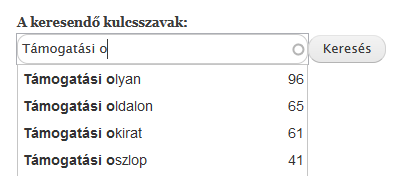
- Kulcsszavak alapján: "A keresendő kulcsszavak" mezőbe beírt kulcsszó vagy szótöredék (max. 128 karakter) alapján végez keresést a rendszer a "Keresés"-re kattintva vagy az "Enter" billentyű megnyomásával. A keresendő kifejezés begépelésekor a rendszer a megadott karakterek alapján fel is ajánl lehetőségeket a Súgóban elérhető tartalmak alapján, de természetesen ezek egyik sem kötelező választani. A felajánlott kifejezések előfordulásuk szerinti sorrendben jelennek meg, a jobb oldalon a találati szám is megjelenik.
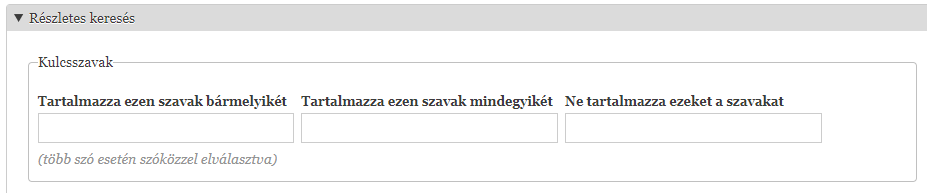
- "Tartalmazza" vagy "Ne tartalmazza" lehetőségek segítségével a keresés pontosabbá tehető:
Tartalmazza ezen szavak bármelyikét: ebben az esetben a rendszer azokat a tartalmakat listázza, ahol a megadott szavak valamelyike elérhető
Tartalmazza ezen szavak mindegyikét: ebben az esetben a rendszer azokat a tartalmakat listázza, ahol a megadott szavak mindegyike elérhető
Ne tartalmazza ezeket a szavakat: segítségével kizárhatóak tartalmak a keresésből
- Utolsó frissítés dátuma szerint is lehetőség van keresni. A dátumok kiválaszthatóak Naptár funkció segítségével, vagy karakterhelyesen beírhatóak manuálisan is, amennyiben az adott böngésző ezt támogatja. Keresési opciók:
- Dátumtól: megadott dátum napján és az ezután frissült fejezetekben keres
- Dátumig: megadott dátum napján és az annál előbb frissült fejezetekben keres
- Dátumtól Dátumig: megadott dátumok között frissült fejezetekben keres
A részletes keresés oldalon kívül lehetőség van ún. gyorskeresésre is az egyes fejezetek megnyitásakor megjelenő baloldali Keresés mező segítségével. Ebben az esetben a rendszer csak teljes egyezés alapján végez keresést.
A keresési szempontok megadása után a rendszer megjeleníti a Találati listát. A listából a fejezet címére kattintva nyitható meg az adott tartalom. Amennyiben mégsem az adott fejezetet kerestük, úgy a böngésző vissza gombja segítségével visszaléphetünk a találatokhoz. A találati listákban nem csak a fejezet címe jelenik meg, hanem az adott fejezet elérési útvonala és tartalmának első bekezdése is ezzel segítve a megfelelő tartalom megtalálását.
A fejezet között természetesen nem csak a keresés funkciók segítségével lehet keresni, hanem a baloldali menü segítségével az adott rendszerhez tartozó menüpontok közül is kiválasztható a keresett témakörhöz tartozó leírás a hivatkozásra kattintva. A baloldali menüben alapértelmezetten az EPTK fő fejezeteinek címe látható, amelyiknek egyikét kiválasztva érhetőek el a hozzá tartozó tartalmak. Tartalom megnyitása után a visszalépés vagy átlépés korábbi oldalra kétféle módon történhet:
- böngésző vissza gombját használva;
- baloldali menüsorban a megfelelő fejezet címet kiválasztva.
Fentieken kívül kialakításra került egy ún. EPTK Tartalomjegyzék funkció is, amely - hasonlóan a Word dokumentumok tartalomjegyzékéhez - hivatkozások segítségével mutatja be az EPTK súgó felépítését. Így ha valaki egy konkrét fejezet leírását keresi, de nem tudja pontosan hol található a Súgón belül, egyszerűbben meg tudja találni.
Tipp! Az online Súgó egyes fejezeteinek címei könyvjelzőként is elmenthetőek, így a gyakran keresett tartalmak gyorsabban érhetőek el.
A súgó fejezeteiben hivatkozások is találhatók, amelyek az adott weboldalra vagy a Súgó egy másik fejezetére mutatnak. Ezek a hivatkozások új lapfülön nyílnak meg.
A Súgóban alkalmazott ikonok jelentése:
 : határidőhöz kötött esemény, feladat
 : kiemelten fontos tudnivaló
 : újdonság az EPTK felületen
 : rendszerüzenet és/vagy e-mail értesítés