
Azon támogatási kérelmek kerülnek megjelenítésre a menüponton belül, melyek szerkesztése korábban már megkezdődött, vagy már benyújtásra került és a felhasználó rendelkezik érvényes jogosultsággal a projekt eléréséhez.
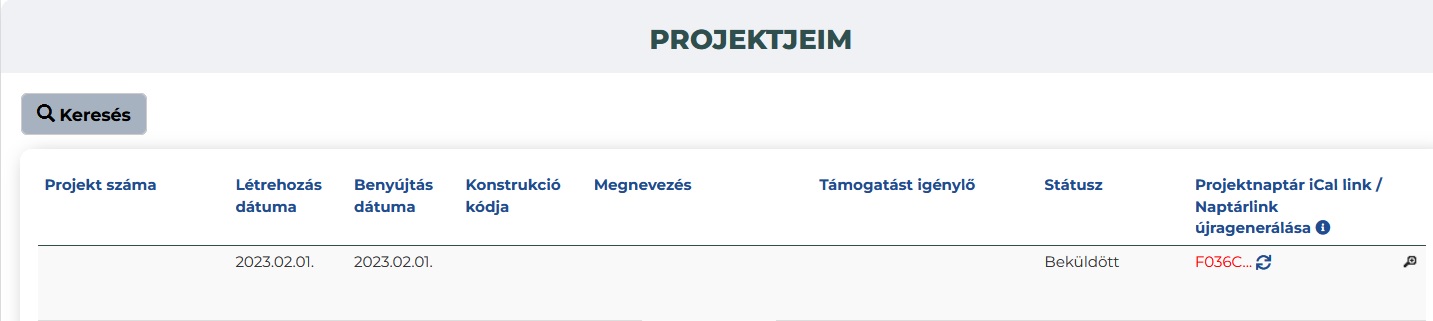
A felületen listaszerű elrendezésben találhatóak a kérelmek, melyek az alábbi adatok segítségével azonosíthatóak:
- Projekt száma
- Létrehozás dátuma
- Benyújtás dátuma
- Konstrukció kódja
- Megnevezés
- Támogatást igénylő
- Státusz.
- Projektnaptár iCal link / Naptárlink újragenerálása
- Nagyító és ceruza ikon: Nagyító ikon segítségével a korábban beküldött támogatási kérelem, vagy a szerződés főoldal jelenik meg megtekintésre attól függően, hogy mi a státusza a projektnek. Amennyiben a támogatási kérelemhez olyan hiánypótlás vagy tisztázó kérdés érkezett, melyben legalább egy szempontnál a hiánypótlás módjaként Kitöltő került megjelölésre, és a felhasználónak joga van azt szerkeszteni, akkor:
- a listában ceruza ikon is megjelenik, és a ceruza ikonnal kiválasztva a támogatási kérelmet, nem megtekintésre nyílik meg a felület, hanem szerkeszthető módon;
- az űrlapok a támogatási kérelem beadásához hasonló felület jelenik meg;
- amennyiben a hiánypótlás (tisztázó kérdés) még nem került átvételre, akkor a felületre lépéssel egyidejűleg a hiánypótlás átvettnek minősül, amennyiben a felugró ablakban a folytatást megerősíti a felhasználó. Felugró ablak tartalma hiánypótlás, illetve tisztázó kérdés esetén:
Az Igen gomb megnyomása után a támogatási kérelem hiánypótlásának szerkesztését kezdheti meg. A hiánypótlási felszólítást ezzel átveszi. A hiánypótlás benyújtási határideje: [BENYÚJTÁS HATÁRIDEJE]\n Biztosan folytatja?
vagy:
Az Igen gomb megnyomása után a támogatási kérelem tisztázó kérdésének szerkesztését kezdheti meg. A tisztázó kérdést ezzel átveszi. A válasz benyújtási határideje: [BENYÚJTÁS HATÁRIDEJE]\n Biztosan folytatja?
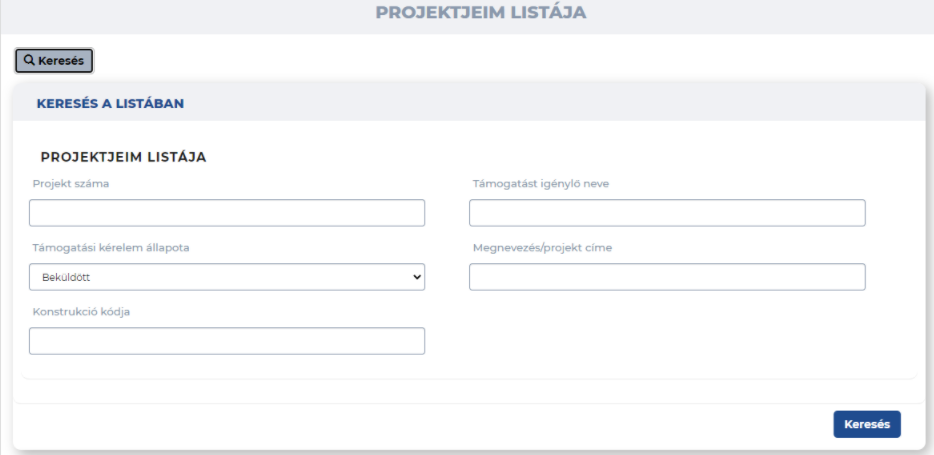
A „Projektjeim listájában” az alábbiak szerint kereshetünk:
- Projekt száma: Felhasználó által írható szövegmező;
- Támogatási kérelem állapota: legördülő listából választható ki a megfelelő státusz;
- A legördülő lista tartalma
- Nincs kiválasztva
- Beérkezett
- Beküldhető,
- Beküldött
- Élesített pályázat
- Értesítés jogosultsági döntésről elküldve
- Értékelés véglegesítés
- Hatályba lépett szerződés
- Hiánypótlás alatt
- Hiánypótlás visszaküldve
- Jogutódlás elutasítás miatt megszűnt pályázat
- Lezárt pályázat
- Szerkesztés alatt
- Szerződéskötés alatt
- Támogatási kérelem visszavonva
- Válaszadás tisztázó kérdésre
- Válaszadás tisztázó kérdésre beküldve
- Konstrukció kódja: Felhasználó által írható szövegmező;
- Támogatási igénylő neve: Felhasználó által írható szövegmező;
- Megnevezés/projekt címe: Felhasználó által írható szövegmező.
A Projektjeim listában található tételek - hasonlóan minden listafelülethez az EPTK-n - exportálhatóak az Export opciók valamelyikének segítségével.
A támogatási kérelem kitöltésének folyamatát részletesen a „Támogatási kérelem kitöltő fejezet” mutatja be.
A listafelületen a megtekinteni kívánt projekt kiválasztásával nyitható meg az adott projekt felülete.
A pályázat egyértelmű beazonosítása érdekében adott projektet megnyitva az életszakaszához tartozó bármely menüpont bármely felületén a Támogatási kérelem/Szerződés száma, címe, igénylő neve sárga blokk folyamatosan látható. (Kitöltéstől egészen a fenntartásig.)
- Támogatási kérelem életútja
A „Projektjeim” menüpont megnyitását követően lehetőség nyílik a támogatási kérelem szerkesztésére, melyet az adott kérelem bármely elemére kattintva tehet meg a felhasználó. A kérelem megnyitását követően egyrészt az életutat szemléltető bal oldali ábra látható a felületen, másrészt megjelenítésre kerülnek a támogatási kérelem kitöltéséhez szükséges ikonok, valamint a Segítség menüpont.
A kérelem életútja során az alábbi állomásokat veheti fel:
- Támogatási kérelem készítés, beküldés: a felhíváshoz tartozó kitöltő program elindítását követően lehetőség nyílik a kérelem szerkesztésére, melyet követően beküldhetőek a hibátlanul kitöltésre került űrlapok.
- Támogatási kérelem elbírálása: megtekinthetőek a benyújtott kérelemhez kapcsolódó hiánypótlások/tisztázó kérdések, a kérelemmel kapcsolatos döntések eredménye, valamint a kifogások.
- Szerződéstervezet kezelése: a szerződéskötéssel kapcsolatos további teendők/ állomások ebben a pontban találhatóak.
- Szerződés: a hatályos szerződéssel kapcsolatos módosítási igények itt kezelhetőek, valamint a szállítói szerződések adatai is ezen menüponton belül rögzíthetőek.
- Finanszírozás: lehetőség nyílik előlegigénylésre, illetve elszámolások benyújtására.
- Szakmai beszámolók: a támogatást igénylők a beszámolási kötelezettségeiknek tehetnek eleget a menüpont használatával.
A támogatási kérelem összeállítása során annak szerkesztéséhez, illetve benyújtásához az alábbi menüpontok állnak rendelkezésre:
- Támogatási kitöltő: a menüpont kiválasztását követően ténylegesen megkezdhető a támogatási kérelem kitöltése.
- Nyilatkozat generálás: a menüpontra kattintás után a rendszer automatikusan elvégzi a kérelem benyújtásához elengedhetetlen nyilatkozat előállítását. A nyilatkozat létrejöttét követően a felhasználónak mindösszesen ellenőriznie szükséges a dokumentumban található adatokat. Amennyiben minden adat helyesen került rögzítésre abban az esetben a támogatást igénylőnek csupán kinyomtatnia szükséges a dokumentumot, majd aláírásával, illetve a jogszabályoknak megfelelő hitelesítéssel igazolni a nyilatkozatban található adatok helyességét, a támogatási kérelem benyújtásának jogosultságát.
- Nyilatkozattétel: az aláírt nyilatkozatot szükséges szkennelni, majd a „Nyilatkozattétel” menüponton belül csatolni a fájlt.
- Támogatási kérelem beküldése: lehetőség nyílik a kérelem elektronikus úton történő benyújtására.
A kérelem szerkesztéséhez, valamint benyújtásához szükséges menüpontok mellett tájékoztató üzenetek kerülnek megjelenítésre, melyek szemléltetik a funkciók tulajdonságait, feltüntetik az esetlegesen csatolandó dokumentumokat, valamint célkitűzést irányoz elő a támogatást benyújtók számára.
- Pályázati naptár - Projektnaptár iCal link
A Pályázati naptár segítségével a pályázók az általuk használt alkalmazások naptáraiban láthatják a pályázataikhoz kapcsolódóan az EPTK rendszerben tárolt, már ismert határidőket iCalendar segítségével. A naptárba a határidő adatok két listából érkeznek: az „Folyamatban lévő feladataim”, és a „Legsürgősebb nem lejárt határidős feladatok / Teljes feladatlista” listákból. Amennyiben ugyanarra az eseményre vonatkozó határidő megjelenik mindkét funkcióban, akkor naptáreseményként a rendszer „Legsürgősebb nem lejárt határidős feladatok / Teljes feladatlista” funkcióból jeleníti meg az adatokat.
Ahhoz, hogy a naptárban elérhetőek - naptárba importálhatóak legyenek a projekt határidős események (például hiánypótlás benyújtás), szükség lesz a rendszer által generált egyedi projekt naptár (ICalendar) linkre. A naptár linkhez a hozzáférések a Projektkezelők listában állíthatóak be, míg maguk a linkek a Projektjeim listában fognak megjelenni.
A Projektjeim listához tartozó keresési mezők és funkciók működése nem módosul, csupán a listafelület egészült ki az új a „Projektnaptár iCal link / Naptárlink újragenerálása” oszloppal. Az oszlopban megjelenő linkre kattintva a rendszer vágólapra másolja a linket, illetve letölthető ICal formátumban, amely aztán beilleszthető lesz a naptárba. A link újragenerálására ezen a felületen is lehetőség van.
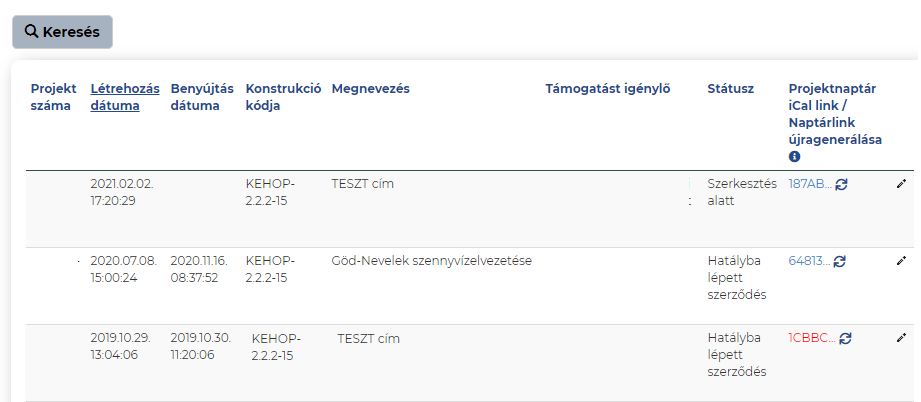
Naptárlink megjelenése
A naptárlink a hivatalos kapcsolattartóknak és képviselőknek automatikusan megjelenik, a többi felhasználónak abban az esetben, ha az a Projektkezelők/Pályázati naptár - iCalendar link jogok fejezet szerint a Projektkezelő felületen beállításra került.
A felületen látható projektenként és felhasználói e-mail-címenként egyedi naptárlink segítségével a felhasználó által használt naptár alkalmazásban megjeleníthetők a projekt határidős eseményei. A naptárra feliratkozhatunk, illetve iCalendar (iCal) formátumban le is tölthető az.
Feliratkozás
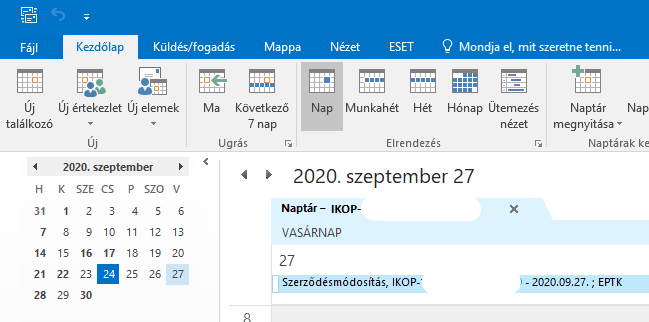
A linkre kattintva a rendszer vágólapra másolja a „Projektnaptár” linkjét, amelyet ezután beilleszthető a felhasználó által használt naptár alkalmazásába (Outlook, Google naptár, iPhone naptár stb.). Google naptár esetén a „Más naptárak” / „+” / „URL-cím alapján” funkcióban; MS Outlook alkalmazásnál a Naptár nézetben a „Mappa” / „Naptár megnyitása” / „Internetről…” funkcióban lehetséges a link beillesztése.
Feliratkozás esetén az új események – napi frissítési gyakorisággal – automatikusan bekerülnek a naptárba, elvégzett események pedig automatikusan eltűnnek a naptárból. Amint egy feladat elvégzésre kerül, a rendszer a soron következő szinkronizálási alkalommal a határidő helyébe üres naptárlapot szinkronizál be a projektnaptára annak érdekében, hogy a naptárban elvégzett feladat már ne szerepeljen ott.
 Figyelem! Az egyes naptárok frissítési tulajdonságai egymástól eltérőek, így az alkalmazott rendszer határozza meg, hogy az elvégzett feladatok mennyi idő elteltével kerülnek ki a feladatlistából. Az Outlook nagyjából negyedóránként automatikusan frissül, vagy a küldés-fogadás gomb megnyomásával frissíthető a naptár; az Apple iOS esetében a frissítés körülbelül 0,5-1 óra közötti, míg a Google Calendar-ban relatíve lassan, 12-24 óra alatt megy végbe a frissítés.
Figyelem! Feliratkozás esetén nem állíthatunk be emlékeztetőt az egyes eseményekre!
Fontos! A projekt határidős feladatai kapcsán az adatok iCal linken keresztül való szinkronizálása egyirányú: FAIR oldalról történik adatátadás, illetve adatmegjelenítés a felhasználók naptárjában. A FAIR nem kap visszajövő adatot a felhasználók készülékeiről (készülék azonosító, user neve, stb.), illetve a felhasználó által használt levelező alkalmazásokról (bármely információ a felhasználó naptárjából), amikor a linket használja, az eseményt importálja.
Figyelem! Az egyes naptárok frissítési tulajdonságai egymástól eltérőek, így az alkalmazott rendszer határozza meg, hogy az elvégzett feladatok mennyi idő elteltével kerülnek ki a feladatlistából. Az Outlook nagyjából negyedóránként automatikusan frissül, vagy a küldés-fogadás gomb megnyomásával frissíthető a naptár; az Apple iOS esetében a frissítés körülbelül 0,5-1 óra közötti, míg a Google Calendar-ban relatíve lassan, 12-24 óra alatt megy végbe a frissítés.
Figyelem! Feliratkozás esetén nem állíthatunk be emlékeztetőt az egyes eseményekre!
Fontos! A projekt határidős feladatai kapcsán az adatok iCal linken keresztül való szinkronizálása egyirányú: FAIR oldalról történik adatátadás, illetve adatmegjelenítés a felhasználók naptárjában. A FAIR nem kap visszajövő adatot a felhasználók készülékeiről (készülék azonosító, user neve, stb.), illetve a felhasználó által használt levelező alkalmazásokról (bármely információ a felhasználó naptárjából), amikor a linket használja, az eseményt importálja.Letöltés
A kattintással kimásolt linket URL-ként böngészőbe illesztve az iCal formátumú fájl letöltésre kerül. Google naptár esetén a „Más naptárak” / „+” / „Importálás” funkcióban; MS Outlook alkalmazásnál a „Fájl” / „Megnyitás és exportálás” / „Naptár megnyitása” funkció alatt kereshetjük ki és importálhatjuk a letöltött iCal fájlt. Letöltéssel importált naptárak eseményire emlékeztetőt is beállíthatunk.\n
Figyelem! A letöltéssel importált naptárak nem frissítik automatikusan az eseményeket! Letöltéssel importált naptárak eseményire emlékeztető is beállítható.
Naptárlink frissítése (újragenerálása)\n \n A frissítés ikonra kattintva a rendszer újragenerálja az adott projekt kapcsán a naptárlinket. Akkor lehet szükség újragenerálásra, ha például a link jogosulatlan személy birtokába került. Az újragenerálás hatására a korábbi link helyett új naptárlink jelenik meg a projektnél, a régi link érvényét veszti! Ennek következtében a régi linken feliratkozott felhasználóknál a naptárból eltűnnek az események.
A frissítés ikonra kattintva elsőként megjelenik egy pop-over üzenetablak a következő szöveges tartalommal:
A naptárlink újragenerálása a korábbi naptárlinket ennél az e-mail címnél érvényteleníti! A kiválasztott projektnél új projektnaptár link fog megjelenni. Biztosan frissíti a linket? „Igen” / „Nem”.
A „Nem” gombra kattintva visszatér a fókusz a lista ablakra, és nem történik újragenerálás. A frissítést megerősítő „Igen” gombra kattintva a Projektjeim funkció projektlistájában az adott e-mail címmel belépett felhasználó(k)nál az adott projekt vonatkozásában az egyedi linket a rendszer újragenerálja.
 Fontos! A link frissítése után a projekt naptár eseményei már csak az új naptárlink segítségével lesznek elérhetők! A régi link működése megszűnik: a régi linkre ilyenkor üres naptároldalak kerülnek szinkronizálásra.
Akár a Projektlistában, akár a Projektkezelők funkcióban generálnak újra egy projektlinket, a listában az újragenerált link piros színnel jelenik meg. A linkre kattintva annak színe kékre változik és a rendszer vágólapra másolja, ezután az beilleszthető a felhasználó által használt naptár alkalmazásba (Outlook, Google naptár, iPhone naptár stb.), így felhasználó megosztott naptárként megtekintheti a projekthez kapcsolódó aktuális határidő dátumokat naptáralkalmazásba illesztve.
Naptár link megosztása
- Térképtér
A támogatást nyert projektek főbb adatai megjelennek a Térképtér (weboldal: https://terkep.fair.gov.hu) oldalon is a megvalósítás fő helyszíne szerinti településnél.
Abban az esetben, ha nem egyértelmű a szerződéshez rögzített megvalósítási helyszínek között szereplő fő helyszín címe (pl.: Közterület mezőben „hrsz” kifejezés szerepel), akkor előfordulhat, hogy a projekt nem a megfelelő, valós helyszínen jelenik meg a térképen. A megjelenés helyének korrigálására EPTK oldalon a „Helyszín módosítása térképtéren” funkció ad lehetőséget.
 Figyelem! Kizárólag a hatályos szerződéssel rendelkező projektek oldalán érhető el a funkció (Szerződés/Hatályos támogatási szerződés megtekintése menüponton belül) és csak azon felhasználók számára, akik beküldő szerepkör jogosultsággal rendelkeznek.
A „Helyszín módosítása térképtéren” funkcióra kattintva megjelenik a térkép.
A térképen ikon jelzi, hogy hol jelenik meg a projekt a Térképtér felületen. Az ikon mozgatásával módosítható a térképen való megjelenés helyszíne. Az ikon elhúzása után az új helyszín mentése automatikusan megtörténik és megjelenik „A helyszínkoordináták módosítása megtörtént!” felirat.
Térképtéren megjelenő információk:
Projekt adatai (fejlesztési programonként eltérő lehet):
- Pályázat száma: projekt kiválasztásban szereplő „Konstrukció kódja”;
- Kedvezményezett neve: hatályos szerződésben szereplő „Támogatást igénylő teljes neve” (Kedvezményezett alapadatai);
- A projekt címe: hatályos szerződésben szereplő „A projekt címe” (Szerződés adatlap);
- Megvalósítás helyszíne: a hatályos szerződésben a megvalósítási helyszín adatlapon szereplő „Helység”. Amennyiben több megvalósítási helyszín van, akkor a fő helyszín helysége szerepel. Amennyiben több fő megvalósítási helyszín van, a térképen akkor is csak 1 helyen fog megjelenni a projekt (a legkorábban rögzített, vagyis a legkisebb azonosítóval rendelkező helyszínen);
- Támogatási kérelem benyújtásának dátuma: a projekt kiválasztásban szereplő „Beküldés ideje” dátum;
- Támogatás megítélésének dátuma: a projekt kiválasztásban szereplő, utolsó, hatályos, támogató jellegű döntés „Hatályba lépés dátuma” (Döntések);
- Megítélt támogatás: projekt kiválasztásban szereplő, utolsó, támogató jellegű döntés „Megítélt támogatás” összege (Döntések);
- Támogatási arány (%): a Támogatott Projekt keresőben megjelenő „Támogatás aránya” mező értéke;
- Szerződés hatályba lépésének dátuma: hatályos szerződésben szereplő „A hatályba lépés dátuma” dátum (eredeti, első hatálybalépés dátuma);
- Szerződésben megítélt támogatás (Ft): hatályos szerződésben szereplő „Támogatás összege (Ft)”;
- Szerződésben elfogadott összktg. (Ft): hatályos szerződésben szereplő „Összköltség (Ft)”;
- Projekt tervezett kezdése: hatályos szerződésben szereplő „A projekt megvalósításának kezdete” dátum;
- Projekt tervezett befejezése: hatályos szerződésben szereplő „A projekt fizikai befejezésének határideje” dátum;
- Kifizetett támogatás összege (Ft): a szerződésben kifizetett összeg;
- Projekt befejezésének dátuma: hatályos szerződésben szereplő „Projekt tényleges fizikai befejezése” dátum.
Leírás: hatályos szerződésben szereplő „Részletes szakmai tartalom” (Projekt részletes bemutatása), amely a Támogatott Projekt keresőben is megjelenik a „Projekt összefoglalása” részben.
Képek: a szakmai beszámolókhoz benyújtott képek közül azok, amelyek megjelenését a projektet kezelő szervezet engedélyezte.
