Jelen fejezet a Támogatási kérelem indítására, az űrlapokra és azok kitöltésére vonatkozó általános információkat tartalmazza.
- Új támogatási kérelem kitöltésének indítása
A „Támogatási kérelem kitöltése” gombra kattintva kezdeményezhető új támogatási kérelem űrlapjainak kitöltése. A rendszer megerősítést kér a benyújtási folyamat megkezdésével kapcsolatban:
Biztosan elindítja a támogatási kérelem kitöltési folyamatot?
Amennyiben a felhasználó a 2021-27-es időszak Széchenyi Terv Plusz programfa alá tartozó konstrukcióban szeretne támogatást igényelni, és még nem használ kétlépcsős azonosítást, akkor a Pályázati kitöltő elindításakor a rendszer az EPTK főoldalára navigálja, és ott megjelenik az erre vonatkozó hibaüzenet:
A szolgáltatás használatához kétlépcsős azonosítás szükséges. Kétlépcsős azonosítás beállítása
A szövegben a dőlt betűs rész linkként funkcionál, amely az SSO Profil / Kétlépcsős azonosítás oldalra navigál, ahol lehetőség van a 2. azonosító faktor beállítására.
 Figyelem! A Széchenyi 2020-as felhívásokban ez a működés nem alapértelmezett, azonban az Irányító Hatóság kérésére a beállítás érvényesíthető!
Ha a támogatást igénylő nem a Széchenyi Terv Plusz program alá tartozó, vagyis olyan konstrukcióban szeretne támogatást igényelni, ahol nincs beállítva a kétlépcsős azonosítás, illetve ha már használja a kétlépcsős azonosítást, akkor a kitöltő program indítását követően a Támogatást igénylő kiválasztása funkcióra lép tovább a folyamat.
Első lépésben ki kell választani a találati listából, hogy melyik - korábban rögzített - támogatást igénylővel kíván pályázni. A listában megjelenik az összes támogatást igénylő, mely a Támogatást igénylő(k) alapadati/Projektkezelők menüponton belül rögzítésre került a Támogatást igénylők alapadatai listafelületen.
Amennyiben a listában nem szerepel az a támogatást igénylő, akire vonatkozóan a támogatási kérelmet elkészítenénk, akkor a Támogatást igénylő kiválasztása adatlapon elhelyezett Új gomb alatt választható ki a megfelelő típus a Támogatást igénylő(k) alapadatai / Projektkezelők fejezet szerint.
- Megkezdett Támogatási kérelem kitöltésének folytatása
Az EPTK felületen a Projektjeim menüpont alatt azon támogatási kérelmek kerülnek megjelenítésre, melyek szerkesztése korábban már megkezdődött, valamint amelyek már benyújtásra kerültek. A Projektjeim menüpontban a kérelmek listás elrendezésben láthatóak és az alábbi adatok segítségével azonosíthatóak:
- Projekt száma
- Létrehozás dátuma
- Benyújtás dátuma
- Konstrukció kódja
- Megnevezés
- Támogatást igénylő
- Státusz
A „Keresés” funkció használatával szűrés kezdeményezhető, melynek eredményeként a szűrési feltételeknek megfelelő lista jelenik meg. A támogatási kérelem az adott listaelem végén található ceruza ikonra kattintva megnyitható és folytatható a támogatási kérelem kitöltése.
A kérelem megnyitását követően a felület tetején az életutat szemléltető menüpontok láthatóak, ez alatt pedig a 'Legsürgősebb nem lejárt határidős feladatok' blokk kapott helyet. A "Mutat" gomb megnyomása után lekérdezhető a 30 napon belül esedékes határidős feladatok (amennyiben van ilyen) listája, illetve megjeleníthető az adott projekttel kapcsolatos teljes feladatlista is.
 Figyelem! Esetenként a bejelentkezett felhasználó a 'Legsürgősebb nem lejárt határidős feladatok' blokk alatt sárgán kiemelve a rendszer által generált figyelmeztető üzenettel találkozhat, melyben az éppen megnyitott és szerkesztés alatt (beküldés előtt) álló támogatási kérelmével kapcsolatban a következőkről szerezhet tudomást:
 - adott konstrukció esetén rendelkezésre álló támogatás keretösszegének bizonyos %-nak elérésről tájékozódhat;
- adott konstrukció esetén a rendelkezésre álló támogatás keretösszegének bizonyos %-nak elérését követően a benyújtási lehetőség felfüggesztéséről informálódhat.
A felületen továbbá megjelenítésre kerülnek a támogatási kérelem kitöltéséhez szükséges mezők, valamint a Segítség menüpont.
Amennyiben van megkezdett, de még be nem küldött támogatási kérelme a felhasználónak folyamatos beadású konstrukcióban, amihez tartozóan van a rendszerben limit beállítva, a kérelem beadható (nem felfüggesztett vagy lejárt beadási határidejű a konstrukció), és elérte a beadott kérelmek támogatástartalma a keretösszeg adott IH által meghatározott %-át, akkor az erre vonatkozó figyelmeztetés felületen a szerkesztésre megnyitás oldalán is látható.
Figyelem! Az oldalon az alábbi figyelmeztető üzenet jelenik meg, amennyiben az adott felhívásban beküldött kérelmek támogatási összege meghaladja a keretösszeg felfüggesztés limitet, és a limit elérése a beadhatóság kezdetétől számítva 24 órán túl történt:
A "<Konstrukció neve>" című (<Konstrukció kód>) felhíváshoz tartozóan önnek szerkesztés alatti kérelme van. A beküldött kérelmek támogatási összege meghaladja a keretösszeg <Figyelmeztetés és felfüggesztés limit> %-át. Mivel a limit elérése a beadhatóság kezdetétől számítva 24 órán túl történt, így az Irányító Hatóság bármikor dönthet az azonnali felfüggesztésről!
A folyamatos beadású konstrukcióban a teljes keretösszeg és beadási határidő a mérvadó, szakaszos beadású konstrukcióban a szakaszra vonatkozó keretösszeg és beadási határidő.
- Űrlaptípusok
A Támogatási kérelem űrlapjai tartalmazzák a projekt fő információit, szervezeti adatokat, címeket, főbb dátumokat, összegeket, célokat, egyes további űrlapok pedig az alapadatok kiegészítését szolgálják, melyek együttes kitöltése eredményezi a teljes, kész támogatási kérelmet.
Megjelenítési szempontból kétféle űrlaptípust különböztetünk meg.
Első típus
Az első típusba azok az űrlapok tartoznak, amelyekből támogatási kérelmenként csak egy rögzíthető. Ilyen például a Támogatást igénylő alapadatai űrlap. Ezeknél az űrlapoknál a menüből való kiválasztásuk után rögtön a rögzítő felület nyílik meg, amelyet ekkor el is kezdhetünk feltölteni adatokkal. Amennyiben később módosítani szeretnénk az adatokon, csak rá kell kattintanunk a funkció gombra, és ismét megnyílik szerkesztésre az adatlap.
A szerkesztésre nyitáskor megjelenő „Kitöltési útmutató” gomb megnyomásával további segítséget kap az adott űrlap kitöltéséhez.
A szükséges adatok rögzítése után az űrlapot a jobb alsó sarokban feltüntetett „Mentés”, gombbal lehet elmenteni.
Mentéskor a rendszer lefuttatja a konstrukciónak megfelelő beépített ellenőrzéseket, és annak eredményéről, valamint a mentésről a támogatást igénylőt az ablak tetején található panelen tájékoztatja. Hiányzó vagy hibásan kitöltött űrlap mentése esetén mindig részletes hibalista jelenik meg, a rendszer piros háttérszínnel ki is emeli az érintett mezőket.
Az adatmezők helyes kitöltése esetén, az adatlap sikeres mentésekor megjelenik az erre vonatkozó üzenet zöld háttérrel rendelkező sávban is, amely 5 másodperc elteltével automatikusan eltűnik.
A „Mentés” gomb menti az adatokat, és egy szinttel visszaléptet, ha az adatlapon nincs hiba. Ha van hiba, vagy figyelmeztetés, akkor az űrlap nem záródik be. Amennyiben a felhasználó nem kívánja menteni az adatokat, a „Mégsem” gombra kattintva kiléphet a menürendszert tartalmazó főoldalra. Amennyiben az űrlap olyan rögzített adatot tartalmaz, amely még nem került mentésre, a „Mégsem” gomb megnyomása után felugró ablak figyelmeztet, hogy az oldal elhagyásával a nem mentett adatok elvesznek. A felhasználó elhagyhatja az oldalt mentés nélkül, vagy választhatja a lapon maradás lehetőségét, ebben az esetben még lehetősége van a mentésre.
Második típus
A második típusú űrlapok azok, amelyekből egy támogatási kérelmen belül több is rögzíthető. Ezen űrlapok száma dinamikusan változhat a kitöltőn belül. Ilyen például a Megvalósítási helyszínek űrlap. Dinamikusan változó darabszámú űrlap esetében a menüből való megnyitás után listás felület jelenik meg, amely listázva tartalmazza azokat a rekordokat, amelyek már rögzítésre kerültek. Amennyiben még nem került rögzítésre semmi a funkcióban, abban az esetben kizárólag az oszlopnevek szerepelnek. A megjelenítő oszlopok nevei űrlaponként változhatnak, annak érdekében, hogy mindig pontosan beazonosítható legyen egy-egy rekord, a listában való megjelenítése alapján. Minden listázó felület tartalmazza a hibák és figyelmeztetések számát, ezzel is megkönnyítve a későbbi ellenőrzést és javítást. Új elemet a bal felső sarokban található Új (megvalósítási helyszín) rögzítése gombbal lehet felvenni.
A gomb neve annak megfelelően változik, melyik űrlapra szeretnénk rögzíteni.
A „Kitöltési útmutató” gomb megnyomásával a felhasználó további segítséget kap az adott űrlap kitöltéséhez.
A szükséges adatok rögzítése után az űrlapot a jobb alsó sarokban feltüntetett „Mentés”, vagy „Mentés és Új” gombokkal lehet elmenteni. A „Mentés és Új” gomb választásával a felhasználó visszalépés nélkül új rekordot generálhat.
Mentéskor a rendszer ezen űrlapok esetében is lefuttatja a beépített ellenőrzéseket, és annak eredményéről, valamint a mentés sikerességéről a támogatást igénylőt az ablak tetején található panelen tájékoztatja. Hibás vagy hiányos rögzítés esetén mindig részletes hibalista jelenik meg, sőt a rendszer piros háttér színnel ki is emeli a problémás mezőket.
Kérjük, a hibalistában megjelenő utasításokat figyelmesen olvassa el, azoknak megfelelően javítsa ki az adatlapot, javítás után ismét nyomja meg a Mentés gombot!
Az adatmezők helyes kitöltése esetén, az adatlap sikeres mentésekor megjelenik az erre vonatkozó üzenet zöld háttérrel rendelkező sávban is, amely 5 másodperc elteltével automatikusan eltűnik.
A „Mentés” gomb menti az adatokat, és egy szinttel visszaléptet, ha az adatlapon nincs hiba. Ha van hiba vagy figyelmeztetés, akkor az űrlap nem záródik be. Amennyiben nem kívánja menteni a felhasználó az adatokat, a „Mégsem” gombra kattintva kiléphet a menürendszert tartalmazó főoldalra.
Amennyiben az űrlap olyan rögzített adatot tartalmaz, amely még nem került mentésre, a „Mégsem” gomb megnyomása után felugró ablak figyelmeztet, hogy az oldal elhagyásával a nem mentett adatok elvesznek. A felhasználó elhagyhatja az oldalt mentés nélkül, vagy választhatja a lapon maradás lehetőségét, ebben az esetben még lehetősége van a mentésre.
A meglévő rekord módosítására az adott listaelem végén található
 ikonra való kattintással nyílik lehetőség, ha pedig egy vagy több rögzített elemre még sincs szüksége a felhasználónak, akkor a fejlécben elhelyezett „Törlés” gombra kattintva törölheti az(oka)t a listából. A rendszer maximum 10 találatot jelenít meg az adott információ típusból. A listaelemeket egyesével a sorok végén található jelölőnégyzetekkel lehet kiválasztani, illetve amennyiben az adott oldal összes elemének törlése szükséges, akkor a sorok feletti fejlécben található jelölőnégyzet kell bepipálni.
 A Törlés gomb megnyomása után egy felugró ablak kéri a törlési szándék megerősítését, mivel - ahogy az üzenet is jelzi - a törlés nem visszavonható.
A listaelemek egyesével, vagy több jelölő négyzet bepipálásával csoportosan is exportálhatók PDF, Excel, vagy CSV export formátumban.
- Adatmezők fajtái és használatuk
A támogatási kérelem kitöltő űrlapjain különböző karakterisztikájú mezők fordulnak elő, ezek használatához szeretnénk segítséget nyújtani az alábbiakkal.
A támogatási kérelem kitöltőben egységesen, * jelöléssel vannak ellátva a kötelezően kitöltendő mezők, erről minden űrlap alján olvasható a figyelmeztető üzenet. \n Léteznek olyan kötelezően töltendő mezők, amelyek kitöltése valamely feltételhez kötötten kötelező, vagy vagylagos a kitöltésük, pl. Képviselő adatai űrlapon vagy a mobil- vagy a vezetékes telefonszám kitöltése kötelező.
A mezők többsége szabad szöveges mező, amelyek tartalmát be kell gépelni, vagy a rendelkezésre álló elektronikus formátumból (pl. Word, másolás Ctrl+C – beillesztés Ctrl+V) átmásolni.
A rendszer a hosszabb szövegmezőknél segítségképpen kiírja, hogy hány karakter áll összesen rendelkezésre, illetve a gépelés folyamán jelzi, hogy még hány karakter rögzíthető. Az adott mezőbe még rögzíthető karakterek száma az egyes beviteli mezők alatt található.
A törzsadatból kiválasztandó adatokat legördülő listából kell kiválasztani, a kívánt listaelemre kattintással.
Egyes legördülő listák egymással kapcsolatban állnak, így például ha címet rögzítünk, a helység kiválasztásakor automatikusan töltődik az irányítószám mező.
Léteznek továbbá az úgynevezett dátum mezők. A rögzíteni kívánt dátum be is gépelhető, de a mezőbe kattintva megjelenik egy naptár, melynek segítségével tallózni is lehet a napok között.
Az űrlapokon a szürke hátterű mezők már korábban rögzített, illetve automatikusan, képlet eredményeképpen előálló, vagy a rendszer által automatikusan kitöltött mezőket jeleznek. Az ilyen mezők csak olvashatóak, nem lehetséges a manuálisan történő szerkesztésük, módosításuk.
A számmezők esetében csak számok rögzítésére van lehetőség. Évszám mezőnél 4 karakter rögzíthető, százalékos számmező esetében 3 egész és 2 tizedes rögzíthető, míg egész számot tartalmazó mezők esetében 15 karakterű szám is beírható.
A maszkolt – a rendszer által meghatározott formátumú mezők segítenek, hogy a megfelelő formátumú és számú karakterek kerülhessenek be a mezőbe. Ilyen pl. a bankszámlaszám vagy az adószám. Ilyen esetben folyamatosan írhatók a karakterek, a rendszer gondoskodik róla, hogy a megfelelő helyeken megjelenítse a kötőjeleket, illetve megfelelő hosszúságra tördelje a karaktersort.
A Támogatási kérelem űrlapjainak kitöltése
Valamennyi támogatási kérelem kitöltő űrlapjai tartalmaznak kötelező mezőket, amelyek minden konstrukció esetében megjelennek, illetve tartalmazhatnak nem kötelezően töltendő mezőket is, amelyek nem minden kitöltőben találhatóak meg.

Az alábbiakban a legjellemzőbb mezőtartalmú típusok kerülnek bemutatásra, valamint az új funkciók:
Támogatást igénylő adatai
A Támogatást igénylő adatai menüpontban található űrlapok a támogatást igénylőre vonatkozó adatokat tartalmazzák, úgy mint a támogatást igénylő alapadatai, cím adatai, képviselő(k), kapcsolattartó(k), meghatalmazott adatai, a támogatást igénylő tulajdonosai, más vállalkozásai, valamint az átláthatósági nyilatkozat.
- A Támogatást igénylő alapadatai
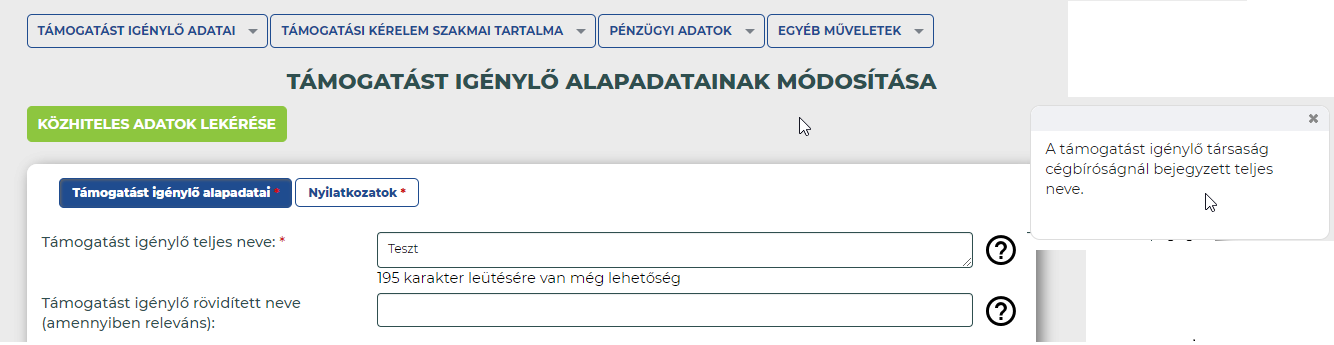
A Támogatást igénylő alapadatai űrlapon automatikusan megjelennek az EPTK fő felület Támogatást igénylő alapadatai menüpont alatt rögzített, és a felhívás kapcsán kiválasztott pályázói adatok, melyek teljeskörűen felülírhatók, illetve a Közhiteles adatok lekérése funkciógomb segítségével a külső adatforrásokból rendelkezésre álló adatokkal befrissíthetők.
Az alapadatok űrlapon található a Régiókategória típus (elszámolás helye szerint) mező is, amelyben kiválasztott érték (Fejlettebb és Kevésbé fejlett) határozza meg, hogy a forrásmegbontásban melyik régiókategóriára történik felosztás. Konzorcium esetén a tagoknál is jelölni szükséges.
RRF felhívások esetén (kivéve RRF-6.2.1) abban az esetben, ha "A támogatást igénylő a gazdálkodási formakódja alapján átláthatósági szempontból" mezőben nem az "I. Törvény erejénél fogva átlátható szervezetek" kerül kijelölésre, akkor kötelező az "Átláthatósági nyilatkozat" kitöltése a támogatást igénylőre, és - amennyiben releváns - minden konzorciumi tagra vonatkozóan is.
- A Támogatást igénylő cím adatai
A Támogatást igénylő cím adatai funkcióban a Támogatást igénylő címei adhatók meg, amennyiben releváns, akkor több cím is, azaz székhelycím, fióktelep, postacím. A Támogatást igénylő címadatai számára dedikált rögzítő felület a listaelemként megjelenő Támogatás igénylő kiválasztásával nyílik meg.
A szerkeszthető mezőkben rögzíthetők a cím elemei. A helység kiválasztásával automatikusan kitöltődnek az irányítószám, illetve a régió, vármegye, járás, kistérség megfelelő adatai. Ugyanígy az irányítószám beírásával is kitöltődnek a helység, régió, vármegye, járás, kistérség adatok. További manuálisan megadható mezők: közterület, házszám és helyrajzi szám.
Külföldi cím esetében azonban csak a „Külföldi cím” mező kitöltése szükséges, a mező leírásánál megjelenő bontás szerint. Fióktelep és postacím adatok megadása esetén is a fent leírtak érvényesek, kivéve, hogy a postacímnél opcionálisan lehetséges még postafiók nevet és postafiók irányítószámot is megadni.
A kitöltő indításakor automatikusan előtöltésre kerülnek a székhely adatok a külső adatforrásokból rendelkezésre álló adatokkal.
Később, egy esetleges módosítás alkalmával a Támogatást igénylő alapadatai űrlapról indított Közhiteles adatok lekérése során a Támogatást igénylő cím adatait is - azon belül is pontosabban a székhely adatait - automatikusan frissíti a rendszer a külső adatforrásokból rendelkezésre álló információkkal.
A közhiteles adatokból lekért paraméterek felülírhatók!
- Képviselő/Kapcsolattartó adatai
Képviselők adatai felületen több képviselő rögzítésére van lehetőség (amennyiben ezt a paraméterezés engedi), ennek megfelelően először egy listanézet jelenik meg, ahol a már felrögzített képviselők láthatóak. Új képviselő az "Új képviselő adatainak rögzítése" gomb segítségével vihető fel, mentés után a képviselők listanézetben jelennek meg.
Az „Új kapcsolattartó adatainak rögzítése” gombra kattintva rögzíthetők a Támogatást igénylő kapcsolattartói. Itt töltendők ki a kapcsolattartói adatok, a név, a beosztás és az e-mail cím, illetve a telefonszám és a mobilszám közül legalább az egyik kötelezően. Mentés után a kapcsolattartók is listanézetben fognak megjelenni.
A listák elemei törölhetők, illetve a ceruza ikonra kattintva módosíthatók is.
A támogatást igénylő cím adataihoz hasonlóan a kitöltő indításakor automatikusan előtöltésre kerülnek a főpályázóhoz tartozó képviselői adatok név és beosztás szerint a külső adatforrásokból rendelkezésre álló adatokkal. Valamint később, egy esetleges módosítás alkalmával a Támogatást igénylő alapadatai űrlapról indított Közhiteles adatok lekérése során a Képviselő adatait is automatikusan frissíti a rendszer a közhiteles adatbázisokban rendelkezésre álló információkkal.
A közhiteles adatokból lekért paraméterek felülírhatók!
Kedvezményezett csere után a Kapcsolattartók listájában megjelenítésre kerülnek az inaktív tagok, az inaktív státuszt a szervezet neve után zárójelben az „inaktív” szöveg jelzi.
- Átláthatósági nyilatkozat
Az Átláthatósági nyilatkozat funkció alatt szintén több nyilatkozat rögzíthető, így e gomb megnyomására is egy listaablak jelenik meg.
A Támogatást igénylő szervezetnek, illetve konzorciumi igénylő esetén minden érintett szervezetnek rögzíteni szükséges a nyilatkozatát, amennyiben nem minősül átlátható szervezetnek a törvény erejénél fogva. Az átláthatóságva vonatkozó érték a Támogatást igénylő alapadatai valamint a Konzorciumi tag alapadatai űrlapon kerül megadásra. Átláthatóság szempontjából 3 opció közül választható ki a megfelelő típus:
I. Törvény erejénél fogva átlátható szervezetek
II. Az I. pont alá nem tartozó jogi személyek vagy jogi személyiséggel nem rendelkező gazdálkodó szervezetek
III. Civil szervezetek, vízitársulatok
Nyilatkozattételi kötelezettség azon szervezeteknél áll fenn, mely a II. és III. kategóriába tartoznak.
Az Átláthatósági nyilatkozat töltésének kötelezőségét az alábbi két ellenőrzés hivatott betartani:
Mivel jelen funkcióban tett nyilatkozata alapján ebbe a kategóriába tartozik: I. Törvény erejénél fogva átlátható szervezetek", az "átláthatósági nyilatkozat" funkcióba rögzített sor nem releváns, ezért kérjük módosítsa nyilatkozatát, vagy törölje az "Átláthatósági nyilatkozat" funkcióba rögzített sort!
Mivel jelen funkcióban tett nyilatkozata alapján nem tartozik ebbe a kategóriába: I. Törvény erejénél fogva átlátható szervezetek", kérjük végezze el a rögzítést az "Átláthatósági nyilatkozat" funkcióban!
Új nyilatkozatot az „Új átláthatósági nyilatkozat rögzítése” gombra kattintva lehet felvinni, a megjelenő adatlap alábbi pontjainak kötelező kitöltésével:
- Gazdálkodó szervezet neve / Szervezet neve: RRF esetén nem jelenik meg (kivéve RRF-6.2.1)
- Tényleges tulajdonosra, vagy vezető tisztségviselőre vonatkoznak az adatok?: RRF esetén nem jelenik meg (kivéve RRF-6.2.1), lehetséges értékek:
- Nincs kiválasztva
- Tényleges tulajdonos
- Vezető tisztségviselő
- Tényleges tulajdonosa / Vezető tisztségviselője neve: RRF esetén (kivéve RRF-6.2.1) helyette a "Név" mező jelenik meg
- Születési dátum: csak Széchenyi Terv Plusz, RRF és Brexitkár-enyhítő Beruházás Támogatási Terv felhívások esetén releváns
- Adóilletőség
- Adószám: RRF esetén nem jelenik meg (kivéve RRF-6.2.1)
- Adóazonosító jel
- Külföldi adószám /adóazonosító jel: RRF esetén (kivéve RRF-6.2.1) helyette a "Külföldi adóazonosító jel" mező jelenik meg
- Tulajdoni hányad / Részesedés mértéke (%): RRF esetén (kivéve RRF-6.2.1) helyette a "Tulajdoni hányad/ Részesedés/Szavazati jog mértéke (%) jelenik meg, megfelelő formátum: XXX.XX
- Az illetőség szerinti országban termelő, feldolgozó, mezőgazdasági, szolgáltató, befektetői, valamint kereskedelmi tevékenységéből származó bevételének aránya az összes bevételhez képest (%). Ez a mező a 2022.05.27. után készült kitöltőkben már nem szerepel.
- Szavazati jog mértéke (%)
- A pályázó nem minősül a társasági adóról és az osztalékadóról szóló 1996. évi LXXXI. törvény 4. § 11. pontja szerinti ellenőrzött külföldi társaságnak (igen/nem)
Civil szervezet pályázó esetén:
- A pályázó vagy vezető tisztségviselője nem rendelkezik 25%-ot meghaladó részesedéssel nem átlátható szervezetben (igen/nem).
Mentéskor a rendszer figyeli a mezők kitöltöttségét és a rögzített adatok konzisztenciáját és amennyiben hibát talál, hibaüzenet jelenik meg.
Támogatási kérelem szakmai tartalma
A Támogatási kérelem szakmai tartalma menüpontban található űrlapok a projektre vonatkozó fontos szakmai adatokat tartalmazzák. Az űrlapok az adott felhívás paraméterezésétől függően jelennek meg vagy éppen maradnak rejtve a "Támogatási kérelem szakmai tartalmán" belül.
- Projektadatok
A „Projekt adatok” funkció alatt a projekt főbb adatai és a támogatási kérelem sarokpontjai rögzíthetők, vagy jeleníthetők meg. A megnyitott adatlapon a projekt címét és a megvalósítás tervezett időintervallumát lehet megadni: a megvalósítás tervezett kezdete és befejezése dátumokat. Ezen az oldalon minden rögzíthető adat kitöltése piros csillaggal jelölt, azaz kötelező.
- Projekt részletes bemutatása
A Támogatást igénylőnek a funkció "Projekt szakmai bemutatása" fülön szükséges részletesen bemutatni a tervezett projekt tartalmát, a megvalósításban résztvevő szervezetet, a projektben elvégzendő szakmai, illetve fontosabb feladatokat, a projekt célkitűzéseit. Ezen a lapfülön minden rögzíthető adat kitöltése piros csillaggal jelölt, azaz kötelező.
A funkción belül választhatók ki a kötelező vállalások, valamint itt szükséges meghatározni a projektre vonatkozó tudományterületi besorolást is.
- Megvalósítási helyszínek
A funkció alatt a projekt egy vagy több megvalósítási helyszíne rögzíthető, ennek megfelelően e gombra kattintva listaablak jelenik meg.
A listafelületen egy állandó tájékoztató üzenet segít a menüpontban végezhető tevékenységekkel kapcsolatban.
"Itt kell megadnia, hogy projektjét hol, mely helyszínen, helyszíneken valósítja meg. Amennyiben a helyszín, vagy a helyszínek bármelyike azonos a már berögzített székhellyel, vagy fiókteleppel, akkor kattintson a Megvalósítási helyszín rögzítése címadatból funkcióra. Egyébként használja az Új megvalósítási helyszín funkciót. A címadatokból való beemelt helyszínek esetén is gondoskodjon a megvalósítási helyszín egyéb jellemzőire vonatkozó adatok kitöltésére a helyszín szerkesztésével. Ha több helyszínen valósul meg a projekt, jelölje meg, hogy melyik az elsődleges!"
Amennyiben a helyszín, vagy a helyszínek bármelyike azonos a már berögzített székhellyel, vagy fiókteleppel, akkor a Megvalósítási helyszín rögzítése címadatból funkcióval automatikusan beemelődik a Támogatást igénylő alapadatai/Támogatást igénylő cím adatai menüpontban rögzített fióktelep, ha az nincs, akkor a székhely címadata.
 Figyelem! A címadatokból való beemelt helyszínek esetén is gondoskodni szükséges a megvalósítási helyszín egyéb jellemzőire vonatkozó adatok kitöltésére a helyszín szerkesztésével!
Egyéb esetben az „Új megvalósítási helyszín rögzítése” gombra kattintva jeleníthető meg a vonatkozó adatlap.
Az adatlap megnyitása után a projekt megvalósítási helye kapcsán releváns mezők kitöltése lehetséges, rögzítést követően visszalépés nélkül új rekordot generálhat a felhasználó, ehhez került kialakításra a „Mentés és Új” gomb.
Az adatlapon megjelenő mezők konstrukciónként eltérhetnek, az alábbiakban egy jellemző példát írunk le részletesebben:
A helység kiválasztásával automatikusan kitöltődnek az irányítószám, illetve a régió, vármegye, járás, kistérség megfelelő adatai. Ugyanígy az irányítószám beírásával is kitöltődnek a helység, régió, vármegye, járás, kistérség adatok.
Projekt helyszíneknél – a címek esetében szokásos regionális és lokális azonosító adatok megadása mellett (helység, irányítószám, helyrajzi szám stb.) – kitöltendő továbbá, hogy a tervezett projekt éppen rögzített címe a projekt elsődleges megvalósulási helye-e.
- Monitoring mutatók
Ebben a funkcióban van lehetőség a felhívásban meghatározottak alapján a mérhető mutatók megadására, bázisérték (kiinduló adatok), és célérték (vállalt, elérni kívánt adat) rögzítésére, valamint az ezekhez köthető dátumok beállítására.
A funkcióba lépve megjelenik a már rögzített mutatók kereshető, exportálható listája. Amennyiben módosítani szükséges valamelyiket, úgy az adott sor végén látható ceruza ikon segítségével ez megtehető. Az „Új monitoring mutató rögzítése” gombra kattintva vihető fel új monitoring mutató.
Monitoring mutató rögzítésekor a kitöltendő űrlap felett rögtön láthatóak az egyes mutató típusok és magyarázatuk. Figyelem! Csak az adott felhívásnál releváns típusokra vonatkozó tájékoztató jelenik meg. Választható mutató típusok:
- Indikátor: az indikátor közösségi jogszabályban vagy a programban nevesített, eredményt vagy teljesülést mérő mutató. Részletesebb leírás a vonatkozó Felhívás 5.2. pontjában található. Az indikátorokra a 256/2021. (V.18.) Korm. rendelet értelmében speciális előírások vonatkoznak.
- Horizontális adatszolgáltatás: elsősorban Széchenyi Terv Plusz felhívások esetén találkozhatunk vele. A horizontális adatszolgáltatás keretében azon horizontális mutatókról szükséges nyilatkoznia a támogatást igénylőnek, amelyek a Felhívás 2.4. pontjában találhatók meg. Horizontális adatszolgáltatás lehet környezetvédelmi illetve esélyegyenlőségi szempontú. A támogatást igénylőnek a Felhívásban előírt, adott darabszámú követelményt szükséges választania a támogatási kérelem kitöltésekor jelen adatszolgáltatás keretében és nyilatkoznia a várható eredmény mennyiségéről, mértékéről. A megvalósult tényértékről a kedvezményezettnek a záró beszámoló keretében szükséges nyilatkoznia. A horizontális adatszolgáltatás keretében megadott adatok nem minősülnek indikátoroknak –így a 256/2021. (V.18.) Korm. rendelet indikátorokra vonatkozó szankciói nem alkalmazandóak, azonban amennyiben támogatást igénylő a horizontális vállalásához költséget rendel úgy a költségek elszámolására vonatkozó szabályok a 256/2021. (V.18.) Korm. rendelet szerint érvényesek.
- Szakmai adatszolgáltatás: TOP Plusz felhívások esetén releváns. A projekt tervezett tartalma alapján szükséges az adott felhívásban szereplő szakmai adatszolgáltatás kitöltését elvégezni. A szakmai adatszolgáltatás módosításához, értékük csökkentéséhez szankció nem kapcsolódik.
A Monitoring mutató adatlapon szükséges rögzíteni a mutatóhoz tartozó megfelelő adatokat, amelyekhez kapcsolódóan az adott konstrukcióhoz tartozó felhívás tartalmaz részletes leírást, illetve funkcióból a felhívás kitöltési útmutatója is elérhető.
A monitoring mutatók egy meghatározott listából választhatók ki, melyeknek előre definiált a számítási módjuk. Egy monitoring mutató esetében vagy elérendő célt vagy megvalósítandó változást lehet számolni, követni. A monitoring mutató kiválasztása után megjelennek a kiválasztott mutató specifikus adatai: a mértékegysége, értelmezhető-e bázis érték, a közlési módja, a mutató értékének intervalluma, egész vagy tört számként is meg adható-e, rögzíthető-e terven kívüli tényadat, valamint tényadat kötelező megadására vonatkozó információ.
Amennyiben egy monitoring mutató esetében értelmezhető, és a számítás szempontjából fontos, hogy legyen kiinduló érték (bázis érték) rögzítve, akkor a felületen aktív lesz a bázis dátum és bázis érték mező, amelyet első lépésben rögzíteni kell.
A bázis értékek megadása és mentése után lesznek megadhatóak a cél vonatkozásában a terv adatok: a cél elérésének dátuma, illetve a bázis értékhez képest teljesítendő változás értéke.
A rögzítendő monitoring mutatók tehát előre definiáltak, és emiatt a rögzítési módjuk is előre meghatározott. Fontos azonban minden támogatási kérelem esetében a felhívás és az útmutató iránymutatásainak követése a monitoring mutatók kapcsán is. Az útmutató ezen információi ebből a funkcióból is közvetlenül elérhetőek.
Amennyiben a projekt megvalósításának időszakára egy monitoring mutatóhoz több célérték rögzítése is szükséges, úgy az adott mutatót annyiszor szükséges rögzíteni az „Új monitoring mutató rögzítése” gombra kattintva ahány célérték rögzítése szükséges.
Rögzítést követően visszalépés nélkül új rekordot generálhat a felhasználó, ehhez került kialakításra a „Mentés és Új” gomb.
Példatár: Monitoring mutatók/Indikátorok rögzítését segítő esettanulmány
- Mérföldkövek
Ebben a funkcióban szükséges rögzíteni a projektmegvalósítás mérföldköveinek adatait. A mérföldkövek kronológiai sorrendben vihetők fel az „Új mérföldkő rögzítése” funkció segítségével.
Az adatlap szerkesztésre való megnyitása után a mérföldkő sarkalatos számai, dátumai és az elérendő eredmény ismertetése rögzíthető, a rögzítést követően visszalépés nélkül új rekordot generálhat a felhasználó, ehhez került kialakításra a „Mentés és Új” gomb.
 Fontos! A mérföldköveket időrendi sorrendben szükséges rögzíteni, az alábbi adatok megadásával:
- Mérföldkő megnevezése
- Mérföldkő sorszáma
- Mérföldkő elérésének tervezett dátuma
- Megvalósítani tervezett eredmény leírása
- A mérföldkő eléréséig felhasználni tervezett támogatás összege
- A mérföldkő eléréséig igényelni tervezett előleg (amennyiben erre lehetőség van)
- Műszaki-szakmai eredmények
A Műszaki-szakmai eredmény funkció célja annak a kézzelfogható, szakmailag igazolható terméknek, szolgáltatásnak vagy folyamatnak a meghatározása, amelyet a projekt a megvalósítás során (vagy annak végére) létrehoz.
A funkciót megnyitva megjelenik a Műszaki-szakmai eredmény felület, ahol láthatóak a már korábban rögzített eredmények, illetve lehetőség van új eredmény rögzítésére is az "Új műszaki-szakmai eredmény rögzítése" funkció segítségével. A rögzítést "Kitöltési útmutató" is segíti azon konstrukciók esetén, ahol releváns.
Új eredmény rögzítésekor megjelenő adatlap mezői:
- Eredmény megnevezése: 20000 karakter leütésére van még lehetőség
- Mérföldkő sorszáma
- Eredmény leírása: 20000 karakter leütésére van még lehetőség
- Megvalósító konzorciumi tag neve
- Eredmény számszerűsíthető célértéke
- Eredmény számszerűsíthető célértékének mértékegysége
- Az eredmény nem számszerűsíthető, egyéb tulajdonsága
- Eredmény céldátuma
- Igazolás módja.
Hibátlan rögzítés esetén az eredmény menthető és a későbbiekben beküldésig a módosításra is lehetőség van a ceruza ikon segítségével.
 Mentés után a listafelületen fixen, alapértelmezetten megjelenik az eredmény neve, a mérföldkő sorszáma és az eredmény leírása. Az Eredmény nevénél a listában az adott cella értékének első 150 karaktere kerül megjelenítésre, de ha a felhasználó az adott rekordra navigál (áll), akkor már az első 250 karakter jelenik meg. Opcionálisan megjeleníthető további információ is a felületen az "Oszlopok" segítségével: Megvalósító konzorciumi tag neve, Eredmény számszerűsíthető célértéke, Eredmény számszerűsíthető célértékének mértékegysége, Az eredmény nem számszerűsíthető, egyéb tulajdonsága, Eredmény céldátuma és az Igazolás módja. Amely mező adott konstrukciónál nem releváns, annak tartalma üresen jelenik meg a listafelületen. Figyelem! A kezelő szervezet kérhet az opcionális listába ettől eltérő információkat is.
A listafelület felett „Listanézet mentése” gombra kattintva, adott böngészőben, adott felhasználó által kiválasztott oszlop megjelenési feltételek kerülnek mentésre. A gomb működési elve: a felhasználó, ha a funkció megnyitásakor a lista oszlopait saját felhasználási célja szerint kiválasztja - a 3 fixen kívül - és a kívánt listanézetet a „Listanézet mentése” gombbal elmenti, akkor a funkció bezárását követően, ha újra megnyitja a funkciót, a korábban elmentett listanézet jelenik meg automatikusan, így nem szükséges a 3 fix oszlopon kívül újra kiválasztani a megjeleníteni kívánt opcionális oszlopokat. Az „Alapértelmezett listanézet” gombra kattintva törölhető, állítható vissza az alapértelmezettre az elmentett listanézet. Fontos, hogy ez a lehetőség csak adott felhasználóra és ugyanazon böngészőre alkalmazható! Ezt, az adott felhasználó általi beállítást a rendszer minden, adott felhasználó által elért projekt elérési útjaiban azonosított funkcióban alkalmazza, tehát a beállítás a listára vonatkozik modultól és projekttől függetlenül. Fontos, hogy a böngészői előzmények törlése törli ezt a felhasználói beállítást.
Lehetőség van továbbá a felületen rögzített eredmények exportálására is (excel, csv vagy pdf). Az exportban a beállított listanézetnek megfelelő oszloptartalom jelenik meg.
Figyelem! A következő konstrukciókban a listafelület nem a fentiek szerint működik az eltérő adattartalom okán: KÖFOP-1.2.2-VEKOP-18, KEHOP-2.1.7-19, IPAR-4.0-2021.1, IT-2020.1.1S, WBGC-2020.2 és WBGC-2021.4-2021. Ezekben az esetekben a listafelületen az Eredmény neve jelenik meg, valamint a hibák és figyelmeztetések száma és nincs lehetőség a nézet mentésére.\n
- Műszaki-szakmai eredmények és a közbeszerzések kapcsolata
A Műszaki-szakmai eredmények és a közbeszerzések kapcsolata funkció célja, hogy segítségével a támogatást igénylők és az intézményi felhasználók számára is átlátható és egyszerűen megállapítható legyen, hogy a projektben betervezett közbeszerzések indokoltak és kapcsolódnak a vállalt műszaki-szakmai eredményekhez, továbbá, hogy a közbeszerzési eljárások esetleges elhúzódása milyen műszaki-szakmai eredmények csúszását eredményezi, amely többek között a projekt megvalósítását is veszélyeztetheti.
A Műszaki-szakmai eredmények és a közbeszerzések kapcsolata funkció csak abban az esetben jelenik meg, ha ez az adott felhívásnál (egyelőre DIMOP) releváns. A gombra kattintva megnyílik a vonatkozó funkció, ahol:
- listázásra kerülnek a már rögzített sorok a Műszaki-szakmai eredmény megnevezése oszlop szerinti ABC sorrendben
- rögzítések között a keresést kereső-szűrő funkció segíti és lehetőség van exportálásra is
- lehetőség nyílik új kapcsolat rögzítésére is.
\n Listafelület oszlopai:
- Műszaki-szakmai eredmény megnevezése
- Mérföldkő sorszáma
- Beszerzéshez rendelt elnevezés
- Közbeszerzés becsült nettó értéke (Ft)
- Közbeszerzési eljárás ellenőrzésének (EMIR, FAIR) azonosító száma.
- Műveletek: ceruza ikon segítségével szerkeszthető egy adott sor, nagyító ikon segítségével a megtekintésre van lehetőség.
Új kapcsolat rögzítése:
Új rögzítés esetén megnyílik az adatrögzítésre szolgáló adatlap, ahol az alábbi mezőket szükséges kitölteni:
- Műszaki-szakmai eredmény megnevezése, értékek:
- Nincs kiválasztva (alapértelmezett)
- Műszaki-szakmai eredmények funkcióban az „Eredmény megnevezése” megnevezésű mezőben rögzített értékek jelennek meg
- Mérföldkő sorszáma: a „Műszaki-szakmai eredmény megnevezése” mezőben kiválasztott műszaki-szakmai eredményhez kapcsolódóan a „Műszaki-szakmai eredmények” funkcióban rögzített „Mérföldkő sorszáma” mező értékét jeleníti meg a rendszer.
- Beszerzéshez rendelt elnevezés, lehetséges opciók:
- Nincs kiválasztva (alapértelmezett)
- Projekthez szükséges közbeszerzési eljárások funkcióban a „Megjegyzés” mezőben rögzített értékek jelennek meg
- Közbeszerzés becsült nettó értéke (Ft): a „Beszerzéshez rendelt elnevezés” mezőben kiválasztott közbeszerzéshez kapcsolódóan a „Projekthez szükséges közbeszerzési eljárások” funkcióban szereplő „Közbeszerzés becsült nettó értéke (Ft)” mezőben rögzített érték jelenik meg.
- Közbeszerzési eljárás ellenőrzésének (EMIR, FAIR) azonosító száma: a „Beszerzéshez rendelt elnevezés” mezőben kiválasztott közbeszerzéshez kapcsolódóan a „Projekthez szükséges közbeszerzési eljárások” funkcióban szereplő „Közbeszerzési eljárás ellenőrzésének (EMIR,FAIR) azonosító száma” mezőben rögzített mező érték jelenik meg.
Ellenőrzések rögzítéskor, illetve teljes ellenőrzés során:
- Amennyiben a Műszaki-szakmai eredmény megnevezése mező üres, hibaüzenet jelenik meg:
Felhívjuk figyelmét, hogy a Műszaki-szakmai eredmény megnevezése mező kitöltése kötelező!
- Amennyiben a Beszerzéshez rendelt elnevezés mező üres:
Felhívjuk figyelmét, hogy a Beszerzéshez rendelt elnevezés mező kitöltése kötelező!
 Figyelem! A kapcsolati adatok megadása után, amennyiben módosulnak a kapcsolódó Műszaki-szakmai eredmények funkcióban vagy a Projekthez szükséges közbeszerzési eljárások funkcióban rögzítettek, úgy azok hatással lehetnek az ebben a funkcióban rögzítettekre. Ilyen módosítások például:
- Műszaki-szakmai eredmények funkcióban az Eredmény megnevezése mező és/vagy a Mérföldkő sorszáma mező módosítása, egy adott műszaki-szakmai eredmény törlésre
- Projekthez szükséges közbeszerzési eljárások összefoglalása Terv adatok űrlapon a Megjegyzés mező és/vagy a Közbeszerzés becsült nettó értéke (Ft) mező és/vagy a Közbeszerzési eljárás ellenőrzésének (EMIR, FAIR) azonosító száma mező módosítása, egy adott közebszerzés törlése.
- Csekély összegű (de minimis) támogatás
De minimis (csekély összegű) támogatásban érintett konstrukciók esetében a Támogatási kérelem szakmai tartalma/Csekély összegű (de minimis) támogatás adatlapján kialakításra került a „Nyilvántartott de minimis adatok” funkciógomb.
A gomb megnyomásával, kizárólag a szerkeszthető felületeken, automatikusan áttöltődnek az EUPR oldalon lévő legfrissebb de minimis adatok.
Figyelem! Az adatok a támogatást igénylő adószáma és nem az adóazonosító jele alapján generálódnak!Az oldal neve alatt a nyilvántartott adatokról rövid tájékoztató szöveg olvasható:
Az adatok az Országos Támogatás-ellenőrzési Rendszer adatbázisából kerülnek lekérésre, és az ott nyilvántartott adatok tájékoztató jelleggel jelennek meg. Legutóbbi frissítés: éééé.hh.nn.
A nyilvántartott adatok lekérése nem helyettesíti a támogatást igénylő 1407/2013/EU bizottsági rendelet 6. cikk (1) bekezdése szerinti előzetes nyilatkozattételi kötelezettségét.
A felületen az "Új lekérés indítása" gomb segítségével az OTR rendszerből lekérhetjük a legfrissebb adatokat. A gomb megnyomására naponta egyszer van lehetőségünk. Ezt követően inaktívvá válik és csak a következő nap aktiválódik újra.
A korábban lekért adatok a sor végén található
 ikonra kattintva tekinthetők meg, amennyiben másik listaelem kerül megnyitásra, az előző elemhez tartozó adatok bezáródnak. A megjelenő táblázat alján található Export gomb segítségével az adatok Excel, vagy CSV formátumban is kinyerhetőek.
A sor végén megjelenő
 csak akkor jelenik meg, ha nem érkezik adat az OTR rendszerből.
A sor végén megjelenő
 ikon csak akkor jelenik meg, ha a lekérés éppen folyamatban van, tehát az új lekérés indítása gomb megnyomásara került és még nem érkezett adat.
Az áttöltődött adatok „De minimis – csekély összegű támogatások” címmel, táblázatos formában jelennek meg, az alábbi oszloptartalommal:
- De minimis kategória
- Adórendszeren belüli deminimis NAV adatszolgáltatás összeg (Ft)
- (B) Adórendszeren belüli deminimis NAV adatszolgáltatás összeg (euró)
- (C) Adórendszeren belüli deminimis NAV adatszolgáltatás (bevallás benyújtás esedékességének dátuma) (dátum)
- (D) Adórendszeren belüli deminimis OTR- be töltés dátuma (dátum)
- (E) Adórendszeren kívüli deminimis támogatói adatszolgáltatás összeg (Ft)
- (F) Adórendszeren kívüli deminimis támogatói adatszolgáltatás összeg (euró)
- (G) Adórendszeren kívüli deminimis támogatói adatszolgáltatás döntés dátuma
- (H) Összesen (B+F)
- Adórendszeren kívüli deminimis NAV adatszolgáltatás kontroll adat összeg (Ft)
- (J) Adórendszeren kívüli deminimis NAV adatszolgáltatás kontroll adat összeg (euró)
- (K) Adórendszeren kívüli deminimis NAV adatszolgáltatás a döntés dátumáról kontroll adat (dátum)
Amennyiben szükséges, az „Új csekély összegű (de minimis) támogatás rögzítése” gomb megnyomásával lehetőség van további adatok rögzítésére is, a rögzítést követően visszalépés nélkül új rekordot generálhat a felhasználó, ehhez került kialakításra a „Mentés és Új” gomb.
Amennyiben a lekérdezés nem hoz eredményt, arról a felhasználót a következő üzenetben tájékoztatja a rendszer:
Nem áll rendelkezésre adat az adatbázisból
Pénzügyi adatok
A Pénzügyi adatok menüpontban található űrlapok a támogatási kérelem pénzügyi szempontból fontos adatait tartalmazzák.
Költségek
A Költségek űrlap dinamikusan változó sorokból áll, ezért listás elrendezésben szerepelnek a költségek.
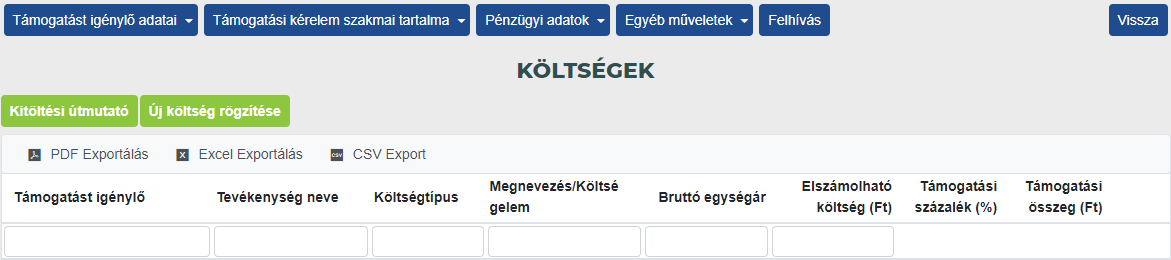
A listanézet első oszlopa a Támogatást igénylő megnevezése, amely különösen konzorciumban megvalósuló támogatási kérelemnél segít a könnyű átláthatóságban. A lista további oszlopai:
- Tevékenység neve,
- Költségtípus
- Megnevezés/Költségelem,
- Bruttó egységár
- Elszámolható költség (Ft)
- Támogatási százalék (%)
- Támogatási összeg (Ft)
- Ikonok (láthatóak, ha legalább 1 db költségelem már rögzítve van)
- Költség szerkesztése (az adott költségelem adatlapja nyílik meg szerkesztésre) vagy Költség megtekintése (az adott költségelem adatlapja nyílik meg megtekintésre)
- Lenyit (hatályba lépett szerződések esetén a költség forrásmegbontása érhető el)
- Opciók
- szerkesztés
 /megtekintés

- lenyitás

- másolás
 (adott költségelemből másolatot készít)
- szerkesztés
Kedvezményezett csere után a költségek funkcióban a lista felületen, illetve a költség adatlapon megjelenítésre kerülnek az inaktív tagok, az inaktív státuszt a szervezet neve után zárójelben az „inaktív” szöveg jelzi.
- Új költségsor rögzítése
Új költségsor rögzítésekor az alábbi sorok töltése szükséges:
- Támogatást igénylő neve (kizárólag a konzorciumi formában megvalósuló kérelemnél)
- Tevékenység neve
- Költségkategória,
- Költségtípus,
- Költségelem,
- Finanszírozási mód,
- Állami támogatás kategória,
- Beszerzés jellege,
- Elszámolási mód,
- Mérföldkő hozzárendelése,
- összegszerű adatok: (Nettó egységár (Ft), Nettó egységárra jutó ÁFA (Ft), Bruttó egységár, Mennyiség (db), Teljes költség (Ft), Elszámolható költség (Ft), Nem elszámolható költség (Ft)/EU-val nem elszámolható ktg (Ft), Támogatási százalék (%), Támogatási összeg (Ft), Összes kifizethető költség (Ft) – Utófinanszírozott, Összes kifizethető költség (Ft) – Szállítói finanszírozású, Részletezés)
Az elszámolható költségekről részletes tájékoztatást – a Felhíváson túlmenően – a 272/2014. (XI. 5.) Korm. rendelet 5. sz. Nemzeti szabályozás az elszámolható költségekről című melléklete nyújt.
Bizonyos fejlesztési programok - úgy mint Széchenyi Terv Plusz (SZTP), RRF Végrehajtás és RRF Zöld busz (mely a Helyreállítási és Ellenállóképességi tervet hivatott támogatni), valamint Belügyi alapok - esetében a könnyebb értelmezés és egyértelműbb azonosíthatóság érdekében egyes megnevezések változtak a Források funkcióban illetve a Költség adatlapon. Költség adatlapon a fent említett programok pályázatai esetén a Nem elszámolható költség (Ft) helyett EU-val nem elszámolható költség (Ft) megnevezés jelenik meg. A megnevezés módosítás a mező számítási metódusát nem érinti.
Ezen fejlesztési programok esetén további megnevezésbeli eltérés tapasztalható azon Tevékenység esetén, mely a projekt megvalósításához kapcsolódik, de a tevékenység költségei nem tartoznak a felhívás illetve a kormányrendelet által támogatható költségek körébe - így ezen tevékenységekhez kapcsolódóan a későbbiekben nem kerülnek benyújtásra elszámoló bizonylatok, azonban a projekt teljes költségvetésébe beleszámít, ami a Források funkcióban követhető nyomon. SZTP, RRF, Zöld busz és Belügyi alapok projektjeinél ezen tevékenység "Nem finanszírozott tevékenység"-ként jelenik meg, máshol ugyanez a kategória "Nem támogatható tevékenység"-ként szerepel.
Új költségsor rögzítésekor konzorciumi formában megvalósuló kérelem esetében először a támogatást igénylő kiválasztása szükséges (egyéb esetben ez a mező nem jelenik meg).
Ezt követően a költségelem kiválasztása következik. A legördülő listában az összes, a felhívás által megengedett elem megjelenik a felhasználó számára. A költségelemek csoportosítottan kerülnek megjelenítésre a tevékenység - költségtípus alapján. Egy kereső mező segítségével a lista elemei tovább szűrhetőek. A kereső mezőbe írt kifejezés nem csak költségelem kezdőbetűire, hanem a szövegen belüli előfordulásra is rákeres. A megfelelő költségelem kiválasztását követően a tevékenység neve, költségkategória, költségtípus automatikusan kitöltődik, ezzel is gyorsítva a költségek rögzítésének folyamatát.
Előzetes paraméterezés függvényében egy szűrt listából választható ki az állami támogatási kategória is.
Finanszírozási mód esetében 3 lehetséges (utófinanszírozás / szállítói finanszírozás / vegyes finanszírozás) mód közül szükséges kiválasztani az adott költség finanszírozását.
Az adott költséghez kapcsolódó beszerzés jellege mező esetében az alábbi értékek közül választható:
- beszerzés
- közbeszerzés
- saját teljesítés
- A költségek mező kitöltésére vonatkozó szabályok
A költségadatlap összegszerű mezőinek kitöltésére vonatkozó szabályrendszert a csatolt táblázat (Költségek_Források_segédlet_20220825) hivatott segíteni.
- A Teljes költség (Ft) számolt mező, mely az alábbi képlet szerint alakul:
(Nettó egységár (Ft) + Nettó egységárra jutó Áfa (Ft)) x Mennyiség (db) = Teljes költség (Ft)
- Az elszámolható költség a beírt értékek alapján automatikusan számolódik, de - amennyiben szükséges - felülírható.
- Az elszámolható költség csökkentésével a Telje költség értékéhez viszonyítva automatikusan töltődik a Nem elszámolható/EU-val nem elszámolható költség (Ft) mező értéke.
- Az elszámolható költség mező nem lehet üres, valamint a Teljes költség mező nem menthető 0 értékkel.
- Költségsort hibásan elmenteni nem lehetséges, minden esetben megköveteli a rendszer, hogy a beállított ellenőrzések szerinti legyen a rögzítés.
- a költségek mentésekor az ÁFA összegét a rendszer ellenőrzi, és amennyiben 27%-nál magasabb összeget adunk meg a „Nettó egységárra jutó ÁFA (Ft)” mezőbe, úgy erre vonatkozóan a rendszer figyelmeztető üzenetben tájékoztat minket: „A Nettó egységárra jutó ÁFA (Ft) mértéke meghaladja a Nettó egységár (Ft) 27%-át!”
- Önerő biztosítása esetén hibaüzenet segíti a felhasználót a helyes kitöltésben. Amennyiben a Költség adatlap támogatási százalék mező értéke nem 100 vagy nem nulla, és a projektben nincs elszámolható önerő (vagyis a Források listáján az önerő sorainak összege összesen nulla), akkor javítandó hibaüzenet jelenik meg. Nulla és 100% támogatási százalék esetén nem jön a hibaüzenet költség adatlap mentésre. Kapcsolódó hibaüzenet: "A projekt teljes költségvetése nem tartalmaz önerőt, így a támogatási intenzitás 100% kell legyen (projektben nem elszámolható költségek esetén a 0% is engedélyezett). Kérjük, javítsa a mező értékét!"
- Összes kifizethető költség (Ft) – Utófinanszírozott: Vegyes finanszírozási mód választása esetén töltendő mező, amelyben megjelölhető az adott költségelem nem elszámolható összegének utófinanszírozott része.
- Összes kifizethető költség (Ft) – Szállítói finanszírozású: Vegyes finanszírozási mód választása esetén töltendő mező, amelyben megjelölhető az adott költségelem nem elszámolható összegének szállítói finanszírozású része.
- a 2 mező („Összes kifizethető költség (Ft) – Utófinanszírozott” + „Összes kifizethető költség (Ft) – Szállítói finanszírozású”) összege a felhívás előre beparaméterezett forrásmegbontásától függően megegyezik:
- a „Teljes költség (Ft)” mező értékével (KEHOP CBA, IKOP CBA, TA ilettve IV/2. forráselemmel rendelkező OKP forrásmegbontás esetén), vagy;
- az „Elszámolható költség (Ft)” mező értékével (egyéb forrásmegbontás típusok esetén, illetve, ha nincs forrásmegbontás paraméterezve).
Vegyes finanszírozási mód esetén az alábbi összefüggéseket figyeli a rendszer, melyek ha nem teljesülnek, hibaüzenet jelenik meg:
- Amennyiben a Finanszírozási mód mezőben Vegyes finanszírozás érték kerül kiválasztásra, akkor az Összes kifizethető költség (Ft) – Utófinanszírozott mező kitöltése kötelező.
Kapcsolódó hibaüzenet:
A költségelem finanszírozási módja Vegyes, ezért kérjük, adja meg az Összes kifizethető költség utófinanszírozott összegét!
- Amennyiben a Finanszírozási mód mezőben Vegyes finanszírozás érték kerül kiválasztásra, és az alábbi feltétel nem teljesül, javítandó hiba jelenik meg KEHOP CBA, IKOP CBA, TA illetve IV/2. forráselemmel rendelkező OKP forrásmegbontás esetén:
Összes kifizethető költség (Ft) – Utófinanszírozott + Összes kifizethető költség (Ft) – Szállítói finanszírozású = „Teljes költség (Ft)”
Kapcsolódó hibaüzenet:
Összes kifizethető költség (Ft) – Utófinanszírozott és Összes kifizethető költség (Ft) – Szállítói finanszírozású mezők összegének meg kell egyeznie a Teljes költség (Ft) mező összegével. Kérjük, javítsa a beírt összegeket!
- Amennyiben a Finanszírozási mód mezőben Vegyes finanszírozás érték kerül kiválasztásra, és az alábbi feltétel nem teljesül, javítandó hiba jelenik meg egyéb forrásmegbontás típusok esetén, illetve ha nincs FMB paraméterezve:
Összes kifizethető költség (Ft) – Utófinanszírozott + Összes kifizethető költség (Ft) – Szállítói finanszírozású = „Elszámolható költség (Ft)”
Kapcsolódó hibaüzenet:
Összes kifizethető költség (Ft) – Utófinanszírozott és Összes kifizethető költség (Ft) – Szállítói finanszírozású mezők összegének meg kell egyeznie az Elszámolható költség (Ft) mező összegével. Kérjük, javítsa a beírt összegeket!”
- Amennyiben a Finanszírozási mód mezőben Vegyes finanszírozás érték kerül kiválasztásra, és akár az Összes kifizethető költség (Ft) – Utófinanszírozott, akár az Összes kifizethető költség (Ft) – Szállítói finanszírozású mezőkbe 0 érték kerül, akkor javítandó hiba jelenik meg.
Kapcsolódó hibaüzenet: Vegyes finanszírozású költségelem esetén az
„Összes kifizethető költség (Ft) – Utófinanszírozott” és az „Összes kifizethető költség (Ft) – Szállítói finanszírozású” mezők egyike sem lehet 0. Kérjük, javítsa a beírt összeget, vagy a finanszírozás módját!
Minden olyan esetben, amikor a Költségek funkció szerkeszthető a Kedvezményezett által, a támogatási kérelem beadásától, a szerződés tervezet egyeztetése során, majd a szerződés módosítási igényeinek beadásakor, a rendszer ellenőrzi a fenti feltételek teljesülését, hiányukban hibaüzenet jelenik meg, és az adatok nem menthetőek.
A rögzített költségsorok összeszámolását a listázó nézetben található „Összegző sor” gomb bekapcsolása végzi, amely igény szerint előhívható és eltüntethető. A Költség funkcióban rögzített adathalmaz exportálható az Excel export gomb segítségével. Azok az adatok is, amelyek a listában nem kerülnek feltüntetésre.
EPTK felületen a költségek Excel exportja, valamint a Támogatási kérelem/Szerződéstervezet/Szerződésmódosítás/Elbírált igény generált PDF-képén található Költségek listája új mezőkkel bővült:
- Beszerzés jellege
- Elszámolási mód
- Mérföldkő hozzárendelése
- Nettó érték (a Nettó egységár és a Mennyiség szorzata)
- ÁFA érték (a Nettó egységárra jutó ÁFA és a Mennyiség szorzata)
További változás, hogy a Költség kategória mező a Költség típus előtt jelenik meg, a Költség típus pedig a Költség kategória után (ezelőtt fordítva jelentek meg), illetve hogy a költségek Excel export táblázat az alábbi összesen értékekkel egészült ki:
- Teljes költség
- Elszámolható költség
- Nem elszámolható költség/ EU-val nem elszámolható költség
- Támogatási összeg
A fejlesztés minden konstrukcióban a Projektkiválasztás és a Szerződés modult érinti.
- Elszámolási mód
A valós költség alapú elszámoláson túl alkalmazható egyszerűsített elszámolási mód.
Valós költség alapú elszámolásba azon költségek tartoznak, amelyek a kedvezményezettnél ténylegesen felmerültek, teljesítettek, valós munkára alapozottak és teljesülésük elszámoló bizonylattal, jogalapjuk szerződéssel, visszaigazolt írásbeli megrendelővel, hatósági határozattal, vagy ezekkel azonos bizonyító erejű dokumentummal igazolható.
Az egyszerűsített elszámolási módok lehetőséget adnak arra, hogy a Kedvezményezett anélkül számoljon el bizonyos költségeivel, hogy e költségekről tételes nyilvántartást vezetne, azok felmerülését kifizetési igénylésében részletesen bemutatná, alátámasztó dokumentumok megőrzésével és bemutatásával igazolná.
Ezekben az esetekben a támogatást nyújtó és ellenőrző szervezetek nem kérik sem dokumentum alapú, sem helyszíni ellenőrzés során a felmerülést igazoló dokumentumokat, elszámoló bizonylatokat.
Az egyszerűsített elszámolási módok közé a következő kategóriák tartoznak:
- Százalékban meghatározott átalányalapú finanszírozás (flat rate);
- Átalányalapú egységköltség (standard scale of unit cost);
- Százalékban meghatározott átalány egységköltséggel számított vetítési alapja, mely azon eset kezelésére alkalmas, amikor a ’Százalékban meghatározott átalány számított költsége’ elszámolási módú költségnek a vetítési alapját egy ’Átalány alapú egységköltség’ elszámolási módú költség képezi. A költségrögzítéssel (Pénzügyi adatok - Projekt szintű százalékos átalány lenyíló fejezet) és annak elszámolásával kapcsolatos szabályok a százalékban meghatározott átalányalapú finanszírozás metódusát követi.
- Egyösszegű átalány (lump sum): ennél a típusnál a projekt támogatási összege vagy annak egy része előre rögzített, egyösszegben és előre meghatározott feltételek teljesülése esetén kerül folyósításra a Kedvezményezett számára.
Az egyszerűsített elszámolással élő projektek esetén az ellenőrzések között szerepel az egyösszegű átalányra vonatkozó figyelés, miszerint annak összegével kell megegyeznie az „Egyösszegű átalány” elszámolási módú költségek összegének projekt szinten.
Adott felhíváson belül a különböző SCO eszközök egymás mellett futtathatók (pl. "X" költségtípus egységköltség, de emellett "Y" és "Z" költségtípus vetítési alap, amikre "A" költségtípus épül mint számított költség), de akár egymásra is épülhetnek (mint az átalány alapú egységköltség, mely vetítési alap is egyben=Százalékban meghatározott átalány egységköltséggel számított vetítési alapja).
- Költség mátrix
A már rögzített költségek a „Költség mátrix” funkció gomb segítségégével kiexportálhatók tevékenységenkénti, költség kategóriánkénti és költség típusonkénti összesítésben. A gombra kattintva elindítja a rendszer az exportot.
A gomb csak abban az esetben jelenik meg, ha van költség rögzítve!
Amennyiben az összes költség törlésre kerül, a gomb eltűnik.
Az exportálási művelet indításáról a rendszer felugró üzenetben tájékoztat, a generált fájl pedig rendszerüzenetből érhető el.
- Költségelemek másolása
A hasonló költségelemek gyorsabb rögzítésének érdekében kialakításra került a másolás funkció. A másolás funkció két helyről érhető el:
- Egyrészt a költségek adatlap listanézetében a sor jobb oldalán található
 ikonra kattintva
 - Másrészt a költség adatlap alján található Mentés és Másolás gombra kattintva
Mindkét esetben (egy pop-up ablak megerősítő kérdése után) a kiválasztott költségelem adataival kitöltődnek az újonnan létrehozandó költség adatlapon található mezők.
- Egyrészt a költségek adatlap listanézetében a sor jobb oldalán található
Források
A funkció a projekt megvalósításához szükséges pénzügyi forrásokat, és azok összetételét mutatja, mely tartalmazhat elszámolható saját erőt (önerő), egyéb támogatást, a felhívás keretében igényelt támogatás összegét, mely EU-s támogatásból illetve EU-val nem elszámolható, azonban hazai költségvetés terhére kifizetésre kerülő tételekből épül(het) fel, valamint az igénylő nem elszámolható hozzájárulását.
Ennek megfelelően a Források űrlapon van lehetőség rögzíteni a saját erőt, egyéb támogatást és igényelt támogatás összegét, valamint az igénylő nem elszámolható hozzájárulását. A rögzítéshez a kívánt forrás sorában a ikonra kell kattintani, ezután szerkesztésre megnyílik az adott töltendő mező. A listába való visszatéréskor a rendszer automatikusan kiszámolja az összegző sorok értékét és minden sorra vonatkozóan a %-ot.
A források listáján megjelenő Forrás megnevezések a 2014-2022-as időszak EU-s projektjei esetén eltérőek lehetnek a különböző típusú forrásmegbontások következtében. A Széchenyi Terv Plusz (SZTP), RRF Végrehajtás és RRF Zöld busz (mely a Helyreállítási és Ellenállóképességi tervet hivatott támogatni), valamint Belügyi alapok programfa alá tartozó konstrukciók egységes forrásmegbontás szerkezetet alkalmaz, melyek elemei a következők:
I. Önerő
I/1 a támogatást igénylő elszámolható hozzájárulása
I/2. partnerek hozzájárulása
I/3. bankhitel
I/4. egyéb, saját forrás kiegészítő támogatás
II. egyéb támogatás
III. a támogatási konstrukció keretében nyújtott támogatás (mely a kitöltés és elbírálás szakában az igényelt támogatást jelzi)
Projekt elszámolható költsége
IV. Projekt OP-ból nem elszámolható finanszírozott költségei
IV/1. OP-ból nem elszámolható ÁFA
IV/2. OP-ból nem elszámolható, nem uniós forrásból finanszírozott egyéb költség
V. Nem finanszírozott tevékenység költségei
Projekt teljes költsége
A fent említett fejlesztési programok esetén a IV, IV/1, IV/2. források megnevezése operatív programonként a kezelő szervezetek által megadott meghatározások szerint eltérhetnek.
Az egyes Forrás típusok kitöltésére vonatkozó logikai összefüggéseket a csatolt táblázat (Költségek_Források_segédlet_20220825) ismerteti.
- Kerekítés
A kerekítés egységesítése érdekében a rendszerben 6 tizedes jegy pontosságú támogatási intenzitás meghatározás kerül alkalmazásra a támogatási kérelem kitöltőben is.
A Költség funkció és a Források funkció érintett a támogatás intenzitás megjelenítésében.
A Költségek funkcióban is 6 tizedes jegy pontosságig adható meg a támogatási intenzitás (Támogatási százalék mező), valamint a hitellel kombinált konstrukciók esetében a Kölcsön mértéke mező is. A Források funkcióban viszont nem a támogatás intenzitás mező kerül töltésre, hanem az adott forrás kategóriához kapcsolódó összeg kerül rögzítésre és a rendszer abból számolja, immár hat tizedesjegy pontossággal.
Továbbá a Költségek funkcióban a támogatási összeg, illetve hitellel kombinált konstrukciók esetében a kölcsön összeg +/-1 Ft-tal való módosításának lehetősége is kialakításra került. Ennek lényege, hogy a támogatás intenzitás változtatása nélkül a nem egész számra kiszámított támogatási összegnél, lehetőség van egy léptető mező segítségével +/-1 Ft-tal korrigálni.
- Előleg
Támogatási kérelem kitöltése során a Széchenyi 2020-hoz tartozó Operatív Programok esetén a Támogatást igénylőnek lehetősége van jelölni, hogy a Támogatási Szerződés/Támogatói Okirat kötés folyamat kezdetét követően azonnal kíván-e a jogszabály adta előleg lehívási lehetőséggel élni.
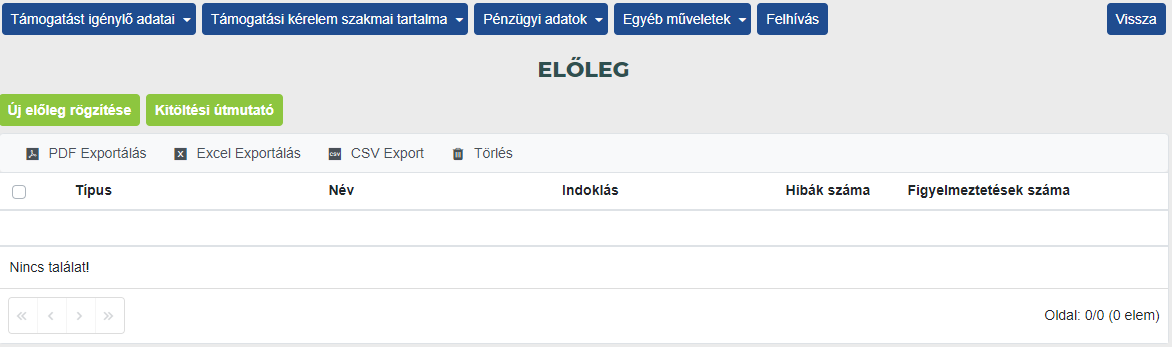
A Pénzügyi adatok menüpontban található „Előleg” funkció megnyitását követően lehetőség van jelölni, hogy élni kíván-e a 272/2014. (XI. 5.) Korm. rendelet 115. §-ának (2a) vagy Széchenyi Terv Plusz konstrukciók esetén a 256/2021. (V. 18.) Korm. rendelet 246. § (2) bekezdése szerinti azonnali támogatási előleg igénylés lehetőségével.
Ezen igényt (amennyiben konzorciumi formában valósul meg a projekt) konzorciumi tag szinten van lehetőség jelölni. A funkcióban ilyenkor konzorciumi tagok szintjén külön rögzíthető és menthető az adatlap a megfelelő konzorciumi tag kiválasztását követően. Csak azon tagokra vonatkozóan kell a rögzítést megtenni, akik esetén igény van az azonnali támogatási előlegre.
Mentéskor ellenőrzésre kerül a kiválasztott támogatást igénylő Gazdálkodási forma kódja (GFO) és amennyiben nem közszféra kedvezményezettnek minősül, akkor a Mentést a rendszer tiltja, melyre hibaüzenet figyelmeztet. A Közszféra kedvezményezettek GFO kódjait az alábbi táblázat tartalmazza.
Ezen működés alól kivételt képeznek a Feltételesen visszatérítendő támogatásban érintett projektek. A megítélt támogatás 100%-a azonnali előleg formájában kerül folyósításra a támogatói okirat/támogatási szerződés hatálybalépését követően, mely esemény a fenti általános működéssel szemben az erre vonatkozó előzetes nyilatkozat hiányában is megtörténik. Vagyis függetlenül attól, hogy kitöltésre került-e (vagy sem) az azonnali előleg lehívási szándék, vagy ha "Nem" értékkel született meg a nyilatkozat, az azonnali előleg automatikusan generálódik a hatálybalépést követően
- Bankszámla
A Bankszámla menüpontban van lehetőség a támogatást igénylő bankszámlaszáma(i)nak megadására.
Új elem felvitelére az „Új bankszámlaszám rögzítése” gombra kattintva nyílik lehetőség.
- Kötelezően kitöltendő mezők az alábbiak:
- Támogatási igényhez használt bankszámlaszám: igen/nem,
- Bankszámla típusa: Belföldi bankszámla/Külföldi bankszámla IBAN formátumban, Bankszámlaszám
- ÁHT-T azonosító: Kincstárnál vezetett bankszámla és meghatározott gazdálkodási forma kóddal rendelkező Kedvezményezett esetén rögzítendő! (46/2009. (XII.30.) PM rendelet szerint). Legördülő lista, a fejezet alján csatolt segédtábla szerinti „ÁHT-T” szám és „Megnevezés” értékek összefűzve jelennek meg, szám szerint növekvő sorrendben és a beírt számjegyre/szövegre szűkül a lista. Támogatási kérelemben a mező mindig megjelenik, de akkor aktív, ha a bankszámla űrlap szerkeszthető állapotban van. Mentéskor (és később beküldéskor és teljes ellenőrzéskor is) a rendszer ellenőrzi is a helyes kitöltést, és amennyiben:
- ÁHT-T köteles a bankszámla, azaz kincstári körbe tartozó támogatást igénylő bankszámlája esetén nem került rögzítésre ÁHT-T azonosító, hibaüzenet jelenik meg: "A támogatási igényhez használt bankszámla ÁHT-T köteles (46/2009. (XII.30.) PM rendelet szerint). Kérjük, rögzítse az ÁHT-T azonosítót! "
- Nem ÁHT-T köteles bankszámla esetén az ÁHT-T azonosító Nincs kiválasztva értéktől eltérő értékkel került kitöltésre: "A támogatási igényhez használt bankszámla nem ÁHT-T köteles, az ÁHT-T azonosító nem adható meg! Kérjük, törölje a mező értékét!"
A szükséges adatok rögzítése után az űrlapot a jobb alsó sarokban feltüntetett „Mentés” vagy „Mentés és Új” gombokkal tudja elmenteni a felhasználó. A „Mentés és Új” gombra kattintást követően visszalépés nélkül új rekordot generálhat a felhasználó.
A listafelületen a kereső panel segítségével lehetőség van keresni a támogatást igénylő bankszámlái között. A keresés során az alábbi paraméterek szerint szűkíthető a találati eredmény:
- Bankszámlaszám;
- Bankszámla típusa: belföldi bankszámla vagy Külföldi bankszámla IBAN formátumban érték választható;
- Konzorciumi tag: az érintett projekthez tartozó konzorciumi tagok listája jelenik meg;
- Támogatási igényhez használt?: Igen vagy Nem.
A közhiteles adatok lekérése során a Támogatást igénylő összes bankszámlaszáma megjelenítésre kerül a Bankszámla funkcióban a MÁK, illetve az OCCR nyilvántartás alapján. Amennyiben több hatályos bankszámlaszáma van a Támogatást igénylőnek, az összes beemelésre kerül. Annak kiválasztása, hogy melyik az adott támogatási igényhez releváns 1 db bankszámlaszám, a Támogatást igénylő feladata marad.
- Piacfelmérés
A Széchenyi Terv Plusz konstrukciók esetében a támogatási kérelem kitöltő korábban már használt Pénzügyi adatok/Piacfelmérés funkciójának mezői egységesítésre kerültek. A funkcióban a valós idejű, rögzített költségsorokból lehet választani, a rögzített költségek módosításakor adataik automatikusan frissülnek a kapcsolódó piacfelmérés sorokban is (több kapcsolódó piacfelmérés sor esetén mindegyikben), a költségeket azonban nem lehet törölni, ha kapcsolódik hozzájuk piacfelmérés.
A Törlés gomb megnyomásakor, amennyiben van olyan piacfelmérés rekord, ami az adott költséghez van kötve, az ellenőrzés hatására az alábbi hibaüzenetet jeleníti meg a rendszer:
Nem törölhető a költség, mert van hozzá tartozó piacfelmérés rögzítve. Kérjük, a költség törlése előtt végezze el a kapcsolódó piacfelmérés(ek) törlését!
Új piacfelmérés rögzítésekor a rögzítési szándék megerősítését kéri a rendszer:
Biztosan elindítja a(z) új piacfelmérés rögzítése folyamatot?
Az Igen gombra kattintva az alábbi űrlapok kitöltésére van lehetőség:
- Egyszerűsített piacfelmérés
- Standard piacfelmérés
- Infrastrukturális beruházás piacfelmérés
- Szolgáltatás piacfelmérés
A Mentés, illetve a kitöltő teljes ellenőrzésének hatására lefutnak a rögzített adatokra vonatkozó ellenőrzések, az esetleges szükséges javítások elvégzése után az adatok mentésre kerülnek.
A Piacfelmérés funkcióban elérhető Excel export korábbi fix tartalma, mely a következőket tartalmazta, bővült:
- Támogatást igénylő
- Tevékenység
- Költségelem/Megnevezés – Támogatási összeg Ft
- Megvalósítási helyszín
- A Kiválasztott szállító/A kiválasztott kivitelező megnevezése
- Eszköz/szoftver/know-how típusa
- Hibák száma
- Figyelmeztetések száma
Az export a piacfelmérés űrlapok minden lapfülének összes mezőjének értékét listázza a korábbi alapadatok mellett.
Egyéb műveletek
Az Egyéb műveletek menüpontban található műveleti lehetőségek a támogatási kérelem kitöltő kezelésével kapcsolatos funkciókat tartalmazzák.
- Dokumentum(ok) csatolása
A Dokumentum(ok) csatolása menüpont segítségével lehetőség van a támogatási felhívásban nevesített, kötelezően vagy opcionálisan benyújtandó mellékletek elektronikus csatolására.
A listában megjelenik az összes dokumentum típus neve, amelyek csatolása kötelező, illetve lehetséges az adott felhívásnál. Új dokumentum csatolásához az adott típusnál található ceruza ikonra kattintással megnyílik a csatoló felület.
A dokumentum feltöltése a funkcióba való belépést követően kétféle módon lehetséges. Egyrészt a mezőbe kattintva kitallózható a kívánt fájl, másrészt a dokumentum behúzható a mezőbe, így is megtörténik a feltöltés. Lehetőség van akár több dokumentum egyidejű kijelölésére és behúzására, így a dokumentumok egyszerre tölthetők fel.
A dokumentumok feltöltésének készültségi állapotát egy-egy ikon jelzi.
A feltöltött dokumentumok sztornózására is lehetősége nyílik a felhasználónak. A listafelület végén, a szerkesztés ikon mellett található Sztorno gombra kattintva.
Az engedélyezett fájltípusok és méretkorlátok ezen az oldalon érhetőek el.
Dokumentumok letöltése
A már felcsatolásra került dokumentumok szükség szerint letölthetőek, az adott mappába belépve egyesével a dokumentum nevére kattintva, vagy csoportosan, ez esetben a jelölőnégyzetben be kell pipálni a letölteni kívánt dokumentumokat, melyek tömörítve, zip formátumban töltődnek le a listanézet tetején elhelyezett "Dokumentumok letöltése" gombra kattintva.
- Támogatási kérelem teljes ellenőrzése
A Támogatási kérelem teljes ellenőrzése művelettel a kitöltött kérelem benyújtásához szükséges összes adat formai és összefüggés vizsgálatát hajthatja végre.
Az ellenőrzés az „Egyéb műveletek”/ „Támogatási kérelem teljes ellenőrzése” gombra kattintva indítható el, ekkor lefutnak a beállított ellenőrzések, automatikusan megtörténik a kérelem vizsgálata. Az ellenőrzés eredményének megtekintéséhez a „Teljes ellenőrzés eredménye” gombra szükséges kattintani.
A korábbi működéstől eltérően, a támogatási kérelem kitöltő űrlapjain futó ellenőrzések eredményeként, a hibákra vonatkozó üzenetek és a figyelmeztetések mellett megjelennek a „Megfelelés” típusú eredmények is. A fejlesztés célja, hogy a teljes ellenőrzést követően a támogatást igénylők és az intézményrendszeri felhasználók számára láthatóvá váljon, hogy a rendszer milyen kritériumokat vizsgál a pályázat sikeres benyújtásához. Az egyes üzenetek láthatóak lesznek teljes ellenőrzéskor, majd beadást követően a beküldés sikerességét igazoló („Értesítés a támogatási kérelem beérkezéséről”) levélben is.
 Figyelem! A fejlesztés valamennyi Széchenyi2020 és 2020+ programban érvényesíthető, azonban alapértelmezetten csak a 2020+ program keretében benyújtásra kerülő támogatási kérelmek esetében jelenik meg. A sikeres beküldést igazoló dokumentum, megfelelő paraméterezés mellett, mindkét program felhívásaiban tartalmazza az ellenőrzési listát.
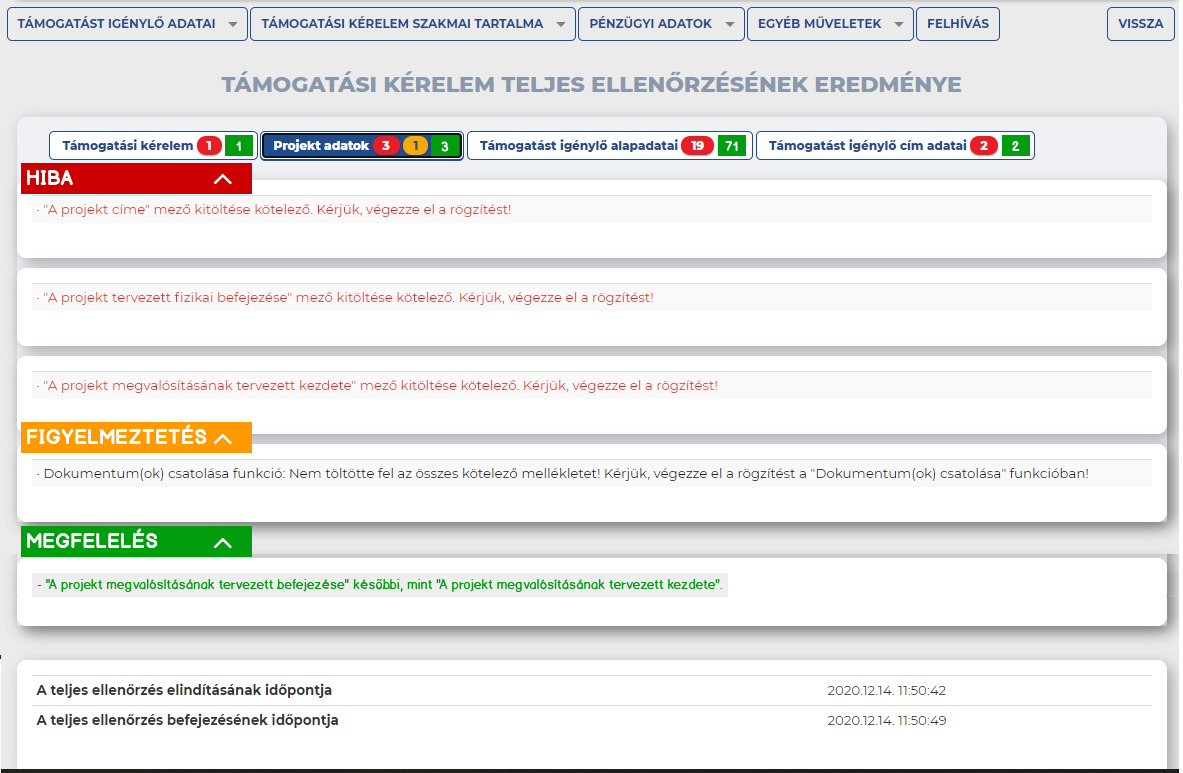
A támogatási kérelem beküldése előtt, a teljes ellenőrzés lefuttatása után, az eredmények blokkokra osztva, az alábbi hierarchikus sorrendben jelennek meg a felületen (legördülőben):
- Hibaüzenetek típusú eredmények: Alapértelmezetten lenyitott listában jelennek meg, tehát az összes hibára futó javítandó típusú ellenőrzés hibaüzenete látható a megjelenési korlátig.
- Figyelmeztetések típusú eredmények: Alapértelmezetten lenyitott listában jelennek meg, tehát az összes hibára futó figyelmeztető típusú ellenőrzés hibaüzenete látható a megjelenési korlátig.
- Megfelelés típusú eredmények: Alapértelmezetten zárt listában jelennek meg, a listát lenyitva elsőként a „Jogosultsági szempont:” szöveggel kezdődő üzenetek láthatók ABC szerint növekvő sorrendben, majd a többi megfelelt üzenet, ugyanilyen sorrendet követve. Az adott funkcióban lefutott ellenőrzések közül azon ellenőrzések száma jelenik meg zöld színnel, melyek megfeleltek és tartalmaznak is erre vonatkozó üzenetet.
Az egyes listák elemei a
 és
és
 nyilak segítségével tekinthetőek meg, illetve rejthetőek el.
A listában megjelenő „Hiba” és „Figyelmeztetés” típusú üzenetek száma továbbra is maximum 25 db lehet. Amennyiben ez a szám 25 alá csökken, az azt jelenti, hogy a háttérben valamennyi, így az összes megfelelt üzenet ellenőrzése is lefutott, és ekkor kerülnek megjelenítésre a „Megfelelés” típusú üzenetek, létszámkorlát nélkül.
A művelet a kitöltés során, akár többször is használható, de beadás előtt mindenképpen szükséges elvégezni, mivel kizárólag hibátlan és a funkció által ellenőrzött támogatási kérelem esetén van mód a beküldésre. Amennyiben maradt hiba a támogatási kérelemben, azok egyesével, űrlaponként megjelennek a listában.
- Támogatási kérelem megtekintése PDF-ben
A menüpont a funkció menüsáv Egyéb műveletek lenyíló menüben található meg. A Támogatási kérelem megtekintése PDF-ben gombra kattintva elvégezhető a támogatási kérelem űrlapjainak PDF dokumentumban történő előállítása, amely megkönnyíti az áttekinthetőséget azáltal, hogy egyetlen PDF dokumentumban jeleníti meg a teljes benyújtott dokumentációt.
A PDF a támogatási kérelem kitöltésének teljes ideje alatt legenerálható. A kérelem beküldését megelőzően online kerül generálásra a PDF fájl, azaz mindig az aktuális adatokat mutatja. A „jogutódlás” fejlesztés részeként a beküldéskori adatokat tartalmazó támogatási kérelem a kérelem beküldését követően mindenkor elérhető a funkcióban, függetlenül attól, hogy hiánypótlás vagy tisztázó kérdés keretében történt-e benne adatmódosítás.
- Támogatási kérelem másolása
Annak érdekében, hogy a már korábban támogatási igényt rögzített szervezetnek ne legyen szükség minden egyes támogatási kérelem indításakor minden adatot újra rögzíteni, lehetőség van egy korábban rögzített (akár beküldött, akár szerkesztés alatt álló) támogatási igényből másolatot készíteni.
A funkció kiválasztását követően az „Szeretné az adott támogatási kérelméből átemelni a releváns adatokat? Erre egyszer van lehetőség, az átemelt adatok felülírhatóak.” kérdés jelenik meg egy felugró ablakban.
Az Igen gomb megnyomását követően egy, az eredetivel majdnem mindenben megegyező másolat jön létre. A másolatban az eredetivel nem egyező adatok:
- Projekt címe: az eredeti projekt címhez képest bekerül egy „Másolat - ” előnév.
- Támogatási kérelem azonosítószáma: másoláskor még üres értelemszerűen, benyújtást követően kap azonosítót.
A másolat megjelenik a Támogatási kérelmek listájában és ott kiválasztva, szerkeszthető, majd benyújthatóvá válik.
Felhívjuk a figyelmet, hogy a Támogatási kérelem másolása funkció kizárólag azonos felhíváshoz készít másolatot, felhívások között jelen funkció nem használható.
A sikeres másolásról, a másolás után megjelenik az erre vonatkozó üzenet zöld háttérrel rendelkező sávban, amely 5 másodperc elteltével automatikusan eltűnik.
- Támogatási kérelem törlése
A Törlés művelettel a felhasználó kitörölheti támogatási kérelmét, amennyiben nem kívánja benyújtani és a továbbiakban sincs szüksége rá. A törlés előtt a rendszer rákérdez, hogy biztos törölni kívánja-e a kérelmét. Ha igen, akkor a felkínált mezőbe a "törlés" szót szükséges beírni, majd az igen gombra kattintva egy zöld sikersáv jelenik meg a folyamat lezárásaként.
A "törlés" szó begépelésénél a mező nem érzékeny a kis- és nagybetűkre. Helytelen kitöltés esetén viszont a következő hibaüzenettel találkozhatunk:
 Figyelem! A törlés nem visszafordítható művelet és csak a be nem küldött projektek esetén van lehetőségünk használni. A későbbiekben (beküldött státuszt követően) a menü inaktívvá válik a felhasználó számára.
- Közhiteles adatok lekérése
A közhiteles adatok lekérésének előfeltétele, hogy a támogatási igényben szereplő Támogatást igénylő gazdálkodási formakódja (GFO) alapján az alábbi körök valamelyikébe tartozik (magánszemély, határon túli támogatást igénylő, illetve külföldi szervezet esetén nem releváns a funkció):
- Nonprofit és egyéb nem nyereségérdekelt szervezet,
- Jogi személyiségű- és Jogi személyiség nélküli vállalkozás, Nonprofit gazdasági társaság és Egyéb gazdasági szervezet vagy,
- Költségvetési- és költségvetési rend szerint gazdálkodó szerv.
A közhiteles adatok lekérésével kapcsolatos általános előtöltési lehetőségeken túl a kitöltő szerkesztése során az Egyéb műveletek menüponton belül is indítható Közhitelek adatok lekérdezése.
A Közhiteles adatok lekérése funkció segítségével hitelesíthetők az OCCR, illetve MÁK közhiteles adatbázisból nyert, közhiteles adatok a Támogatást igénylő, valamint a konzorciumi tagok kapcsán, és a támogatási kérelem összes hitelesíthető adatán elvégzi a közhiteles adatok lekérését.

Amennyiben ezt a funkciógombot használjuk, az EPTK felületen az adott kiírásnál elérhető adatmezőkbe automatikusan beemelődnek az OCCR, illetve MÁK közhiteles adatbázisából elérhető adatok.
A közhiteles adatok lekérése során a rendszer kiolvassa a Támogatást igénylő esetében megadott adószámot és GFO kódot (amelyet kizárólag a támogatási igény létrehozását megelőzően, a Támogatást igénylő alapadata(i) menüpontban van lehetőség módosítani) és az alapján kéri le a közhiteles adatokat az adatbázisból, majd tölti be az EPTK előzetesen megfeleltetett adatmezőibe, valamint a külön adószámmal rendelkező kiegészítő funkciók (pl.: Konzorciumi tagok alapadatai, Támogatást igénylő tulajdonos adatai, stb...) esetében elvégzi a közhiteles adatok lekérését.
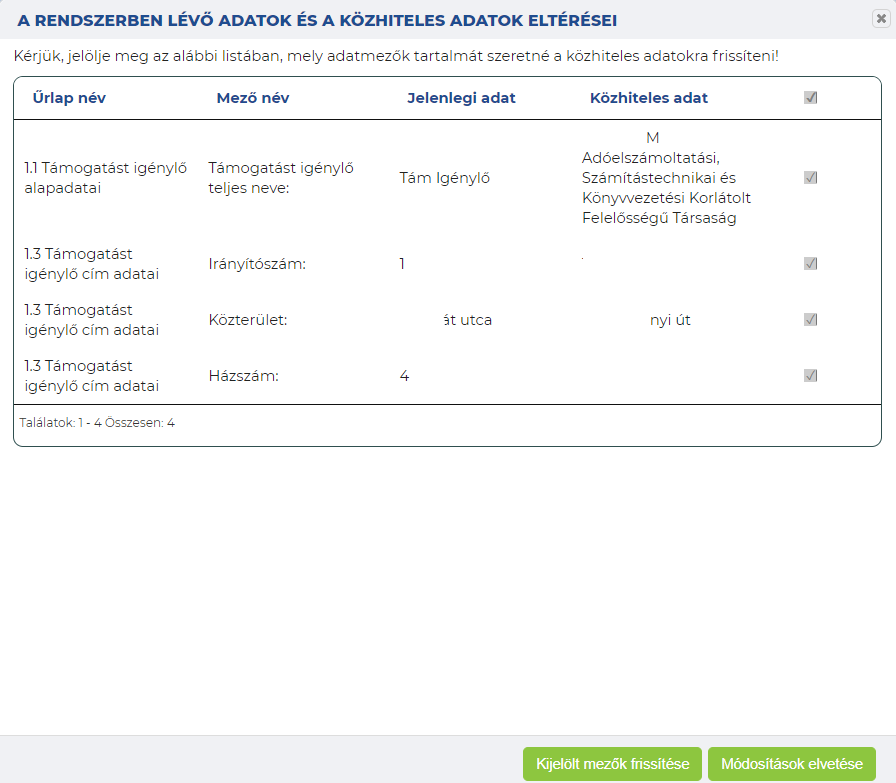
Ha megtörtént a közhiteles adatok lekérése, egy felugró lista jelenik meg, amennyiben eltérés van a korábban rögzített adatok és a hitelesítés során lekért adatok között. A listában azon a mezők láthatók, amelyek korábban már töltésre kerültek, de a közhiteles adatok alapján eltérő az adattartalmuk. Részletes leírás a Mezők előtöltése külső adatforrások alapján fejezetben olvasható.
Ha nincs eltérés az adatok között, siker sáv látható.
Léteznek olyan adatkörök, amelyeknél egy adott támogatást igénylő esetében több adatbázis érték szerepel (például több megvalósítási helyszín) az OCCR/MÁK adatbázisban. Felhívjuk a figyelmet, hogy a Megvalósítási helyszín funkcióba az OCCR/MÁK adatkapcsolattal a Támogatást igénylőhöz köthető összes közhiteles cím: székhely, postacím, telephely cím(ek) beemelődnek – szükség esetén a támogatási kérelemre nézve felesleges sorok törlendők.
A támogatási kérelemben adószámonként történik az adatok beemelése, amely lista funkció esetében maximálisan 100 sor lehet a támogatást igénylő illetve - konzorciumi rögzítési lehetőség esetén - a rögzített konzorciumi tagokkal együttesen. Amennyiben ezt meghaladó eredménnyel tér vissza az adatlekérés, akkor nem történik meg az adatok (például: megvalósítási helyszínek) beemelése és ebben az esetben manuálisan kell elvégezni a rögzítést. Erről a rendszer a hitelesítési folyamat során tájékoztat a felületen.
A hitelesítés kimenetéről a rendszer tájékoztat a folyamat végén. A hitelesítéshez kapcsolódó üzenet megjelenik abban a funkcióban, ahol a közhiteles adatok lekérésének indítása eredetileg történt, továbbá az eredményről tájékoztatást küld a támogatási kérelem fő oldalán is, a fentiekben ismertetett Közhiteles adatok lekérése funkciógomb alkalmazásakor is.
Felhívás
A „Felhívás” funkciógomb a projekthez kapcsolódó legfrissebb verziójú felhívás dokumentumhoz navigál. Az Európai Uniós pályázatoknál a www.palyazat.gov.hu oldalra, a hazai pályázatok esetén a felhívást kiíró szervezet oldalára irányít a rendszer egy új ablakban, ahol az adott konstrukcióhoz tartozó adatlapon megtalálható a felhívás és az egyéb segédletek.
A „Felhívás” gomb a gyorsabb és egyszerűbb keresést hivatott szolgálni: egy gombnyomással ugyanaz az eredmény jelenik meg, mint a Támogatási lehetőségeim fő menüpont „Támogatási kereső” funkciójának „Pályázati dokumentáció” gombja által.
- Segédanyagok a kitöltéshez
A támogatási kérelem kitöltéséhez rendelkezésre álló segédanyagok:
- funkciók általános bemutatását a súgó Támogatási kérelem kitöltő fejezetei tartalmazzák
- videós segédletek is rendelkezésre állnak a vonatkozó Videós segédletek fejezetben jelzett témakörökhöz
- az adott felhíváshoz kapcsolódó részletes információkat a felhívás dokumentációja tartalmazza
- GYIK - Támogatási kérelem kitöltő
- új felhívások esetén a kitöltést a mezők mellett megjelenő ún. tooltip is segíti, a kérdőjel ikonra kattintva rövid instrukció jelenik meg