
A fejezet az EPTK rendszer moduljaiban általánosan használható funkciók leírását tartalmazza.
Ismerteti többek között a felületen elérhető export funkciók működését, továbbá információval szolgál az egyes listafelületekről kinyerhető adatokról, valamint a mindennapi munkavégzést megkönnyítő gyorsbillentyűk használatáról.
Szintén minden modulban általánosan használható funkció a Fájlcsatolás is, melyről a súgó Fájlcsatolás fejezetében található bővebb információ.
- Felugró ablak Excel export esetén
Az EPTK felületen elérhető export funkciók esetén az exportált lista felület összetettségétől és az adatok mennyiségétől függően az exportálás hosszabb időt is igénybe vehet. A hosszabb ideig tartó exportálás esetén egy felugró üzenet jelenik meg, amely tájékoztatja a felhasználót arról, hogy kérését rögzítette a rendszer, de a kért feladat feldolgozása a szokásosnál hosszabb időt vesz igénybe. „Az Ön kérését a rendszer rögzítette. Előreláthatólag az exportálás hosszabb időt fog igénybe venni. Kérjük szíves türelmét!”
Az EPTK felületen az alábbi esetekben elkülönül a működés:
- EPTK/Projektjeim/Projekt kiválasztása/Finanszírozás/Elszámolások/Keretfelhasználás nyomonkövetése
- EPTK/Projektjeim/Projekt kiválasztása/Finanszírozás/Elszámolások/Elszámoló bizonylat életút
- EPTK/Projektjeim/Projekt kiválasztása/Finanszírozás/Elszámolások/Előleg elszámolások nyomonkövetése
- Költségmátrix a költség adatlapon.
Ezen funkciók esetében az Export gombra való kattintást követően a rendszer felugró ablakban tájékoztat; „A kért adatok exportálása sikeresen elindult. Rendszerüzeneteben értesítjük az exportálás eredményéről.” Ezt követően a felhasználó akár más oldalt is betölthet, a fájl generálását követően a rendszer egy rendszerüzenetben értesíti a fájl elkészültéről és annak elérhetőségéről. Az új és olvasatlan rendszerüzenetet a boríték ikon melletti piros szám jelzi. Az üznet megnyitásával az értesítést olvasottnak tekinti a rendszer. A rendszerüzenetben lévő Export gombra kattintva tölthető le az exportált adatokat tartalmazó fájl.
- Listák
Minden lista felület tartalma rendezhető csökkenő vagy növekvő sorrendbe az adott paraméter szerint az oszlop fejlécére kattintva.
Az adott felületen megjelenő elemek között keresés indítható a „Keresés a listában” megnevezés alatt található kereső panel segítségével.
Minden találati listában 50 elem jelenik meg 1 oldalon, és alapértelmezetten az aktuális oldal 50 eleme kerül exportálásra. Ez alól kivételt képeznek az egyedi jogosultsághoz kötött listák - esetükben az export a teljes tartalommal történik.
Minden lista felület exportálható a lista alján található Excel export gomb segítségével. A gomb mellett elhelyezett nyílra kattintva legördülő mezőben jelennek meg a további export lehetőségek, melyek által elkészíthetőek a kívánt formátumú fájlok:
- CSV export;
- HTML export;
- PDF export;
- OOCalc export;
- Word export;
- OOWriter export;
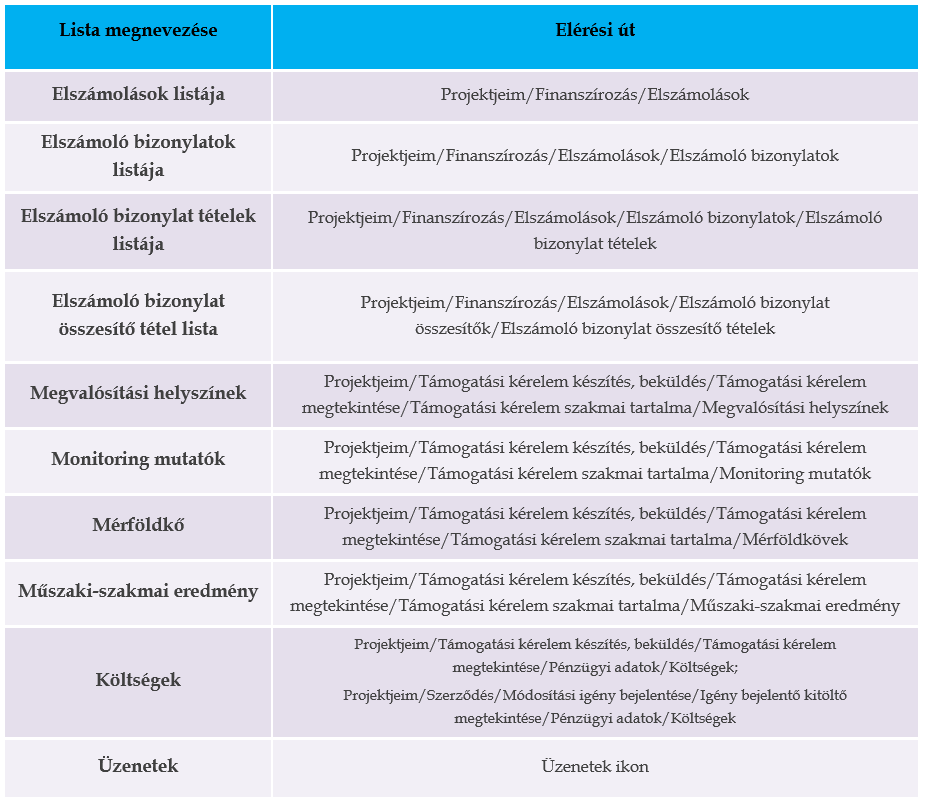
A táblázatban megjelölt listák esetén a beállított szűrési feltételek a lista adott elemének megtekintését/szerkesztését követően is megmaradnak.
Ezen felül, amennyiben egy több oldalas lista esetén olyan elem kerül megnyitásra, amely nem az első oldalon található, akkor az elem bezárását követően a listának az az oldala jelenik meg, amelyen a megnyitott elem szerepel.
A felhasználó által beállított keresési/szűrési feltételek, illetve többoldalas listák esetében a lapozások megtartása addig marad meg a rendszereben, amíg a felhasználó az aktuális munkamenetet meg nem szakítja (nem lép ki a rendszerből), vagy nem kezd egy új lista szűrési, keresési feltételeinek rögzítésébe.
A keresőpanel a beállított értékekkel látható marad mindaddig, amíg a lista a keresési feltételek szerint jelenik meg.
- Gyorsbillentyűk
A gyorsbillentyűk alkalmazásával a mindennapi rendszerhasználat egyszerűsíthető, megkönnyíthető.
Az alábbi billentyűkombinációk segítenek a munkavégzés gyorsításában:
Ctrl + balra, jobbra nyilak: Szerkeszthető szöveg írása esetében a szó elejére (ß) vagy végére (à) ugrik a kurzor.
Ctrl + fel, le nyilak: Szerkeszthető szöveg írása esetében az előző (↑) vagy a következő (↓) bekezdés elejére ugrik a kurzor.
Ctrl + Shift + balra, jobbra nyilak: Szerkeszthető szöveg esetében a kurzor helyétől függően kijelölhető az előző (ß) vagy következő (à) szó.
Ctrl + F1/F2: A bal (F1) és jobb (F2) oldali menüsor elrejthető/megjeleníthető.
