
A jegyzőkönyv kitöltése több lépésből áll:
- Jegyzőkönyv blokkok összeállítása
- Ellenőrzés kezdetének megadása
- Jegyzőkönyv kitöltése
- Ellenőrzés befejezésének rögzítése
- Jegyzőkönyv kiküldése
- Jegyzőkönyv véglegesítése.
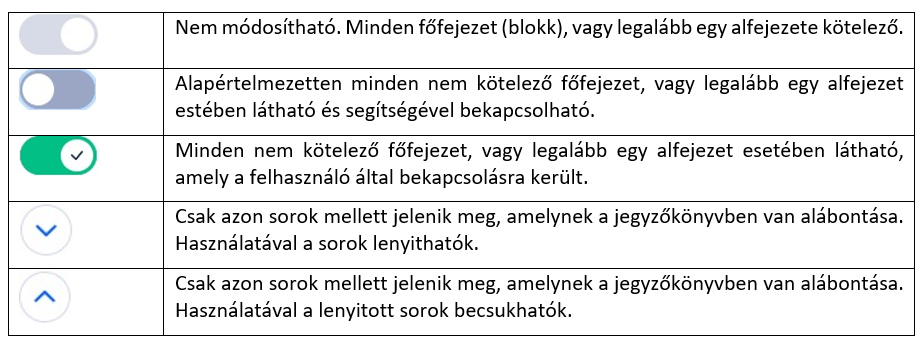
Az felület használata során az alábbi funkciógombokkal lehet találkozni:
Jegyzőkönyv blokkok összeállítása\n \n A jegyzőkönyv készítésének első lépése a jegyzőkönyv főbb tartalmai egységeinek meghatározása az ún. blokkok összeállításával.\n
 Figyelem! Egy adott alblokkot egyszerre egy felhasználó tud szerkeszteni, másik felhasználó csak megtekintésre nyithatja meg. A kitöltés során minden mező értékének mentése azonnal megtörténik, amint az elhagyásra került. Hibaüzenet: „A blokkot <Felhasználó neve> felhasználó már szerkeszti! Csak megtekintés lehetséges.”\n A felületen alapértelmezetten a jegyzőkönyv szerinti összes főfejezet látható, az alfejezetek (alblokkok) csak kinyitást követően.\n A blokkok színezés szerint is megkülönböztetésre kerülnek:
- a főblokk sárga,
- az alfejezet, vagy annak alblokkja kék jelzésű.
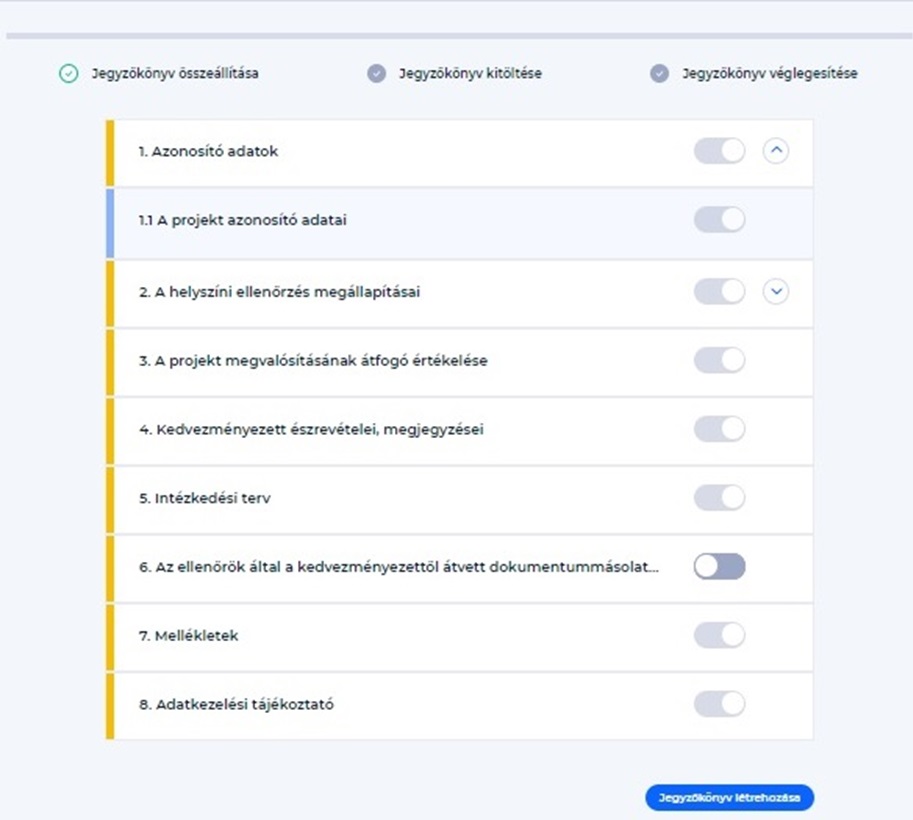
Blokkok létrejöhetnek automatikusan és manuálisan. Az automatikus, előtöltött blokkok az EUPR adatok alapján generálódnak. Felhasználó által létrehozott blokkokat a rendszer figyeli, amennyiben 30 másodpercen belül 5 kerül rögzítésre, akkor a következő 30 másodpercben nem lehetséges újat létrehozni.
A főfejezetek és az alblokkok közül csak azok kapcsolhatóak ki, amely nem tartalmaz EUPR-ből származó adatot. Az adatok EUPR-ből történő szinkronizálása nem automatikus, első elrendeléskor kerülnek áttöltésre, amelyek manuálisan frissíthetők a későbbiekben, amely alól kivételt képeznek a státuszváltozások. Amennyiben kikapcsolásra kerül egy blokk a rendszer figyelmeztető üzenetben kér erről megerősítést: „Biztosan törölni szeretné ezt a blokkot? Törlés esetén a blokkba rögzített adatok elvesznek!” A nem kikapcsolható blokkok melletti bekapcsolást vezérlő gomb inaktív. Azon főfejezetek mellett, amelyek rendelkeznek alblokkokkal, megjelenik a kinyitást jelző műveleti ikon. A főfejezeteket lenyitva az adott főfejezet összes lehetséges alfejezete (alblokkja) látható. Egyes alfejezetekhez további alblokkok is tartoznak.\n Figyelem! A Jegyzőkönyv blokkjainak kitöltésére kis mértékben más szabályok vonatkoznak fenntartási időszak esetén. Ezeket a különbségeket a súgó Jegyzőkönyv elkészítése - fenntartás fejezete mutatja be.
Blokkok teljes listája (félkövérrel kiemelve a főfejezetek):
- Azonosító adatok
- A projekt azonosító adatai
- A kedvezményezett azonosító adatai
- Helyszíni ellenőrzéssel kapcsolatos információk
- Helyszíni ellenőrzésen résztvevők a kedvezményezett részéről
- Helyszíni ellenőrzésen részt vevők a támogatók részéről
- A helyszíni ellenőrzés megállapításai
- Azonosító adatokra vonatkozó megállapítások
- A vállalkozói szerződés és módosításai
- A projekt keretében támogatott és nem támogatott tevékenységek
- A projekt keretében támogatott tevékenységek
- A projekt keretében nem támogatott tevékenységek
- A projekt szakmai előrehaladása
- Mérföldkövek
- Műszaki-Szakmai eredmények
- Indikátorok
- Beszerzéssel kapcsolatos tevékenységek
- Beszerzéssel kapcsolatos tevékenységek kifejtése
- Közbeszerzéssel kapcsolatos tevékenységek
- Közbeszerzéssel kapcsolatos tevékenységek kifejtése
- A projekt pénzügyi megvalósulása
- A pénzügyi vizsgálatra vonatkozó megállapítások
- A bérköltséget tartalmazó projektekre vonatkozó ellenőrzési szempontok
- Az elkülönített nyilvántartásra vonatkozó megállapítások
- Megvalósítási helyszín vizsgálata
- Engedélyek és egyéb dokumentumok vizsgálata
- Gépek, berendezések, eszközök dokumentumai
- Tájékoztatással és nyilvánossággal kapcsolatos tevékenységek
- Tájékoztatással és nyilvánossággal kapcsolatos tevékenységek kifejtése
- Horizontális politikákkal kapcsolatos tevékenységek
- Kötelezően választható horizontális követelményekkel kapcsolatos tevékenységek kifejtése
- Alapjogi CHARTA-nak való megfelelőség vizsgálata
- A projekt fenntartási időszaka (ez a blokk és alpontjai csak fenntartás esetén érhetőek el)
- Esélyegyenlőség
- Környezeti fenntarthatóság
- Arányosított bevételek
- Működőképességet alátámasztó dokumentumok
- Beszerzett eszközök
- A projekt megvalósításának átfogó értékelése
- Kedvezményezett észrevételei, megjegyzései
- Intézkedési terv
- Az ellenőrök által a kedvezményezettől átvett dokumentummásolatok
- Mellékletek
- Adatkezelési tájékoztató\n
A korábbi működés során a jegyzőkönyv 2.13.1, 2.14.1. és a 2.15.1. blokkjai, ahol eszközöket és tevékenységeket volt lehetséges hozzáadni az ellenőrzés adott részéhez, nem önálló blokként szerepeltek. Ez a megjelenítés átalakításra került úgy, hogy a blokkok új oldalon, önállóan jelennek meg a továbbiakban.
Az alblokk többszörözésekor a létrehozott új alblokk új, azonos szintű sorszámozást kap, következő sorszámmal (pl. 2.14.1.1 többszörözésekor a következő létrehozott alblokk 2.14.1.2 sorszámot kap), így külön alblokknak minősül.
A blokkok kiválasztását követően megkezdhető a jegyzőkönyv kitöltése a „Jegyzőkönyv létrehozása” funkciógombbal.
- A megvalósítási időszakra vonatkozó jkv. sablon blokkjainak összeállítása
A megvalósítási időszakra vonatkozó jkv. sablon (tehát a közbenső- és a záró ellenőrzés) blokkjainak kötelezősége differenciálásra kerül attól függően, hogy EUPR-ben a helyszíni ellenőrzés elrendelése vagy módosítása során a „Helyszíni ellenőrzés jellege” mezőben milyen érték kerül kiválasztásra. A jkv. minden esetben ugyanazokból a(z) (al)blokkokból épül fel, a módosítás kizárólag azok kötelezőségére vonatkozik. Az egyes blokkok kötelezőségét az alábbi táblázat tartalmazza:
Blokk név
Kötelező?
Komplex ellenőrzés
Célellenőrzés
Műszaki ellenőrzés
Pénzügyi ellenőrzés
2.3.1 A projekt keretében támogatott tevékenységek
Igen
Nem
Igen
Nem
2.3.2 A projekt keretében nem támogatott tevékenységek
Opcionális
Nem
Opcionális
Nem
2.7. Indikátorok
Opcionális
Nem
Nem
Nem
2.10 A projekt pénzügyi megvalósulása
Igen
Nem
Nem
Igen
2.10.1 A pénzügyi vizsgálatra vonatkozó megállapítások
Igen
Nem
Nem
Igen
2.11 Az elkülönített nyilvántartásra vonatkozó megállapítások
Igen
Nem
Nem
Igen
2.14 Tájékoztatással és nyilvánossággal kapcsolatos tevékenységek
Igen
Nem
Nem
Nem
2.15 Horizontális politikákkal kapcsolatos tevékenységek
Igen
Nem
Nem
Nem
4. Kedvezményezett észrevételei, megjegyzései
Opcionális Akkor kötelező, ha a 3. blokkban a "Vizsgálattal érintettnek voltak-e észrevételei" kérdésre „Igen” válasz kerül megjelölésre.
Opcionális Akkor kötelező, ha a 3. blokkban a "Vizsgálattal érintettnek voltak-e észrevételei" kérdésre „Igen” válasz kerül megjelölésre.
Opcionális Akkor kötelező, ha a 3. blokkban a "Vizsgálattal érintettnek voltak-e észrevételei" kérdésre „Igen” válasz kerül megjelölésre.
Opcionális Akkor kötelező, ha a 3. blokkban a "Vizsgálattal érintettnek voltak-e észrevételei" kérdésre „Igen” válasz kerül megjelölésre.
5. Intézkedési terv
Opcionális Akkor kötelező minimum 1 sor rögzítése, ha a 3. blokkban az "Intézkedési terv készült?" kérdésre „Igen” válasz kerül megjelölésre.
Opcionális Akkor kötelező minimum 1 sor rögzítése, ha a 3. blokkban az "Intézkedési terv készült?" kérdésre „Igen” válasz kerül megjelölésre.
Opcionális Akkor kötelező minimum 1 sor rögzítése, ha a 3. blokkban az "Intézkedési terv készült?" kérdésre „Igen” válasz kerül megjelölésre.
Opcionális Akkor kötelező minimum 1 sor rögzítése, ha a 3. blokkban az "Intézkedési terv készült?" kérdésre „Igen” válasz kerül megjelölésre.
Jegyzőkönyv kitöltése\n \n A „Jegyzőkönyv létrehozása” funkcióra kattintva a rendszer visszairányít a „Jegyzőkönyv státusz” oldalra, ahol már megjelenik az alapadatok között a jegyzőkönyv generált azonosítója és a folyamat jelző is mutatja az előrehaladást:\n
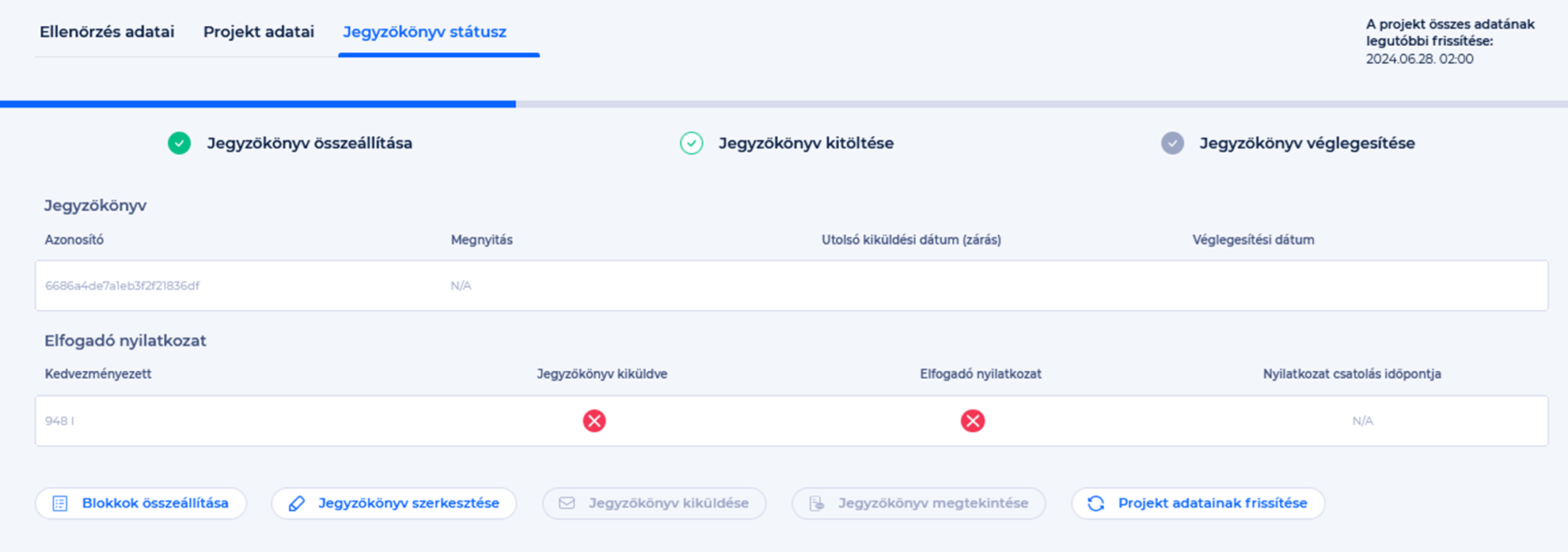 \n Maga a jegyzőkönyv a „Jegyzőkönyv szerkesztése” funkciógombbal válik kitölthetővé.\n \n A felület használata során az alábbi jelölésekkel, funkciókkal lehet találkozni:
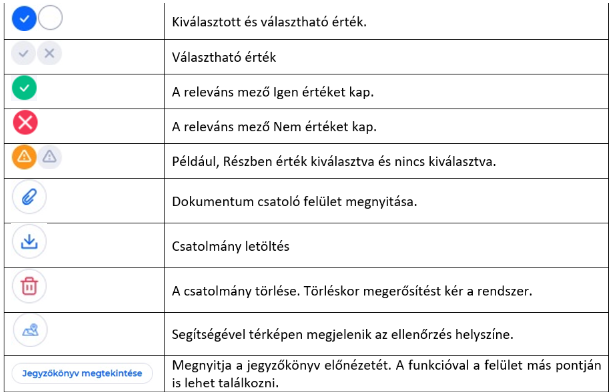
A felületet megnyitva egy két fő részből álló felület jelenik meg:
- jegyzőkönyv kitöltéséhez kapcsolódó lapozható űrlap
- jobb oldali (elrejthető) menüben:
- megadható az ellenőrzés kezdete és befejezése dátum
- megjelenik a kitöltöttséget jelző %: blokkok kipipálásával halad előre az arány
- megjelennek a blokkok, lehetőség van a módosításra: kipipálásával jelölhető kitöltöttre az adott űrlap, illetve adott blokkra kattintva gyors átlépést tesz lehetővé másik blokkra
- megtekinthető a jegyzőkönyv: a jegyzőkönyv adatai első megtekintéskor még üresek, a folyamat során kapnak adatot.
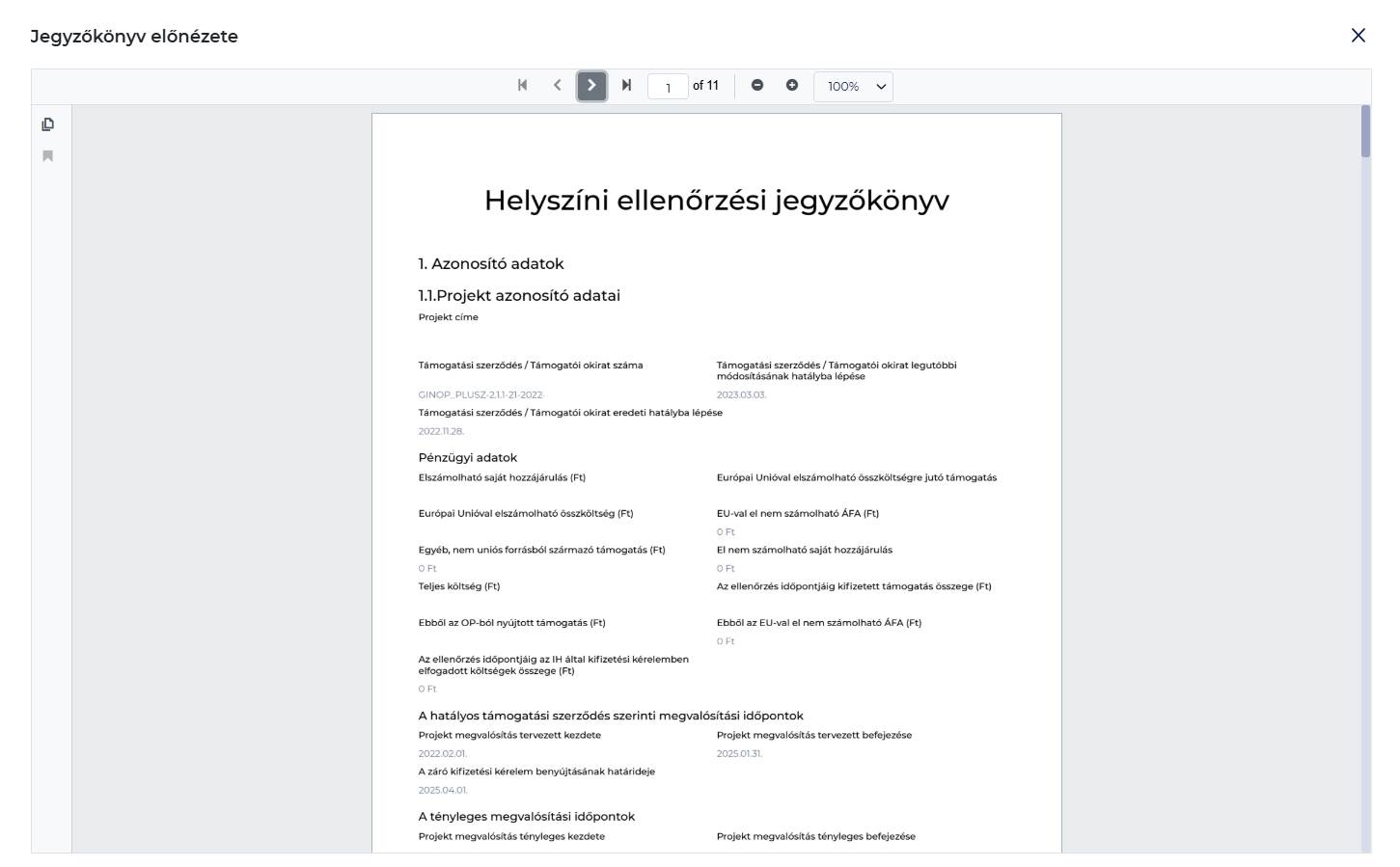
- Jegyzőkönyv előnézet
Az előnézeti megoldás célja, hogy a felhasználók számára kényelmesebb és hatékonyabb dokumentummegjelenítést biztosítson. Az előnézet a böngészőablakon belül jelenik meg, teljes képernyős nézetben, amely nagyobb olvashatóságot és testreszabhatóságot kínál.
Az új előnézeti megoldás lehetővé teszi, hogy a dokumentum nagyobb méretben, fókuszált nézetben jelenjen meg, javítva az olvashatóságot. A felhasználók egy gombnyomással válthatnak át erre a nézetre, amely nagyítható és kicsinyíthető, így mindenki saját igényei szerint állíthatja be a megjelenítést. Az előnézet bezárható, így a felhasználók zökkenőmentesen visszatérhetnek az eredeti felületre.
Az előnézet során megjelenő eszköztár (pl. nagyítás, lapozás, nyomtatás, letöltés) a böngésző beépített PDF-megjelenítőjén keresztül érhető el, ezért ezek pontos megjelenése és működése eltérhet.
.jpg)
A felületen az előtöltött adatok az EUPR-ből származnak az ellenőrzés első elrendelésekor. Ezután a projekt adatai a teljes adatkörre vonatkozóan egyszerre frissíthetők, kizárólag manuálisan.
Fontos! Amennyiben a jegyzőkönyv kiküldve státuszban, akkor az ezt követő státuszokban az előtöltött adatok már nem módosulnak, akkor sem, ha újra lett nyitva.\n Az „Egyéb megállapítások” mező kivételével minden mező kitöltése kötelező. Ez a mező a későbbiekben minden blokk alatt elérhető és szerkeszthető.\n Amennyiben valamelyik nem került kitöltésre a jegyzőkönyv nem küldhető ki.
Ahol a jegyzőkönyvben a listáknál hozzáadni és elvenni lehet elemeket a Mégse funkciógomb, vagy ESC billentyű megnyomásával a rendszer a felugró ablakot bezárja. A listák ezen működése kizárólag a szerkesztési módra vonatkozik. A funkció pontosabb megnevezése érdekében a "Hozzáadás" gomb "Kiválasztások mentése" új elnevezést kapta. Lehetőség van "Összes kijelölése/Összes kijelölés megszüntetése" opcióra, amely megkönnyíti a tömeges műveletek végrehajtását
A fenti működés az alábbi blokkokra terjed ki:
- 2.2. A vállalkozói szerződés és módosításai
- 2.3.1. A projekt keretében támogatott tevékenységek
- 2.3.2. A projekt keretében nem támogatott tevékenységek
- 2.6. Műszaki-Szakmai eredmények
- 2.7. Indikátorok
- 2.8.1. Beszerzéssel kapcsolatos tevékenységek kifejtése
- 2.9.1. Közbeszerzéssel kapcsolatos tevékenységek kifejtése
- 2.10. A projekt pénzügyi megvalósulása
- 2.13.1 Gépek, berendezések, eszközök dokumentumai
- 2.14.1. Tájékoztatással és nyilvánossággal kapcsolatos tevékenységek kifejtése
- 2.15. Horizontális politikákkal kapcsolatos tevékenységek
- 2.16. Alapjogi CHARTA-nak való megfelelőség vizsgálata
- 5. Intézkedési terv
- 6. Az ellenőrök által a kedvezményezettől átvett dokumentummásolatok
Jegyzőkönyv adatainak megadása\n A jegyzőkönyv adatainak megadása blokkonként történik. Az adatok egy része:
- EUPR-ből származik és nem módosítható: ezek inaktív mezők,
- EUPR-ből származik és módosítható: tartalmaznak előtöltött adatokat, azonban azok módosíthatóak,
- FairEllenőrben kitöltendő.
Minden blokkhoz lehetőség van dokumentum csatolására is a Fájlok csatolása fejezet szerint.
Az egyes blokkokhoz tartozó oldalak elérése:
- következő oldalra az oldal alján a „Következő szempont” gombra kattintva, előző oldalra a „Vissza az előző oldalra” gomb segítségével lehet átlépni, amelyek automatikusan az oldal tetejére navigálnak
- jobb oldali menüben a kitölteni kívánt blokkra kattintva.
Az adatlapok mentése folyamatos, a mező elhagyásával értéke mentődik, de a "Mentés és ellenőrzés" funkciógombbal manuálisan is elvégezhető. Ebben az esetben az adott űrlapra vonatkozó esetleges hibaüzenetek felugró ablakban kerülnek kiíratásra. Figyelem! A funkciógomb a 7. Mellékletek és a 8. Adatkezelési tájékoztató blokkokban nem elérhető.

Minden olyan felületi szövegmezőben elérhetővé váltak szövegszerkesztési funkciók, amelyek legalább 500 karakter hosszúságú szöveg rögzítésére alkalmasak, és típusukat tekintve szövegdobozként funkcionálnak (pl. Egyéb megállapítások, Megjegyzés). A formázás a mező bármely részére alkalmazható, a felhasználó által tetszőlegesen kiválasztott részekre. Az adott mező felett található szövegszerkesztő sáv az alábbi lehetőségeket tartalmazza:
- Félkövér
- Dőlt
- Aláhúzott
- Áthúzott
- Kisbetű
- Nagybetű
- Betűszín módosítása
- Szövegkiemelő szín alkalmazása
- Felsorolás
- Számozott lista
- Behúzás növelése
- Behúzás csökkentése
A formázások egymással kombinálhatók, azaz több formázási típus is alkalmazható ugyanazon szövegrészen. Működnek egy- és több soros kijelölésen is. A felsorolt szövegformázások szerkesztés módban, megtekintési nézetben, jegyzőkönyv előnézetben, a kiküldött jegyzőkönyv felületén és a végleges (generált PDF) jegyzőkönyvben is megjelenjenek. Az 500 karakter alatti szövegmezők formátuma változatlan marad.
Az egyes blokkok tartalma a következőkben kerül bemutatásra.
- Projekt azonosító adatai
A felületen megjeleníti a rendszer a projekt főbb azonosító adatait, mint:
- Projekt címe
- Támogatási szerződés / Támogatói okirat száma
- Támogatási szerződés / Támogatói okirat legutóbbi módosításának hatályba lépése
- Támogatási szerződés / Támogatói okirat eredeti hatályba lépése
Megjelennek a Pénzügyi adatok:
- Elszámolható saját hozzájárulás (Ft)
- Európai Unióval elszámolható összköltségre jutó támogatás
- Európai Unióval elszámolható összköltség (Ft) EU-val el nem számolható ÁFA (Ft)
- Egyéb, nem uniós forrásból származó támogatás (Ft)
- El nem számolható saját hozzájárulás
- Teljes költség (Ft)
- Az ellenőrzés időpontjáig kifizetett támogatás összege (Ft)
- Ebből az OP-ból nyújtott támogatás (Ft)
- Ebből az EU-val el nem számolható ÁFA (Ft)
- Az ellenőrzés időpontjáig az IH által kifizetési kérelemben elfogadott költségek összege (Ft)
Felületen megtekinthetőek A hatályos támogatási szerződés szerinti megvalósítási időpontok:
- Projekt megvalósítás tervezett kezdete
- Projekt megvalósítás tervezett befejezése
- A záró kifizetési kérelem benyújtásának határideje
A tényleges megvalósítási időpontok blokkban az alábbi adatok rögzítendőek:
- Projekt megvalósítás tényleges kezdete
- A projekt pénzügyi befejezésének dátuma
- Projekt megvalósítás tényleges befejezése
Szintén rögzítendő a Projekt megvalósítására vonatkozó információ az alábbi lehetőségekkel:
- nem kezdődött meg
- megkezdődött
- befejeződött.
Az Elszámolhatósági időszakra vonatkozó információ szintén elérhető, de nem módosítható:
- Elszámolhatóság kezdete
Ezen kívül a felületen jelölhető, hogy van-e folyamatban lévő szabálytalansági eljárás a projekttel kapcsolatban: igen vagy nem
- rögzíthető az „Eljárások azonosítója”
- és ha van jogerős szabálytalansági döntés, akkor ennek ténye és a „Döntések azonosítója” is.
A kedvezményezett azonosító adatai\n Az oldalon megjelennek a Kedvezményezett alapadatai, a kapcsolattartó és hivatalos képviselő elérhetőségei, konzorcium esetén a tagokra vonatkozóan is:
- Kedvezményezett neve
- Kedvezményezett székhelye
- Kedvezményezett adószáma
- Az ellenőrzés időpontjáig kifizetett támogatási összeg (Ft)
- Az ellenőrzés időpontjáig az IH által kifizetési kérelemben elfogadott összeg (Ft)
- Kapcsolattartó neve és telefonszáma
- Hivatalos képviselő neve, képviseleti joga és telefonszáma
Konzorcium esetén a főtagra vonatkozóan abban az esetben szükséges legalább egy sor rögzítése a „Konzorciumvezető aláírásra jogosult képviselője” alpontban, ha a helyszíni ellenőrzés EUPR-ben történő elrendelése során ellenőrzés alá vont szereplőként kijelölésre került. Amennyiben csak a konzorciumi tag(ok) esetében került elrendelésre az ellenőrzés, a konzorciumvezetőre vonatkozó mezők kitöltése nem kötelező.
Helyszíni ellenőrzéssel kapcsolatos információk\n Helyszíni ellenőrzés időpontjára vonatkozó adatok:
- Helyszíni ellenőrzés kezdő időpontja és záró időpontja: Ellenőrzés befejezésének dátuma
- Helyszíni ellenőrzés tervezhetősége szerint: tervezett vagy rendkívüli
- Kedvezményezett értesítésére tekintettel a helyszíni ellenőrzés: előre bejelentett vagy bejelentés nélküli
- Kedvezményezett értesítésének módja: megtekinthető
- Kedvezményezett értesítésének időpontja: megtekinthető
- Helyszíni ellenőrzés jellege: komplex, pénzügyi, műszaki vagy célellenőrzés
- Helyszíni ellenőrzés típusa: helyszíni, táv vagy hibrid.
- Kiegészítő ellenőrzés
- Kapcsolódó ellenőrzés
- Helyszíni ellenőrzés által lefedett időszak kezdete és vége: megtekinthető
Felületen megjelennek továbbá a korábbi ellenőrzésekre vonatkozó adatok is:
- Sorszám
- Lefedett időszak
- Ellenőrzési időszak
- A Jegyzőkönyvek Iktatószáma
- Helyszíni ellenőrzés tárgya
- Éves tervben szerepel
- Helyszíni ellenőrzés típusa az ellenőrzés időpontját tekintve
- Fenntartási ellenőrzés típusa
- Ellenőrzés címe
A Fenntartási ellenőrzés típusa mezőben megjelenített adat forrása minden esetben az EUPR-en belül rögzített fenntartási ellenőrzéstípus. A rendszer ezt változatlan tartalommal emeli át a jegyzőkönyvbe. A megjelenés feltételei megegyeznek az EUPR logikájával: a típus kizárólag fenntartási helyszíni ellenőrzések esetében és megfelelő típusérték rögzítésekor látható. A mező szerkesztése nem lehetséges.
Helyszíni ellenőrzésen résztvevők a kedvezményezett részéről\n A felületen rögzítendőek a kedvezményezetti résztvevők adatai: Név, Beosztás, Szervezet és Megjegyzés
- Kedvezményezett aláírásra jogosult képviselője
- Kedvezményezett részéről jelenlévő egyéb képviselők
- Konzorcium esetén a konzorcium vezető és tagok résztvevői.
Új résztvevő (sor) a + jel segítségével rögzíthető, míg törlésre a "kuka" ikon segítségével van lehetőség szerkesztés nézetben. A "kuka" ikon inaktív, ha az adott sor tartalmaz adatot, valamint akkor is, ha ha már csak 1 részvevő maradt (mivel minimum 1 fő rögzítése kötelező).
Helyszíni ellenőrzésen részt vevők a támogatók részéről
A Támogató aláírásra jogosult képviselője (jegyzőkönyv aláírója) listában megjelennek a helyszíni ellenőrök és megfigyelők adatai (Név, Beosztás és Szervezet), ahol jelölendő, hogy ki jogosult aláírásra és ki egyéb képviselő.
- Azonosító adatokra vonatkozó megállapítások
Azonosító adatokra vonatkozó megállapítások\n Ebbe a blokkba tartoznak az alábbiak:
- A Kedvezményezett (cég)adataiban a Támogatási Szerződés megkötését / Támogatói Okirat aláírását / módosítását követően a hatályos adatokhoz képest történt-e változás (cégátalakulás, székhely, képviseletre, aláírásra jogosultak köre, bankszámlaszám, ÁFA-alanyiság): igen / nem. Amennyiben igen, úgy felsorolandóak a változások a vonatkozó mezőben.
- Kedvezményezett a (cég)adatokban történt változásokat bejelentette: igen / nem / nem releváns.
- Cégkivonat csatolásra került a jegyzőkönyvhöz: igen / nem.
A vállalkozói szerződés és módosításai\n Ezen a felületen Szerződés hozzáadására van lehetőség az EUPR-ben szereplő listából.\n A projekt keretében támogatott és nem támogatott tevékenységek\n Rögzítendő információk:
- A projekt elemeiről az ellenőrök fényképfelvételeket készítettek: igen / nem / nem releváns
- A projekt rövid bemutatása: inaktív
- Van nem támogatott tevékenység?: igen / nem
A projekt keretében támogatott tevékenységek
A Projekttevékenységek EUPR-ben megadott listából választhatóak ki, de lehetőség van új tevékenység rögzítésére és hozzáadására is. Új tevékenység esetén a Megnevezés kötelezően kitöltendő, a Szülő tevékenység listából választható.\n Hozzárendelést követően megjelennek a vonatkozó adatok.
A projekt keretében nem támogatott tevékenységek
Amennyiben van ilyen, kiválasztható, illetve rögzíthető. Hozzárendelést követően megjelennek a vonatkozó adatok.\n \n A projekt szakmai előrehaladása\n A projekt műszaki/szakmai előrehaladása a Támogatási Szerződés/Támogatói Okirat/módosítás szerint lehet arányos, lemaradás tapasztalható vagy ütemezésnél előrehaladottabb.\n \n Mérföldkövek\n EUPR-ben rögzített mérföldkövek közül lehet választani, de lehetőség van új rögzítésére is. Utóbbi esetben a Mérföldkő sorszámát és megnevezését kell megadni. Hozzárendelést követően megjelennek a vonatkozó adatok.
Műszaki-Szakmai eredmények\n Műszaki-Szakmai eredmények hozzáadása szintén listából választható, de lehetőség van új rögzítésére is. Utóbbi esetben az Eredmény megnevezése és a Kapcsolódó mérföldkő sorszámát kell megadni. Hozzárendelést követően megjelennek a vonatkozó adatok.\n \n Indikátorok\n Az Indikátorok szintén listából választhatóak ki, de lehetőség van új rögzítésére is. Utóbbi esetben az Indikátor megnevezése adat rögzítendő. Indikátor hozzárendelése esetén megjelennek az indikátorhoz kapcsolódó további rögzítendő adatok, mint a típusa, mértékegysége, dátumai és értékei.\n Az adatlap végén ki kell tölteni "A vállalást időszakos/záró beszámolóban igazolta" mezőt is, amelynek felirata "A vállalást Kedvezményezett beszámoló(i)ban / jelentés(ei)ben igazolta." névre változott.\n Beszerzéssel kapcsolatos tevékenységek\n Beszerzéssel kapcsolatos tevékenységekhez kapcsolódóan kitöltendő mezők:
- Kedvezményezett lefolytatott beszerzési eljárást
- Kedvezményezett le fog folytatni beszerzési eljárást
- Kedvezményezett által bemutatott eredeti dokumentumok a benyújtott dokumentumokkal összhangban voltak
Mindegyik esetben igen / nem / nem releváns értéke valamelyike választható ki.\n \n Beszerzéssel kapcsolatos tevékenységek kifejtése\n Tevékenység hozzáadása szintén listából választható, de lehetőség van új rögzítésére is. Utóbbi esetben a Vizsgálat alá vont beszerzési eljárás tárgya és az Eljárás azonosító adatokat kell megadni. Hozzáadást követően rögzítendőek a tevékenység részletes adatai.\n \n Közbeszerzéssel kapcsolatos tevékenységek\n Közbeszerzéssel kapcsolatos tevékenységekhez kapcsolódóan kitöltendő mezők:
- Kedvezményezett lefolytatott közbeszerzési eljárást
- Kedvezményezett le fog folytatni közbeszerzési eljárást
- Kedvezményezett által bemutatott eredeti dokumentumok a benyújtott dokumentumokkal összhangban voltak
Mindegyik esetben igen / nem / nem releváns értéke valamelyike választható ki.\n \n Közbeszerzéssel kapcsolatos tevékenységek kifejtése\n Tevékenység hozzáadása szintén listából választható, de lehetőség van új rögzítésére is. Utóbbi esetben a Vizsgálat alá vont közbeszerzési eljárás tárgya és az Eljárás azonosító adatokat kell megadni. Hozzáadást követően rögzítendőek a tevékenység részletes adatai.
A projekt pénzügyi megvalósulása\n A felületen az első lépés a Kifizetési kérelem hozzáadása. Ezt követően megjeleníti a rendszer a hozzá kapcsolódó összegeket különböző megbontásban:
- A kifizetési kérelem(ekben) az ellenőrzés időpontjáig az IH által elfogadott költség (Ft)
- A kifizetési kérelem(ekben) az ellenőrzés időpontjáig benyújtott, az IH által még nem jóváhagyott elszámolható összes költség (Ft)
- A kifizetési kérelem(ekben) az ellenőrzés időpontjáig az IH által kifizetett előleg összege (Ft)
- A kifizetési kérelem(ekben) az ellenőrzés időpontjáig az IH által elfogadott költségre jutó támogatás összege (Ft)
Rögzítendő:
- a pénzügyi előrehaladásra vonatkozó információ: arányos, lemaradás tapasztalható vagy ütemezésnél előrehaladottabb
- A támogatás biztosítéka (típusa)
- A támogatás biztosítéka (összege)
- A támogatás biztosítéka (lejárat dátuma)
- A projekt tárgya(i) jelzáloggal, vételi joggal terhelt(ek): igen / nem / nem releváns
- ha igen, a bejelentés a kedvezményezett részéről megtörtént: igen / nem / nem releváns
- Elszámolható saját forrás összetétele a szerződéskötést/ módosítást követően változott: igen / nem
- Pénzügyi lízinget tartalmaz a projekt: igen / nem.
A pénzügyi vizsgálatra vonatkozó megállapítások\n Az alábbi információk rögzítendőek:
- A projekt pénzügyi vizsgálatához kapcsolódó eredeti bizonylatok a kedvezményezettnél rendelkezésre álltak: igen / nem / részben/ nem releváns
- A helyszínen vizsgálat alá vont számlákhoz kapcsolódó pénzügyi teljesítést igazoló eredeti dokumentumok rendelkezésre álltak (bankszámlakivonatok / pénztárbizonylatok, teljesítésigazolások, könyvvizsgálói jelentés, stb): igen / nem / részben / nem releváns
- A mintavétel alapján ellenőrzött dokumentumok eredeti és másolati példányai megegyeztek: igen / nem / részben / nem releváns
- A kifizetési kérelem/kérelmek tartalmazott/tartalmaztak specifikus számlaösszesítőt/számlaösszesítőket: igen / nem / részben / nem releváns
- A specifikus számlaösszesítőkről kiválasztott bizonylatok adatai megegyeztek a helyszínen ellenőrzött (eredeti) bizonylatok adataival: igen / nem / részben/ nem releváns
- A kifizetési kérelmet alátámasztó dokumentum adatai megegyeztek a helyszínen ellenőrzött eredeti dokumentum adataival: igen / nem / részben/ nem releváns
A bérköltséget tartalmazó projektekre vonatkozó ellenőrzési szempontok\n Az alábbi információk rögzítendőek:
- A mintavétel alapján kiválasztott, a szakmai megvalósításában közreműködő munkatársak személyi jellegű ráfordításait alátámasztó dokumentumok eredeti, aláírt példánya a helyszínen rendelkezésre álltak
- A mintavétel alapján kiválasztott munkaköri leírások/módosítások eredeti, aláírt példánya a helyszínen rendelkezésre álltak
- A mintavétel alapján kiválasztott munkaügyi dokumentumokban szereplő tevékenység (részben vagy egészben) a projekt megvalósításához közvetlenül kapcsolódik
- A projektben való foglalkoztatás időszaka és az elszámolni kívánt időszak a dokumentumok alapján összhangban van
- A projekt megvalósításában való részvétel (projekt azonosító száma, projektben végzett tevékenység) feltüntetésre került
- A mintavétel alapján kiválasztott bérjegyzékek/bérkartonok/ bérelszámoló lapok a helyszínen rendelkezésre álltak
- A személyi jellegű költségek összesítőjén feltüntetett (bruttó) bér megegyezik a munkaszerződésben/megbízási szerződésen szereplő összeggel
- Bérjegyzéken/bérkartonon/bérelszámoló lapon szereplő tételek beazonosíthatóak voltak a személyi jellegű költségek összesítőjén szereplő tételekkel
- A projekt terhére elszámolni kívánt összeg, a projektre fordított munkaidőnek megfelelően került megállapításra.
Az utolsó szempont kivételével mindenhol igen / nem / nem releváns opciók közül lehet választani. Az utolsó tételnél a „részben” opció is választható.\n \n Az elkülönített nyilvántartásra vonatkozó megállapítások\n Űrlapon rögzíthetőek:
- Könyvelési dokumentumok a helyszínen rendelkezésre álltak: igen / nem / részben / nem releváns
- Kedvezményezett elkülönített nyilvántartást vezet a projektről: igen / nem / részben / nem releváns
- Projekt - főkönyvi számok/gyűjtőszám (pl. munkaszám, témaszám)
- Kedvezményezett elkülönített nyilvántartást vezet a folyósított támogatási összegről / passzív időbeli elhatárolásról: igen / nem / részben / nem releváns
- Folyósított támogatási összeg / passzív időbeli elhatárolás - főkönyvi számok/gyűjtőszám (pl. munkaszám, témaszám)
Megvalósítási helyszín vizsgálata\n A megvalósítási helyszínre vonatkozó adatok helyszínenként töltendőek ki, amelynek első lépése az érintett kedvezményezett kiválasztása:
- Az ellenőrzés során vizsgált megvalósítási helyszín megegyezik a támogatási szerződésben/támogatói okiratban rögzített helyszínnel: igen / nem / részben / nem releváns
- Megvalósítási helyszín kedvezményezett tulajdonában van: igen / nem / részben / nem releváns
- Megvalósítási helyszín bérelt ingatlan: igen / nem / részben / nem releváns
- Megvalósítási helyszín osztatlan közös tulajdonban van: igen / nem / részben / nem releváns
- Megvalósítási helyszín alkalmas a projekt megvalósítására / működtetésére: igen / nem / részben / nem releváns
- Alátámasztó dokumentum/dokumentumok bemutatásra került(ek): tulajdoni lap
- Alátámasztó dokumentum/dokumentumok bemutatásra került(ek): bérleti szerződ-és, mely a fenntartási időszak végéig hatályos
- Alátámasztó dokumentum/dokumentumok bemutatásra került(ek): tulajdonosi hozzájáruló nyilatkozat, mely a fenntartási időszak végéig hatályos
- Alátámasztó dokumentum/dokumentumok bemutatásra került(ek): használati megállapodás
- Alátámasztó dokumentum/dokumentumok bemutatásra került(ek): tulajdonostársak között közokiratba, vagy teljes bizonyító erejű magánokiratba foglalt használati megállapodás.
Az első öt mező esetén igen / nem / részben opció választható, a többinél kiválasztható a „nem releváns” is.\n \n Engedélyek és egyéb dokumentumok vizsgálata\n Ezen az űrlapon az alábbiak rögzítendőek:
- A projektben fejlesztendő tevékenység végzéséhez szükséges jogerős engedély(ek) bemutatásra került(ek): igen / nem / részben / nem releváns
- Engedély(ek) megnevezése: szöveg mező
- A projektben fejlesztendő tevékenység végzéséhez szükséges egyéb dokumentum(ok) bemutatásra került(ek): igen / nem / részben / nem releváns
- Egyéb dokumentumok megnevezése: szöveg mező
Tájékoztatással és nyilvánossággal kapcsolatos tevékenységek\n Kapcsolódó mezők:
- A helyszíni ellenőrzés időpontjáig esedékes jelentések, beszámolók benyújtásra kerültek: igen / nem / folyamatban
- Az elvállalt kommunikációs csomag tartalma: inaktív
- A kommunikációs csomag időbeli ütemezése
- A kommunikációs csomag célértéke
- Helyszíni ellenőrzés időpontjában érvényes érték
- A kommunikációs csomag teljesítése arányos: igen / nem / részben / nem releváns
- Az ellenőrök a helyszínen fényképfelvételt készítettek a kihelyezett tábláról/táblákról: igen / nem
- A vállalás eredménye: megvalósult / nem valósult meg / folyamatban
- Eltérés oka.
Horizontális politikákkal kapcsolatos tevékenységek\n Az adatlapon két kitöltendő mező szerepel:
- Kedvezményezett a környezet- és természetvédelemi elvárásokat a projektmegvalósítás során érvényesítette: igen / nem / folyamatban
- Kedvezményezett az esélyegyenlőségi elvárásokat a projektmegvalósítás során érvényesítette: igen / nem / folyamatban.
Alapjogi CHARTA-nak való megfelelőség vizsgálata\n A felületen a Vizsgálat hozzáadása segítségével van lehetőség adatokat rögzíteni. A vizsgálat kiválasztható meglévő listából, de új rögzítésére is lehetőség van. Utóbbi esetben „A felhívásban nevesített alapjogokra” vonatkozó információ rögzítendő.\n Vizsgálat hozzárendelése után aktívvá válik „A helyszíni ellenőrzés tapasztalatai alapján a felhívásban kiemelt alapjogok tekintetében jogsérelem gyanúja nem merült fel, ezért megállapítás/javaslat/észrevétel nem kerül rögzítésre” mező, ahol igen / nem / részben opció választható.\n ARACHNE kockázatértékelő eszköz alapján elvégzett kockázati vizsgálat\n A felületen a Vizsgálat hozzáadása segítségével van lehetőség adatokat rögzíteni. A vizsgálat kiválasztható meglévő listából, de új rögzítésére is lehetőség van. Utóbbi esetben „ARACHNE mutató sorszáma” információ rögzítendő.\n Vizsgálat hozzárendelése után aktívvá válnak a vonatkozó mezők:
- Az ellenőrzés során kell-e vizsgálni a mutatót: igen / nem
- Az ellenőrzés során vizsgált arachne kockázati mutató érdemi kockázatot nem jelent: igen / nem.
- A projekt megvalósításának átfogó értékelése
Az adatlapon az alábbi megállapítások rögzíthetőek:
- A projekt megvalósításának átfogó értékelése
- A projekt fizikai előrehaladása a támogatási szerződésnek megfelelő: arányos, lemaradás tapasztalható, nem releváns vagy ütemezésnél előrehaladottabb
- A projekt pénzügyi előrehaladása a támogatási szerződésnek megfelelő: arányos, lemaradás tapasztalható, nem releváns vagy ütemezésnél előrehaladottabb
- A projekt fizikai előrehaladása a beszámolóknak megfelelő: arányos, lemaradás tapasztalható, nem releváns vagy ütemezésnél előrehaladottabb
- A projekt pénzügyi előrehaladása a beszámolóknak megfelelő: arányos, lemaradás tapasztalható, nem releváns vagy ütemezésnél előrehaladottabb
- A kifizetési kérelmet alátámasztó bizonylatok eredeti példánya a kedvezményezettnél rendelkezésre áll, és fellelhető: igen / nem / részben / nem releváns
- A kifizetési kérelmet alátámasztó bizonylatok eredeti példánya megegyezik a kedvezményezett által a kifizetési kérelemhez benyújtott hiteles másolatokkal: igen / nem / részben / nem releváns
- A kedvezményezett által benyújtott nyilatkozat összhangban van az azt megalapozó bizonylatokkal: igen / nem / részben / nem releváns
- A termékek/szolgáltatások teljesítése a támogatási szerződéssel összhangban van: igen / nem / részben / nem releváns
- A nyilvánosságra és tájékoztatásra vonatkozó közösségi szabályok be lettek tartva: igen / nem / részben / nem releváns
- A közbeszerzésekre vonatkozó dokumentumok rendelkezésre állnak: igen / nem / részben / nem releváns
- A közbeszerzési értékhatár alatti beszerzések dokumentumai rendelkezésre állnak és a projekt előrehaladásával összhangban vannak: igen / nem / részben / nem releváns
- Elkülönített számviteli nyilvántartás: igen / nem / részben / nem releváns
- Környezeti fenntarthatóságra vonatkozó közösségi és nemzeti szabályok be lettek tartva: igen / nem / részben / nem releváns
- Az esélyegyenlőség követelményei be lettek tartva: igen / nem / részben / nem releváns
- A projektben vállalt indikátorok és projekt szintű mérföldkövek teljesülése: arányos, lemaradás tapasztalható, nem releváns vagy ütemezésnél előrehaladottabb
- Projekt műszaki készültsége: megállapítható/ nem megállapítható
- Projekt műszaki készültsége - %: csak akkor aktív, ha megállapítható
- Projekt pénzügyi készültsége: megállapítható/ nem megállapítható
- Projekt pénzügyi készültsége - %: csak akkor aktív, ha megállapítható
- A helyszínen található olyan jel vagy körülmény, amely felveti más közösségi vagy nemzeti programokkal történő szabálytalan kettős finanszírozás gyanúját?: igen / nem
- Kiegészítő ellenőrzés szükséges: igen / nem
- Szabálytalansági gyanú: igen / nem
- Projekt rendben: igen / nem
- Intézkedési terv készült: igen / nem
- Vizsgálattal érintettnek voltak-e észrevételei: igen / nem
- Kedvezményezett észrevételei, megjegyzései
A jegyzőkönyvben rögzítendőek a kedvezményezett részéről felmerült észrevételek és megjegyzések a vonatkozó szövegmezőben.
- Intézkedési terv
A felületen van lehetőség az intézkedést igénylő feladatok rögzítésére az Intézkedési terv hozzáadása funkció segítségével. Intézkedési terv adatai:
- Megállapítás
- Szükséges intézkedés
- Felelős: kedvezményezett vagy támogatói oldalról
- Határidő: intézkedés elvégzésének határidejét jelöli.
Mentést követően, a hozzáadást követően további információ is rögzíthető:
- A kedvezményezett által megküldendő dokumentumokat a következő címre kérjük megküldeni.
- Az ellenőrök által a kedvezményezettől átvett dokumentummásolatok
Dokumentum hozzáadása funkció segítségével sorolhatóak fel a kapott dokumentumok. Új dokumentumról első lépésként a „Dokumentum címe” rögzítendő, majd hozzárendelést követően aktívvá válik további felület:
- Dokumentum dátuma: alapértelmezetten az aktuális dátum, de módosítható
- Dokumentum azonosítója.
- Mellékletek
Minden blokk esetén lehetőség van fájlok csatolására. Ezen felül pedig lehetőség van további, besorolás nélküli dokumentum feltöltésére ezen a felületen.
- A pontban megjelenik az összes csatolt dokumentum, függetlenül attól, hogy azt hol csatolták és a benne szereplő fájlok nem feltétlenül lesznek részei a jegyzőkönyvnek.
- A dokumentumok jegyzőkönyvi ponthoz rendelhetőek, illetve módosítható besorolásuk.
- A rendszer lehetővé teszi az alpontok közötti választást is, így a felhasználók könnyedén hozzárendelhetik a megfelelő dokumentumokat. Emellett, ha új alpontok jönnek létre, akkor azok automatikusan megjelennek választható opcióként a kapcsolódó jegyzőkönyvi pont kiválasztásánál.
- A nem besorolt dokumentumok nem kerülnek szinkronizálásra az EUPR-be a jegyzőkönyv véglegesítéskor, de elérhetőek maradnak a FairEllenőr rendszerben. Erre a rendszer figyelmeztető üzenet segítségével is felhívja a figyelmet:
Csak a jegyzőkönyvi (al)blokkhoz rendelt dokumentumok kerülnek be a végleges jegyzőkönyvbe és az EUPR rendszerbe!
- Besorolás nélküli dokumentumok nem lesznek a jegyzőkönyv részei.
- A csatolt dokumentumok gyors előnézeti funkciója lehetővé teszi, hogy a felhasználók anélkül tekinthessék meg a fájlok tartalmát, hogy azokat külön meg kellene nyitniuk. Az előnézet a leggyakrabban használt fájlformátumok – PDF, PNG, JPEG, JPG, GIF, TIF, TIFF és SVG – esetében érhető el.
- Adatkezelési tájékoztató
A felület az adatkezelési tájékoztatót tartalmazza.
Annak érdekében, hogy a jegyzőkönyv minden megtekintési nézetében egyértelműen jelezve legyen, ha egy mezőben nincs kitöltve adat, az alábbi jelölések kerülnek bevezetésre:
- Ha az EUPR-ből átvett, nem szerkeszthető mező értéke üres, azaz nem került kitöltésre, akkor a mező helyén automatikusan a „Nincs EUPR adat” szöveg jelenik meg a jegyzőkönyvben, függetlenül a korábbi megjelenítéstől.
- Ha a felhasználó által üresen hagyott mező nem tartalmaz adatot, akkor a mező helyén automatikusan a „Nincs adat” felirat jelenik meg, függetlenül a mező típusától (szöveges, kiválasztós, legördülő, dátum, többválasztós, egyéb).
Mindkét felirat megjelenik az alábbi nézetek mindegyikében, egységesen és nyelvileg helyesen:
- Megtekintési nézet
- Előnézeti nézet
- Kiküldött
- Véglegesített PDF-jegyzőkönyv
- Ellenőrzések
Definíció
Hibaüzenet
Esemény
1.
Ha a jkv. 3. blokkjában szereplő „Vizsgálattal érintettnek voltak-e észrevételei” mezőben „Igen” válasz kerül megjelölésre, és a 4. blokk nem kerül kitöltésre, adatrögzítés nélkül kerül mentésre, hibaüzenet jelenik meg a 4. blokkban az űrlap mentésekor, és a jkv. teljes ellenőrzésekor.
A 3. blokk „Vizsgálattal érintettnek voltak-e észrevételei” mezőben „Igen” válasz került megjelölésre, ezért a 4. blokk kitöltése kötelező. Az összhang érdekében a 4. blokkot töltse ki, vagy a 3. blokk „Vizsgálattal érintettnek voltak-e észrevételei” mezőben jelöljön „Nem” választ.
A 4. blokk alján a „Mentés és ellenőrzés” gomb megnyomása és az „Ellenőrzés befejezése” funkcióban az „Ellenőrzés befejezésének megadása” gomb megnyomása
2.
Ha a jkv. 4. blokkja kitöltésre kerül, és a 3. blokk „Vizsgálattal érintettnek voltak-e észrevételei” mezőben „Nem” válasz kerül megjelölésre, hibaüzenet jelenik meg a 4. blokkban az űrlap mentésekor és a jkv. teljes ellenőrzésekor.
A 3. blokk „Vizsgálattal érintettnek voltak-e észrevételei” mezőben „Nem” válasz került megjelölésre, ezért a 4. blokk kitöltése nem releváns. Az összhang érdekében a 4. blokkot vegye el a jegyzőkönyvből, vagy a 3. blokk „Vizsgálattal érintettnek voltak-e észrevételei” mezőben jelöljön „Igen” választ
A 4. blokk alján a „Mentés és ellenőrzés” gomb megnyomása és az „Ellenőrzés befejezése” funkcióban az „Ellenőrzés befejezésének megadása” gomb megnyomása
3.
Ha a 4. blokk létre van hozva, azaz a választó csúszka ikon bejelölt aktív állapotban van és „A Kedvezményezett észrevételei, megjegyzései” mezője üres, hibaüzenet jelenik meg az űrlap mentésekor és a jkv. teljes ellenőrzésekor.
4 - "A Kedvezményezett észrevételei, megjegyzései" megadása kötelező!
A 4. blokk alján a „Mentés és ellenőrzés” gomb megnyomása és az „Ellenőrzés befejezése” funkcióban az „Ellenőrzés befejezésének megadása” gomb megnyomása
4.
Ha a jkv. 3. blokkjában szereplő „Intézkedési terv készült” mezőben „Igen” válasz kerül megjelölésre, és az 5. blokkban nem kerül létrehozásra legalább egy alblokk, hibaüzenet jelenik meg az 5. blokkban az űrlap mentésekor, és a jkv. teljes ellenőrzésekor.
A 3. blokk „Intézkedési terv készült” mezőben „Igen” válasz került megjelölésre, ezért az 5. blokkban alblokk létrehozása kötelező. Az összhang érdekében az 5. blokkban hozzon létre legalább egy alblokkot, vagy a 3. blokk „Intézkedési terv készült” mezőben jelöljön „Nem” választ.
Az 5. blokk alján a „Mentés és ellenőrzés” gomb megnyomása és az „Ellenőrzés befejezése” funkcióban az „Ellenőrzés befejezésének megadása” gomb megnyomása
5.
Ha a jkv. 5. blokkjában létrehozásra kerül legalább egy alblokk, és a 3. blokk „Intézkedési terv készült” mezőben „Nem” válasz kerül megjelölésre, hibaüzenet jelenik meg az 5. blokkban az űrlap mentésekor, és a jkv. teljes ellenőrzésekor.
A 3. blokk „Intézkedési terv készült” mezőben „Nem” válasz került megjelölésre, ezért az 5. blokkban alblokk létrehozása nem releváns. Az összhang érdekében az 5. blokkot vegye el a jegyzőkönyvből, vagy a 3. blokk „Intézkedési terv készült” mezőben jelöljön „Igen” választ.
Az 5. blokk alján a „Mentés és ellenőrzés” gomb megnyomása és az „Ellenőrzés befejezése” funkcióban az „Ellenőrzés befejezésének megadása” gomb megnyomása
6.
Ha egy listás blokkban (2.2; 2.3.1; 2.3.2; 2.5; 2.6; 2.7; 2.8.1; 2.9.1; 2.13.1; 2.14.1; 2.15.1; 2.16; 5. és 6) a választó csúszka ikon bejelölt állapota ellenére nem kerül létrehozásra legalább egy alblokk, hibaüzenet jelenik meg a jkv. teljes ellenőrzésekor.
[blokk sorszáma] – [blokk címe] blokk létrehozott, ezért legalább egy alblokk felvétele kötelező! Hozzon létre legalább egy alblokkot, vagy amennyiben lehetséges, vegye el a blokkot a jegyzőkönyvből!
Az „Ellenőrzés befejezése” funkcióban az „Ellenőrzés befejezésének megadása” gomb megnyomása
Az adatok kitöltésével és a szükséges dokumentumok feltöltésével a jegyzőkönyv elkészült. Amennyiben a jobb oldali menüben az Ellenőrzés megkezdése nem került kitöltésre, úgy annak megadása a következő lépés. Amennyiben az ellenőrzés megkezdésére vonatkozó dátum már korábban rögzítésre került, úgy az Ellenőrzés befejezése dátum rögzítése következik.
