
Az „Ellenőrzés adatlap” megnyitásakor a jobb felső sarokban mindig látható segítségként az Ellenőrzési azonosító és az ellenőrzés státusza.\n Alatta egy több munkalapból álló felület látható, amelyek részletes bemutatása az alfejezetekben történik:
- Ellenőrzés adatai
- Projekt adatai
- Jegyzőkönyv státusz
Ellenőrzés adatai fül
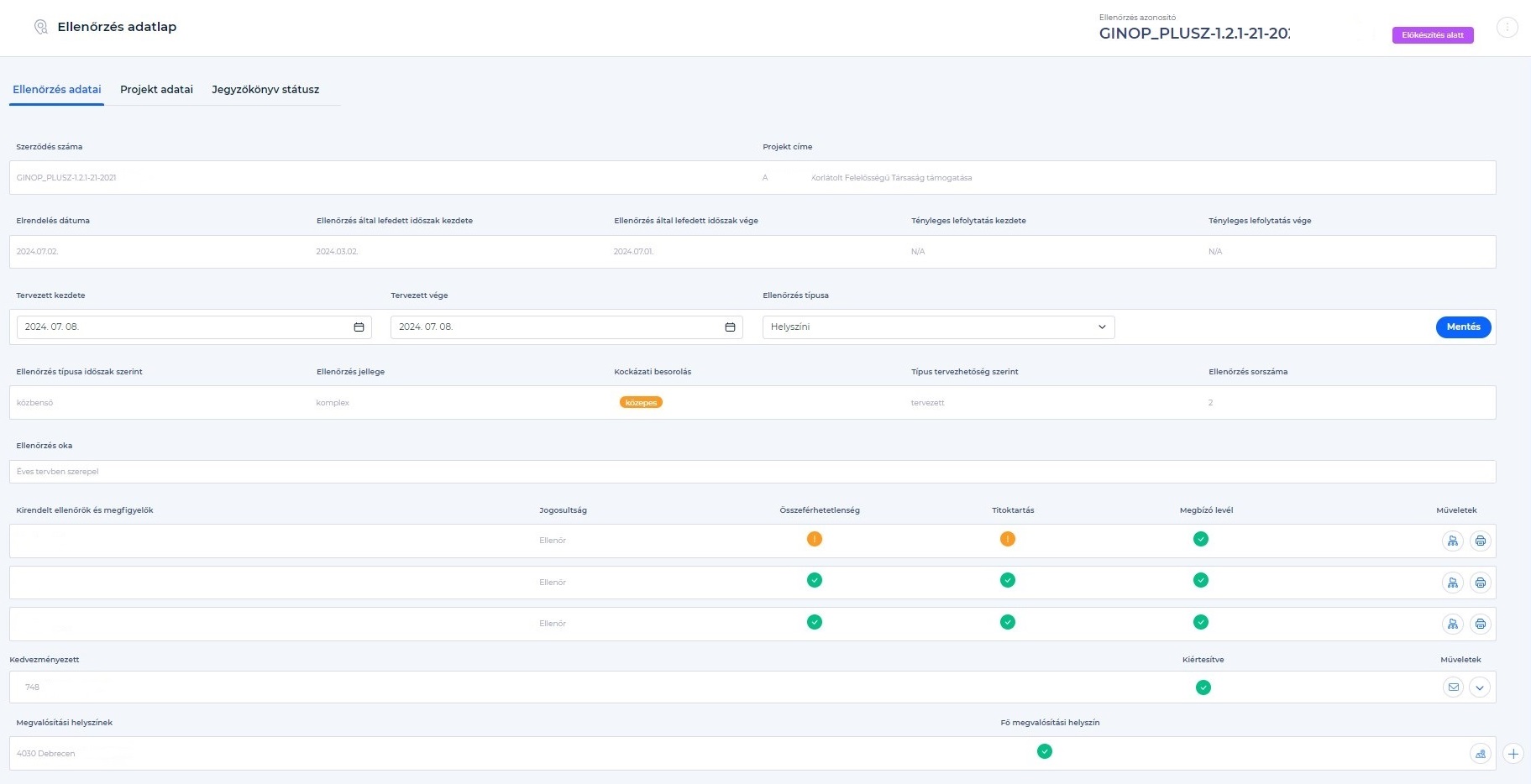
Az adatlap felépítése fentről lefelé haladva:
- A következő mezők értékei az EUPR-ből töltődnek elő: Szerződés száma, Projekt címe, Elrendelés dátuma, Ellenőrzés által lefedett időszak kezdete, Ellenőrzés által lefedett időszak vége.
- A Tényleges lefolytatás kezdete és a Tényleges lefolytatás vége mezők értékei a FairEllenőrben rögzített, adott helyszíni ellenőrzéshez tartozó jegyzőkönyvből töltődnek. Ameddig az ellenőrzéshez tartozó jegyzőkönyvben ez az adat nem kerül rögzítésre, addig nem jelenít meg értéket.
- A Tervezett kezdete, Tervezett vége, Ellenőrzés típusa, Kiegészítő ellenőrzés és a Kapcsolódó ellenőrzés mezők alapesetben a helyszíni ellenőrzés EUPR-ben megadott értékét jelenítik meg alapértelmezetten, azonban ezek az értékek módosíthatóak és a „Mentés” gombra kattintva érvényesíthetőek. Továbbá ez alól kivétel az utóbbi két "Kiegészítő ellenőrzés" és a "Kapcsolódó ellenőrzés" mezők, melyek adatainak forrása minden esetben az EUPR rendszer, amely automatikusan továbbítja őket. A megjelenített mezők nem módosíthatók, mivel az ellenőrzés alapadatai kizárólag az elrendelés során rögzíthetők. A kapcsolódó ellenőrzés azonosítója minden esetben a projekt azonosítójából és az adott ellenőrzés sorszámából képződik, így biztosítva az egyértelmű visszakereshetőséget.
- A Távellenőrzéshez tartozó videókapcsolat linkje mező akkor látható, ha az ellenőrzés típusa Távellenőrzés vagy Hibrid.
- A következő mezők értékei szintén az EUPR-ből kerülnek előtöltésre, nem szerkeszthetőek: Ellenőrzés típusa időszak szerint, Fenntartási ellenőrzés típusa, Ellenőrzés jellege, Kockázati besorolás, Típus tervezhetőség szerint, Ellenőrzés sorszáma, Ellenőrzés oka. A Fenntartási ellenőrzés típusa mező akkor jelenik meg, ha az ellenőrzés típusa fenntartási helyszíni ellenőrzés, és ehhez a felhasználó a fenntartási közbenső vagy fenntartási záró típust rögzítette.
- A Kirendelt ellenőrök és megfigyelők egy lista nézetbe rendezve láthatóak. A lista oszlopai: Jogosultság (Ellenőr vagy megfigyelő), Összeférhetetlenség, Titoktartás, Megbízólevél és Műveletek. A dokumentumok állapotát a következő ikonok jelölik:
- Összeférhetetlenség nem áll fenn / titoktartási nyilatkozat kitöltése került és a megbízás elfogadásra került
- Összeférhetetlenség áll fenn
- Hiányzik vagy nem került jóváhagyásra
- A Műveletek oszlop alatt két gomb található:
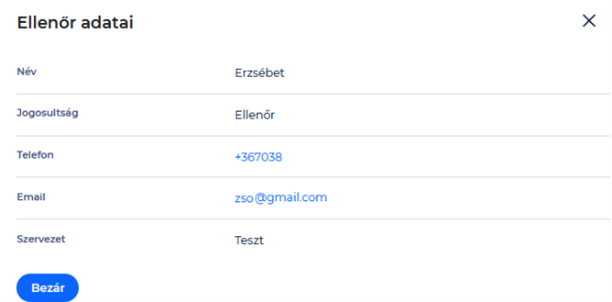
- Az Ellenőr adatlap ikonra kattintva megtekinthetőek a következő információk az ellenőrről: Név, Jogosultság, Telefon, Email, Szervezet.
- A Megbízólevél nyomtatása gombra kattintva pedig annak nyomtatási képe jeleníthető meg.
- Az Ellenőr adatlap ikonra kattintva megtekinthetőek a következő információk az ellenőrről: Név, Jogosultság, Telefon, Email, Szervezet.
- A következő szekcióban a Kedvezményezett (Konzorciumi esetén a konzorcium vezető) neve található, valamint ikonok jelzik, hogy lett-e kiküldve számára értesítő levél az EUPR-ből. A sor végén található harmonika panel lenyomására a rendszer megjeleníti a kapcsolattartók adatait: Kapcsolattartó, Beosztás, Telefon, E-mail.
- Amennyiben a helyszíni ellenőrzés alá vont projekt konzorciumban valósul meg és konzorciumi tagok is helyszíni ellenőrzés alá lettek vonva, akkor a kedvezményezett alatt megjelenik a Konzorciumi tagok szekció is. Az egyes sorok végén itt is megtalálható a kapcsolattartók adatait megjelenítő harmonika panel.
- A Megvalósítási helyszínek lista a következő adatokkal jeleníti meg a helyszíneket az EUPR-ben szereplő adatok alapján: Irányítószám, Helység, Közterület neve, Közterület jellege, Házszám, Helyrajziszám.
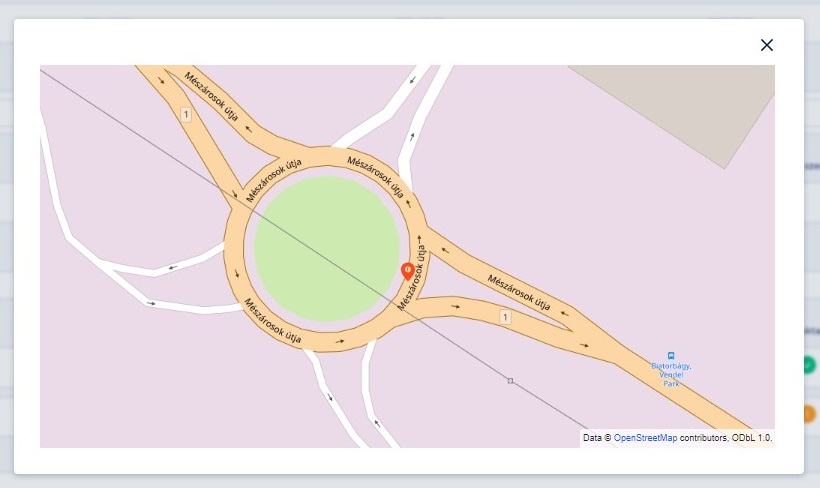
Mindig a fő megvalósítási helyszín a legelső, a többi helyszín település név szerint ABC sorrendben kerül megjelenítésre. Az Ellenőrzés helyszíne és a Fő megvalósítási helyszín oszlopok ikonok segítségével jeleníti meg hogy megvalósítási helyszín egyben az ellenőrzés helyszíne is, illetve amennyiben a megvalósítási helyszín egyben fő megvalósítási helyszín is. A sor végén lévő térkép gomb megnyomásával megtekinthető térképes nézetben az adott helyszín.
- A képernyő jobb alsó sarkában található kék pluszjel gombra kattintva lehetőség van további helyszín hozzáadására. A felugró ablakban lévő listában megjelenítésre kerül a projektben rögzített összes megvalósítási helyszín, melyeket előzőleg még nem adtak hozzá ellenőrzési helyszínként. A felsoroltak közül jelölőnégyzetes kijelöléssel adható hozzá új helyszín az ellenőrzéshez. Amennyiben nincs további választható helyszín, a rendszer az erre vonatkozó információt jeleníti meg.\n
Projekt adatai fül\n A „Projekt adatai” fülön a projektre vonatkozó főbb adatok kerülnek összesítésre, az adatok EUPR-ből származnak.
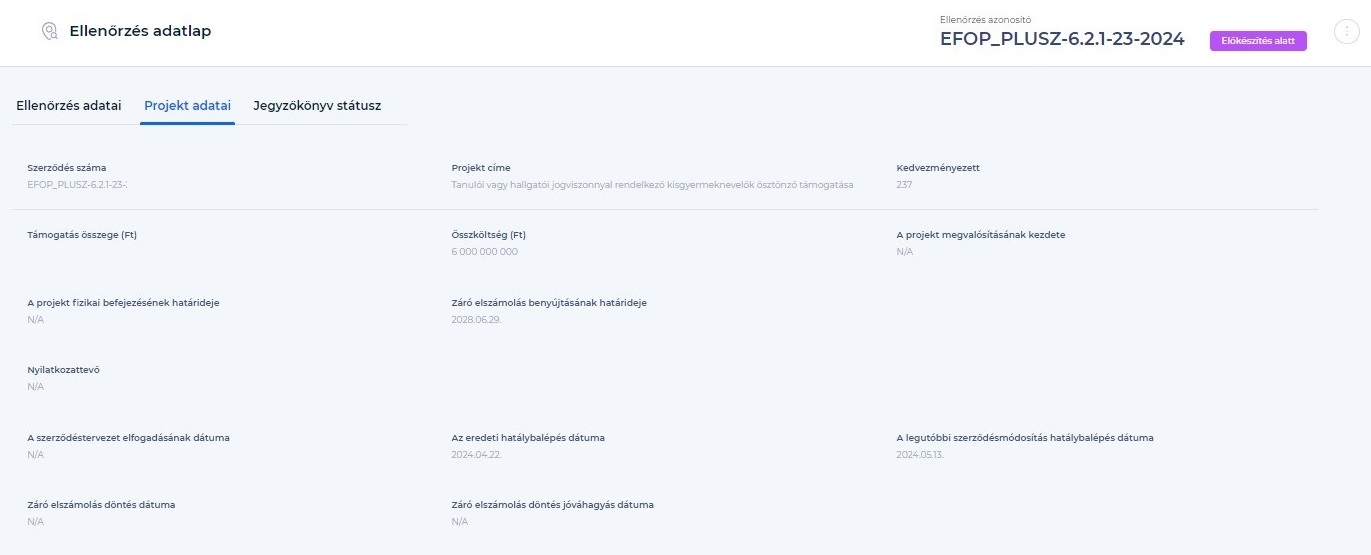
Megjelenő információk:
- Szerződés száma
- Projekt címe
- Kedvezményezett
- Támogatás összege
- Összköltség
- Projekt megvalósításának kezdete
- A projekt fizikai befejezésének határideje
- Záró elszámolás benyújtásának határideje
- Nyilatkozattevő
- Szerződéstervezet elfogadásának dátuma
- Az eredeti hatálybalépés dátuma
- A legutóbbi szerződésmódosítás hatálybalépés dátuma
- Záró elszámolás döntés dátuma
- Záró elszámolás döntés jóváhagyás dátuma\n
Jegyzőkönyv státusz

A „Jegyzőkönyv státusz” lapfül segítségével a helyszíni ellenőrzés jegyzőkönyvének rögzítése és a kedvezményezett egyetértésének dokumentálása elektronikusan is történhet. \n \n A jegyzőkönyv kitöltése több lépésből áll:
- Jegyzőkönyv összeállítása
- Jegyzőkönyv kitöltése
- Jegyzőkönyv véglegesítése
Azt, hogy a jegyzőkönyv kitöltése melyik lépésnél tart, a rendszer a vonatkozó lépés „kipipálásával” jelzi, ilyen módon a folyamatállás vizuálisan szemléltetésre kerül.

Ezen felül a felületen láthatóak a jegyzőkönyve vonatkozó további adatok is, amelyet a rendszer a kitöltés előrehaladásával folyamatosan frissít:
- Jegyzőkönyv adatok
- Azonosító
- Megnyitás
- Utolsó kiküldés dátuma (zárás)
- Véglegesítési dátum
- Elfogadó nyilatkozat adatok
- Kedvezményezett
- Jegyzőkönyv kiküldése
- Elfogadó nyilatkozat
- Nyilatkozat csatolás időpontja
A tájékoztató adatok alatt fontos funkciók kaptak helyet:
- Blokkok összeállítása
- Jegyzőkönyv kiküldése
- Jegyzőkönyv megtekintése
- Projekt adatainak frissítése: EUPR-ből származó adatok frissítését teszik lehetővé. A funkciógomb az ellenőrök számára aktív és látható mindaddig, amíg az ellenőrzés nem kerül „Lefolytatás alatt” státuszba. Sikeres frissítést követően 1 órán keresztül újabb frissítés nem végezhető el, a gomb inaktív. A „Projekt adatainak frissítése” gomb csak az „Ellenőrzés tényleges megkezdése” funkció kitöltéséig használható. Ez a funkció arra jó, hogyha az elrendelés után a projekt bármilyen hatályos adata módosult EUPR-ben, akkor ennek segítségével frissíthető be. Jelenleg csak az elrendelés pillanatában ad át a rendszer minden adatot a projektről, hogy ne fordulhasson elő, hogy akaratlanul átíródnak adatok. Ugyanakkor, ha sok idő telik el az elrendeléstől a tényleges ellenőrzésig, akkor hasznos lehet, ha az ellenőrök lekérik a friss adatokat, mielőtt az ellenőrzést ténylegesen megkezdenék (ugyanakkor ennek megvan a veszélye, hogy ha már elkezdték szerkeszteni (előkészíteni) a jegyzőkönyvet, akkor pl. egy kiválasztott szállítói szerződést addigra törölnek EUPR-ben vagy hatályba lép egy szerződésmódosítás, amivel még az előkészítés során az ellenőrök nem számoltak). Ennek megfelelően az ellenőrökre van bízva a döntés, hogy az ellenőrzés tényleges megkezdése előtt még frissítenek-e az adatokon.
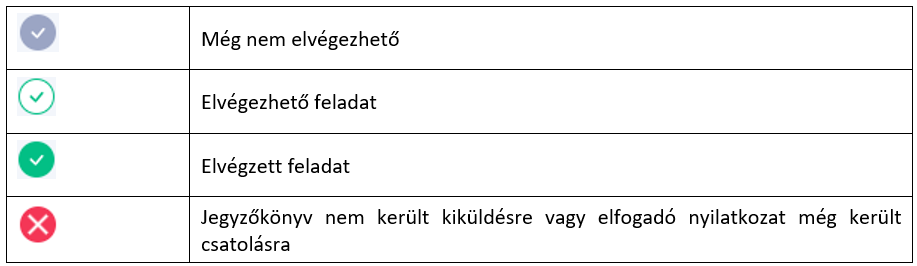
Az felület használata során az alábbi jelölésekkel lehet találkozni:
A jegyzőkönyv adatainak kitöltését és a dokumentumok csatolását a „Jegyzőkönyv elkészítése” fejezet tartalmazza.\n
