Az alkalmazás funkciói\n \n Az SSO felületén a FairEllenőr csempe kiválasztása után megnyílik az alkalmazás felülete az alábbi főbb egységekre osztva:
- Általános elemek: ide tartozik a kezdőképernyő, a fejléc és az Irányítópult működésének ismertetése
- Oldalpanel elemei: innen érhetőek el az adott ellenőrhöz / megfigyelőhöz rendelt ellenőrzések, a dokumentumtár: feltöltött dokumentumok felülete vagy lehet visszalépni az Irányítópultra
- Ellenőrzések elvégzéséhez kapcsolódó funkciók.
1. Általános elemek
Kezdőképernyő\n Az SSO felületen a FairEllenőr csempe kiválasztása után az Irányítópult nyílik meg, ez az alkalmazás kezdőképernyője.
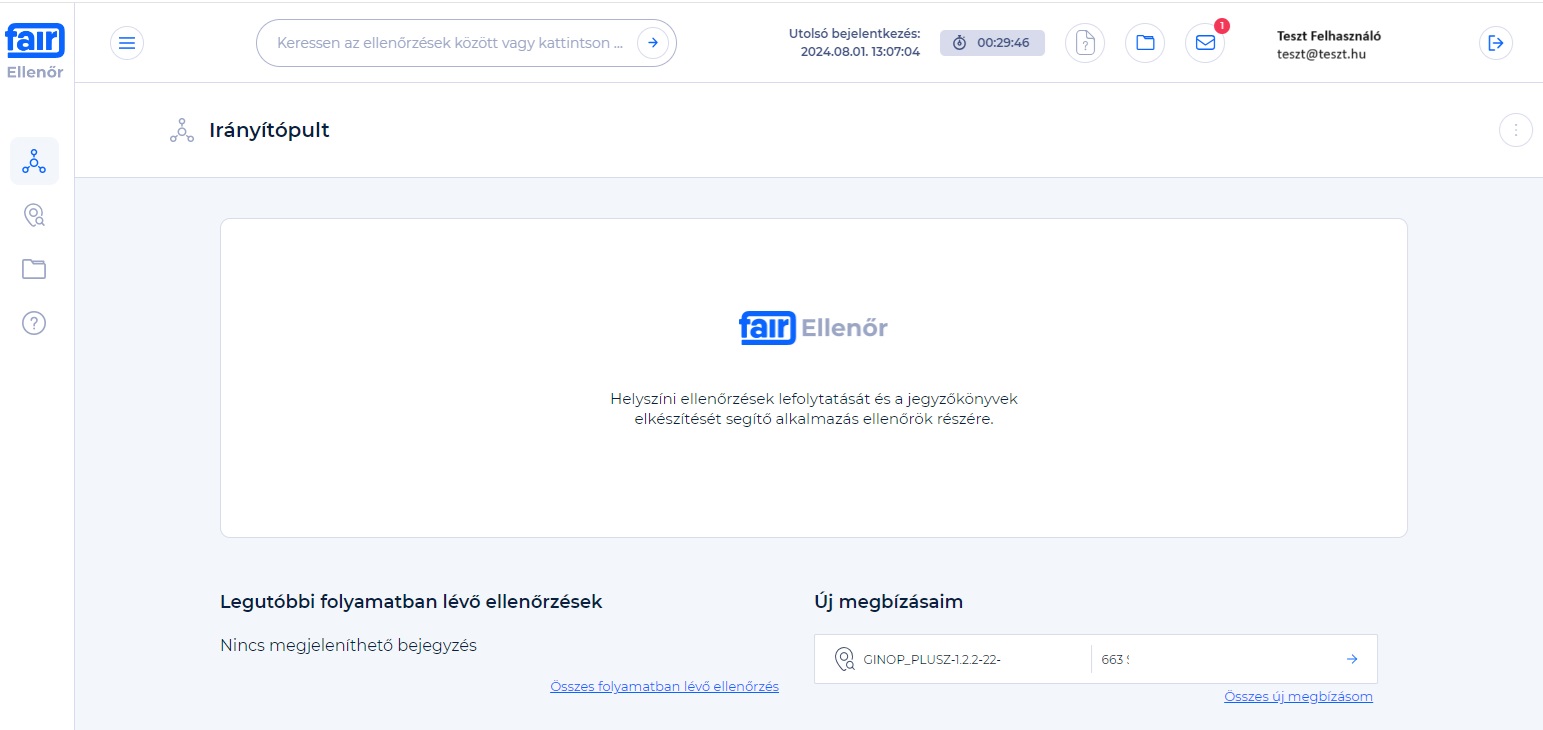
\n Fejlécben található elemek
- A fejléc bal oldali első elemeként szereplő „Hamburger” menü ikon megnyomásával nyitható, illetve zárható a bal oldali menü.
- A mellette látható Kereső funkcióra kattintva egy szabadszavas kereső segítségével lehet az ellenőrzések között keresni pl. a következő kategóriákban: kedvezményezett neve, projektazonosító és projekt cím.
- Az Utolsó bejelentkezés felirat melletti érték a felhasználó utolsó bejelentkezésének időpontját mutatja meg.
- A Visszaszámláló mező a felhasználó esetleges inaktivitása miatti kiléptetéséig hátralévő időtartamot mutatja. A maximum inaktivitási idő 30 perc.
- A Online súgó gombra kattintva a rendszer átnavigál az Online súgó FairEllenőrre vonatkozó felületére.
- A Dokumentumtár gomb megnyomásával az összes ellenőrzési dokumentum megtekinthető és szűrhető beleértve a megbízóleveleket, valamint az összeférhetetlenségi és titoktartási nyilatkozatokat is.
- Az Üzenetek gomb megnyomására kilistázásra kerülnek a rendszerüzenetek.
- A Kilépés gomb a rendszerből való kilépésre szolgál, mellette olvasható a belépett felhasználó neve és e-mail címe. A rendszer egyik fontos alaptulajdonsága, hogy az EUPR-ben az elrendelésben történt módosítások az alkalmazásba történő belépéskor mindig frissülnek (elrendelt ellenőrzések, státuszok…). Tehát ha a felhasználó azt látja, hogy valahol nem a legfrissebb státuszt látja, vagy egy frissen elrendelt ellenőrzés még nem jelenik meg a listájában, akkor egy ki-belépést mindig érdemes megtenni. A projekt hatályos adataira ez nem vonatkozik, azokat manuálisan lehet frissíteni.
Az „Üzenetek” funkcióban kilistázásra kerülnek a kapott rendszerüzenetek.
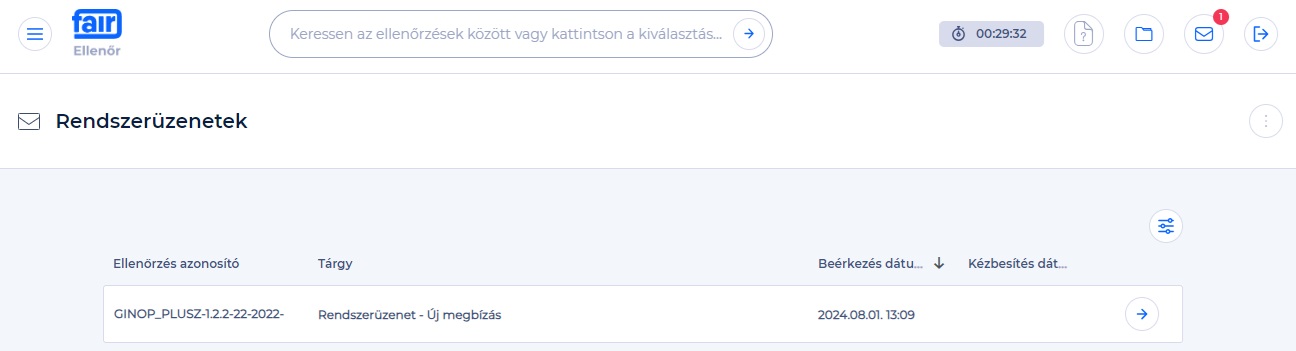
A keresésre és szűrésre szolgáló felület alapértelmezetten zárt állapotban van, nyitása a képernyő jobb oldalán, az üzenetek listája felett található Részletes szűrés gomb megnyomásával lehetséges. A felület Ellenőrzés Azonosító szerint kereshető, továbbá a beérkezés és a kézbesítés dátuma szerint szűrhető. Amíg nem kerül megnyitásra egy adott üzenet, addig annak sora félkövér kiemeléssel jelenik meg. Egy üzenet az első megnyitás után számít átvetnek.\n Az üzenetek lista felület a következő oszlopokat tartalmazza: Ellenőrzés azonosító, Tárgy, Beérkezés dátuma, Kézbesítés dátuma. Egy üzenetet a sor végén lévő kék nyíl ikonnal lehet megnyitni.
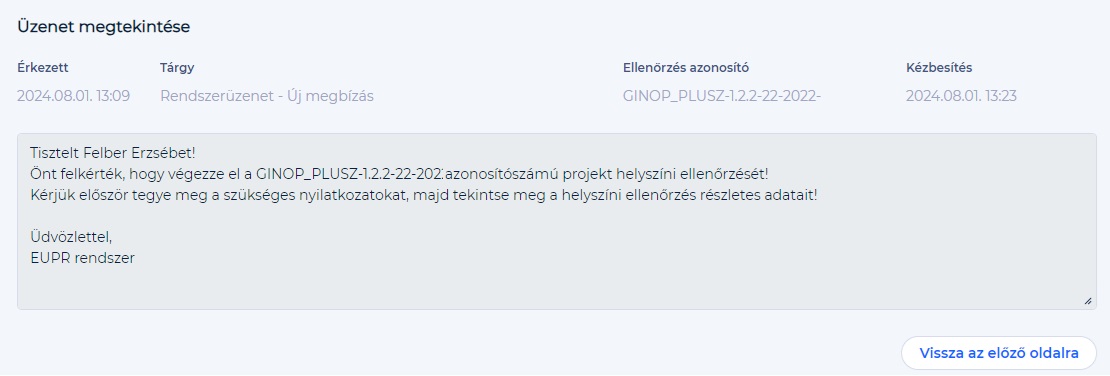
Irányítópult blokk elemei\n Ez a felület gyorselérési lehetőségeket jelenít meg az alábbi két blokkban:
- A Legutóbbi folyamatban lévő ellenőrzések lista az Előkészítés alatt, Lefolytatás alatt, Jegyzőkönyv kiküldve, Jegyzőkönyv módosítása, Nyilatkozat csatolva státuszú ellenőrzéseket jeleníti meg az elrendelést dátuma szerint csökkenő sorrendben.
- Az Új megbízásaim lista a beérkezések időpontja szerinti növekvő sorrendben jeleníti meg a megbízásokat.
Mindkét blokkban, egyszerre maximum 5 darab jelenik meg, és az adott sorra kattintva nyitható meg a teljes adatlap.\n A blokkok alatt található Összes folyamatban lévő ellenőrzés és Összes új megbízásom gombok használatával megnyithatóak a teljes listák.\n \n 2. Oldalpanel elemei
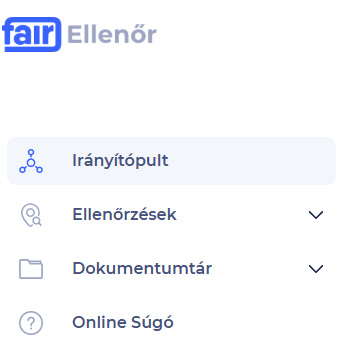
- Irányítópult: főoldalra/irányítópultra navigál vissza
- Ellenőrzések
- Összes ellenőrzés
- Új ellenőrzési megbízásaim
- Folyamatban lévő ellenőrzések
- Lezárt ellenőrzések
- Dokumentumtár
- Összes dokumentum
- Megbízólevelek
- Összeférhetetlenség
- Titoktartás
- Online súgó\n
Ellenőrzések\n Az „Ellenőrzések” felületen jelennek meg az ellenőrzések, ellenőrzési feladatok. Lehetőség van:
- Összes ellenőrzés menüpontban megtekinteni egy listában az összes ellenőrzést
- Új ellenőrzési megbízásaim menüpontban listázni csak az új megbízásokat, azaz amelyeknél még nem történt meg az összeférhetetlenségi nyilatkozattétel és a megbízás elfogadása
- Folyamatban lévő ellenőrzések menüpontban az elfogadott, még nyitott ellenőrzési feladatok láthatóak
- Lezárt ellenőrzések között a már elvégzett ellenőrzési feladatok listázhatóak.
Mindegyik almenü esetén a listafelület megegyező és hasonlóan működik az alábbiak szerint.
A „Státusz” és a „Művelet” oszlop rögzítésre került a kezdőképernyőn, így a felhasználó számára szembetűnőbben jelenik meg, hogy az adott ellenőrzés jelenleg milyen státuszban van, továbbá az ellenőrzések közvetlenül megnyithatóak, nem kell a csúszka görgetésével a sor végére navigálni.

A képernyő jobb oldalán található Részletes szűrés ikonra kattintva lenyílik a részletes szűrő felület, amely az alábbi paraméterek szerint kereshető:
- Szabadszavas keresés: az ellenőrzések között lehet keresni a nagyító ikonra vagy Enter billentyűre kattintva pl. kedvezményezett neve, projektazonosító és projekt cím alapján.
- Státusz: segítségével lehetőség van adott státuszú ellenőrzésre keresni. Felhívjuk a figyelmet arra, hogy a státusz eltérhet ugyanazon ellenőrzésnél különböző ellenőrök esetében, mivel nem kizárólag az ellenőrzés, hanem az az ellenőr adott ellenőrzéssel kapcsolatos státusza alapján kerül meghatározásra. Azaz ebből derül ki, mi a következő feladat, amit az ellenőr végezhet az adott ellenőrzéssel kapcsolatban. Lehetséges opciók:
- Összes státusz
- ÖF nyilatkozat függőben: az ellenőrzés elrendelése megtörtént az EUPR-en belül, így a FairEllenőrben új meg bízásként megjelenik az ellenőrzések között az adott ellenőrzés. Egészen addig ebben a státuszban marad az ellenőr számára az ellenőrzés, amíg meg nem teszi az összeférhetetlenségi és titoktartási nyilatkozatot.
- Megbízólevél jóváhagyásra vár: abban az esetben jelenik meg ez a státusz, ha az ellenőr az összeférhetetlenségi nyilatkozatot és a titoktartási nyilatkozatot már megtette, de a megbízólevelét még nem hagyták jóvá az EUPR-ben
- Előkészítés alatt: ha az ellenőr megtett minden szükséges nyilatkozatot, és a megbízólevelét jóváhagyták EUPR-ben. Ekkor az ellenőr már láthatja a helyszíni ellenőrzés adatait, elvégezheti a jegyzőkönyv formai összeállítását, blokkjainak opcionális előtöltését. Egészen addig ez a státusz jelenik meg, amíg a jegyzőkönyv „Ellenőrzés tényleges megkezdésének időpontja” mezője töltésre nem kerül.
- Lefolyatás alatt: a jegyzőkönyvben rögzítésre került a „Ellenőrzés tényleges megkezdésének időpontja mező”, tehát a helyszíni ellenőrzés elkezdődött
- Jegyzőkönyv kiküldve: a jegyzőkönyv lezárt állapotban van és kiküldésre került a kedvezményezett részére
- Jegyzőkönyv módosítása: a jegyzőkönyv legalább egyszer lezárásra, majd újranyitásra került
- Nyilatkozat csatolva: az elfogadó nyilatkozat/ellenőri nyilatkozat a megfelelő melléklethelyre felcsatolásra került
- Jegyzőkönyv véglegesítve: az ellenőrzésben résztvevő aláírásra jogosult ellenőrök véglegesítették a jegyzőkönyvet a FairEllenőrben
- Lezárva: a helyszíni ellenőrzés lezárásra került az EUPR-ben
- Fennálló összeférhetetlenség: az ellenőr összeférhetetlenséget jelzett az ellenőrzéssel, illetve az ellenőrzés érintettjeivel kapcsolatban. Ebben az esetben az adott ellenőr nem teheti meg a titoktartási nyilatkozatot és nem nyithatja meg az ellenőrzés adatlapját
- Feloldva: az ellenőrzés EUPR-ben történő első lezárását követően a lezárás EUPR-ben feloldásra kerül és szerkeszthetővé válik az ellenőrzés
- Elrendelés dátuma
- Ellenőrzés jellege
- Összes jelleg
- Komplex
- Műszaki
- Pénzügyi
- Célellenőrzés
- Ellenőrzés típusa tervezhetőség szerint
- Összes típus
- Tervezett
- Rendkívüli
- Támogatás minimális összege
- Támogatás maximális összege
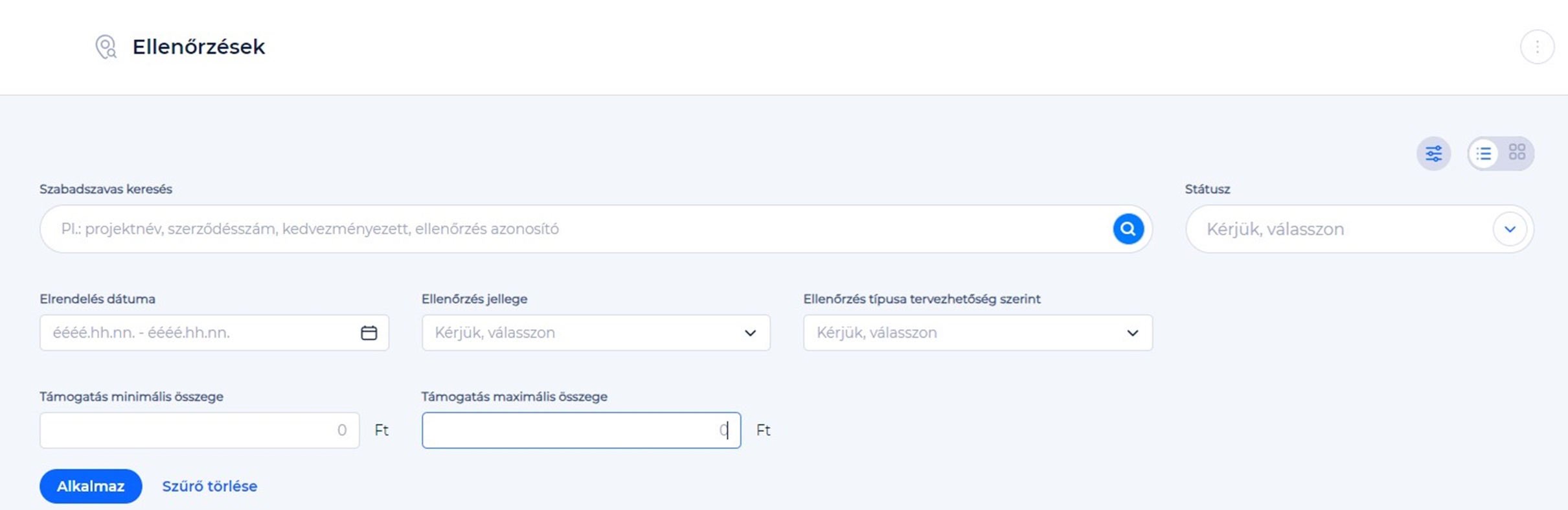
\n A Részletes szűrés ikon mellett található nézetválasztó gomb állításával két nézet választható: Lista nézet (alapértelmezett) és Kártya nézet. Kártya nézetben az ellenőrzési feladatok nem listaszerűen jelennek meg, hanem feladatkártyákon.

- Lista nézet oszlopai: Szerződés száma, Ellenőrzés sorszáma, Kedvezményezett (konzorcium esetén a konzorcium vezető), Elrendelés, Jellege, Ellenőrzés típusa tervezhetőség szerint, Projekt megnevezése, Státusz és Művelet. Lista nézetben a művelet oszlopban található nyílra kattintva nyitható meg az Ellenőrzés adatlap.
- Kártya nézet elemei: Szerződés szám, Státusz, Projekt megnevezése, Kedvezményezett (konzorcium esetén a konzorcium vezető), Ellenőrzés elrendelve, Ellenőrzés jellege és az Ellenőrzés adatlapja. Ez utóbbira kattintva léptethető tovább a felület az ellenőrzés adatlapjára.

Dokumentumtár\n Az összes ellenőrzési dokumentum megtekinthető, letölthető és szűrhető beleértve a megbízóleveleket, valamint az összeférhetetlenségi és titoktartási nyilatkozatokat is.
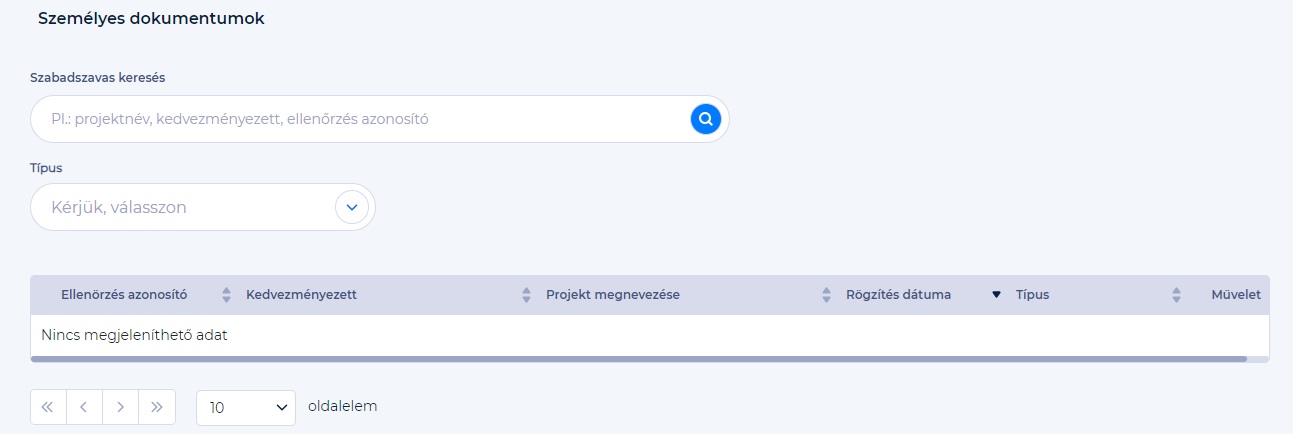
\n A felületen fentről lefelé haladva található a már jól ismert szabadszavas kereső. Alatta pedig típus szerint szűrhetőek a dokumentumok (Összes dokumentum, megbízólevél, összeférhetetlenség, titoktartási).\n A szűrő felület alatt listázza ki a rendszer a dokumentumokat. A lista oszlopai: Ellenőrzés azonosító, Kedvezményezett, Projekt megnevezése, Rögzítés dátuma, Típus, Művelet.\n A művelet oszlop alatti gombokkal megtekintésre, illetve nyomtatásra lehet megnyitni az adott sorban lévő dokumentumot.
3. Ellenőrzések elvégzéséhez kapcsolódó funkciók.
Az ellenőrzések elvégzéséhez kapcsolódó funkciókat külön fejezetek mutatják be:
- Nyilatkozatok
- Ellenőrzés adatlap
- Jegyzőkönyv elkészítése
- Ellenőrzés megkezdése és befejezése
- Fájlok csatolása
- Jegyzőkönyv kiküldése és véglegesítése
Ellenőrzések szinkronizációja EUPR rendszerből
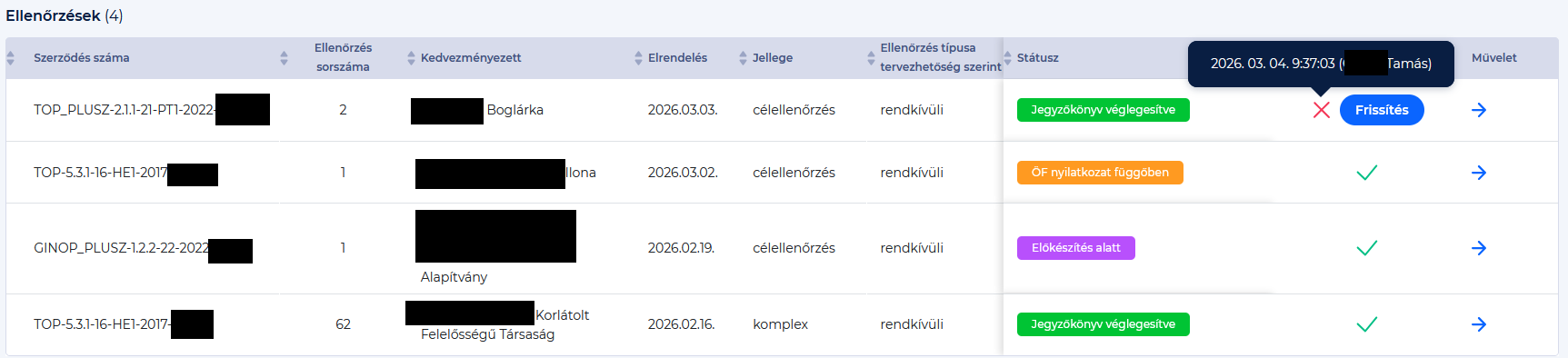
A rendszer belépéskor minden aktuális ellenőrzéshez külön szinkronizációs folyamatot indít, így az egyes műveletek egymástól függetlenül értékelődnek és az esetleges szinkronizációs hibák nem akadályozzák a belépést. A belépés minden esetben engedélyezett, még részleges szinkronizációs hibák esetén is. A szinkronizálás során azon ellenőrzések esetében indul szinkronizáció, amelyeknél az EUPR oldalon adatváltozás történt. Minden tételhez önálló státusz tartozik (sikeres, sikertelen), amely a szinkronizálás befejezését követően automatikusan frissül. A felületen egyértelműen megtekinthető az ellenőrzések szinkronizációjának állapota, a listákban szereplő „Szinkronizáció állapota” oszlopban. A Sikeres/Sikertelen ikonokon tooltip jelenik meg: az utolsó szinkronizáció időpontja és a szinkronizációt végző felhasználó neve. A „Sikertelen” státuszú ellenőrzések mellett megjelenik a „Frissítés” gomb, amellyel az adott tétel szinkronizálása külön újraindítható.
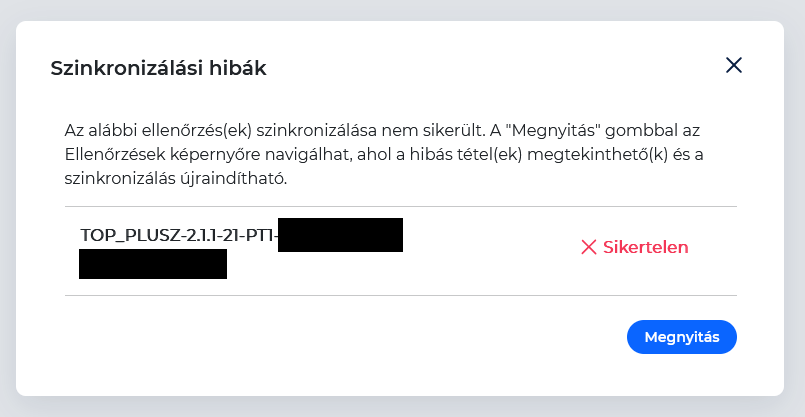
Belépéskor, amennyiben van sikertelen szinkronizálás, a rendszer „Szinkronizálási hibák” című felugró ablakban tájékoztat a hibás tételekről. Amennyiben egy ellenőrzés első szinkronizációja is sikertelen, akkor szintén megjelenik az ablakban „Első szinkronizáció sikertelen” felirattal, illetve technikai ellenőrzés azonosítóval.
Az ablak tartalmazza a „Megnyitás” gombot is, amely az „Összes ellenőrzés” képernyőre irányítja a felhasználót, ahol a hibás tételek részletesen megtekinthetők, és a szinkronizálás újraindítható.