
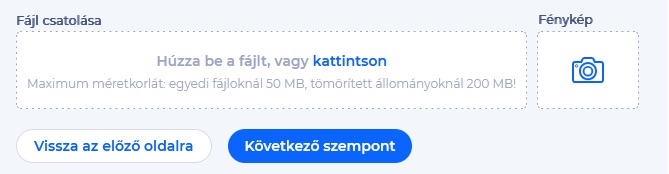
Fájlok csatolására minden blokkban lehetőség van fájl behúzással, vagy a „kattintson” szöveg segítségével. Előbbieken felül lehetőség van fénykép készítésére és azonnali feltöltésére a "Fénykép" ikon segítségével.
I. Fájlok csatolása
A Fájl csatolása segítségével a már korábban elmentett fájlok csatolhatóak fel az adott blokkhoz. Ezek a jegyzőkönyv részét képezik majd, illetve EUPR-be is szinkronizálásra kerülnek. Kivétel képeznek ez alól a 7. Mellékletek blokkban csatolt fájlok: ezen besorolás nélküli dokumentumokat az eljáráshoz rendelt ellenőrök/megfigyelők érik el és tölthetik le, azonban EUPR rendszerbe nem kerülnek áttöltésre.
Feltöltéskor:
- Minden csatolmány kártékony kód ellenőrzésen esik át
- A fájlok egyéni mérete nem haladhatja meg az 50 MB-ot, tömörített állomány esetén a 200 MB-ot.
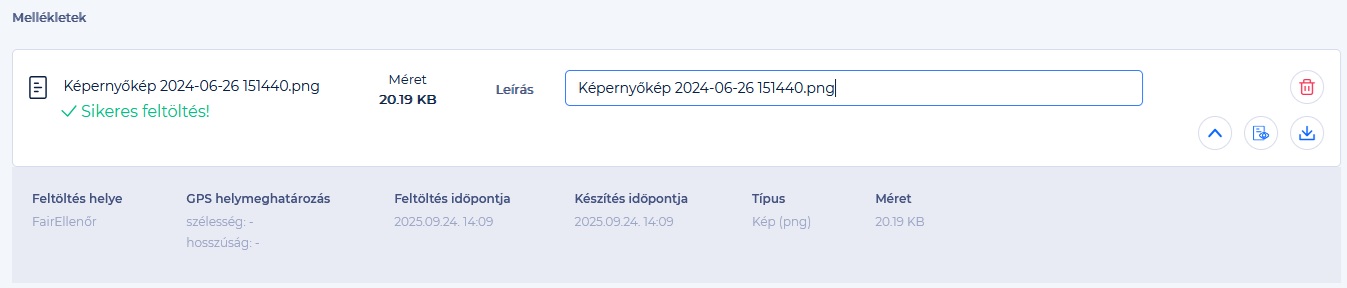
Amennyiben a fájl feltöltése sikeres volt, megjelenik az erre vonatkozó információ. A feltöltött fájl blokkjában lehetőség van:
- Leírás mező segítségével módosítani a fájl megjelenő nevét
- "Kuka" ikon segítségével törölhető az adott fájl
- "Kinyit" ikon segítségével lehetőség van részletesebb adatok megtekintésére is: feltöltés helye, GPS helymeghatározás (csak akkor töltődik, ha a dokumentum geotag-gel ellátott), Feltöltés időpontja, Készítés időpontja, Típus és Méret
- "Megtekint" ikon segítségével a fájl előnézete jeleníthető meg
- "Letöltés" ikon segítségével a fájl lementhető saját gépre.
A blokkokhoz több fájl is feltölthető a Kedvezményezetti nyilatkozat blokk kivételével: ez a blokk csak a „Jegyzőkönyv kiküldve” státusztól aktív és csak egyetlen dokumentum csatolható hozzá. Ha az ellenőrzés státusza módosításba lép, akkor a csatolmány sztornózásra kerül.

Az Ellenőrzés befejezésének megadásával, a csatolmányokra vonatkozóan is egy teljes ellenőrzés fut le. Ezáltal, ha egy csatolmány nem felel meg a kritériumoknak az űrlap nem menthető.
II. Fotók készítése
A "Fénykép" funkció lehetővé teszi, hogy az ellenőr a jegyzőkönyv kitöltése közben közvetlenül, külső eszköz igénybe vétele nélkül az adott ponthoz készítsen valós idejű fényképet, és azt azonnal feltöltse a rendszerbe. A rögzített fényképek automatikusan hozzárendelődnek a megfelelő jegyzőkönyvi ponthoz, ezzel támogatva a pontos és átlátható dokumentálást. A "Fénykép" gomb normál kijelzőn a „Fájl csatolása” mező mellett, kisebb képernyőkön (375–768px) a „Fájl csatolása” mező alatt jelenik meg.
A "Fénykép" opciót választva a rendszer megnyitja az eszköz beépített kameráját:
- Ha a kamera hozzáférését még nem engedélyezte a felhasználó, a rendszer előugró engedélykérést jelenít meg a fényképezőgép használatához
- Ha fényképet szeretne készíteni a felhasználó, a gombnyomás után a kamera automatikusan elindítja a fényképezési módot
- A felhasználónak lehetősége van fényképet készíteni, majd azt programtól függően például egy „Rögzítés” gombbal feltölteni
- A rendszer automatikusan csatolja a felvételt az aktuális jegyzőkönyvi ponthoz, amelyhez a gomb kapcsolódik
- Ha a csatolás sikeres, a dokumentum a többi melléklethez kerül. A rendszer automatikusan generál egy alapértelmezett nevet, de a fájl neve és a leírás módosítható a csatolás után.
Tudnivalók a funkció használatához kapcsolódóan:
- Gomb megjelenése
- A „Fénykép” gomb minden olyan felületen megjelenik, ahol dokumentumot lehet csatolni, akár több fotó is csatolható.
- A „Jegyzőkönyv státusz” fül alatt a kedvezményezetti nyilatkozat csatolónál csak 1 db fénykép feltöltése engedélyezett (ahogy az eredeti csatoló használatakor is), illetve a rendszer nem teszi lehetővé több kép egyidejű feltöltését ebben a mezőben.
- Engedélyek:
- A gomb kattintására a rendszer megnyitja az eszköz beépített kameráját, és lehetővé teszi fénykép rögzítését.
- A rendszer automatikusan kezeli a kamerahasználathoz szükséges engedélyeket, valamint megfelelő tájékoztatást ad a felhasználónak ezek jóváhagyásáról. Amennyiben a készülék kamerájához nem adott engedélyt a felhasználó, a rendszer egyértelműen kérni fogja az engedélyeket egy felugró ablakban. A felhasználó dönthet, hogy engedélyezi vagy visszautasítja a hozzáférést. Amennyiben az engedélyt megtagadja, a fényképezés funkció nem érhető el.
- Ha a használt eszköz és az operációs rendszer támogatja a helymeghatározást, és a felhasználó engedélyezte azt, akkor a rendszer automatikusan a fényképhez rendeli a GPS-koordinátákat. Amennyiben a helymeghatározás nem engedélyezett, a koordináták nem kerülnek mentésre, de a fényképezés ettől függetlenül végrehajtható.
- Fotó kiválasztása:
- A kamera megnyitása után, az adott készülék beállításaitól és operációs rendszerétől függően, a felhasználó számára elérhető lehet a galériából történő kép kiválasztása is. Ez a működés eszköz- és platformfüggő, így nem minden esetben garantált.
- Technikai követelmények:
- A kamera közvetlen megnyitása kizárólag mobil operációs rendszeren (Android/iOS) futó támogatott böngészőkben (pl. Chrome, Safari) érhető el.
- Asztali operációs rendszeren futó böngészők esetén (Windows, macOS, Linux) ez a funkció nem működik: a Fénykép” gomb itt is megjelenik, de a rendszer a kameraindítás helyett egy szabványos fájlfeltöltő fájlkezelő ablakot jelenít meg, amely kizárólag a megengedett képformátumokat engedi tallózni.
- A funkcionalitás az alábbi mobil környezetekben működik stabilan:
- iOS rendszerű eszközökön, Safari böngészőből
- Android rendszerű eszközökön, Google Chrome böngészőből
- Az elmúlt 5 évben kiadott mobil eszközök használata ajánlott, a fenti támogatott böngészők valamelyikével.
- A funkcionalitás a HTML capture attribútumra épül. A kompatibilitási táblázat az MDN dokumentációban érhető el, és irányadóként szolgál – kisebb eltérések eszköz- vagy böngészőszinten előfordulhatnak.
- Az alkalmazás teljes felülete reszponzívan alkalmazkodik a különböző kijelző méretekhez, beleértve az egyes elemek - például a „Fénykép” gomb - elhelyezkedését is:
- 768px szélességig a gomb jól látható, a dokumentumcsatoló mező mellett vagy alatt jelenik meg.
- 375px és 768px közötti szélességnél a gomb a csatoló mező alatt helyezkedik el fix pozícióban.
- Fénykép feltöltése
- Az elkészült fénykép az adott jegyzőkönyvi pontokhoz kerül feltöltésre, a rendszer pedig visszajelzést ad arról, hogy a csatolás sikeresen megtörtént (pl. "Fénykép sikeresen csatolva").
- Csak JPG, JPEG és PNG formátumú képek tölthetők fel. A fájlméret maximum 50 MB lehet.
- Fénykép készítésére a véglegesítés előtt és kizárólag szerkesztési módban (pl. nem lezárt vagy kiküldött állapotban) van lehetőség, ekkor bármikor törölhető a már csatolt fénykép.
- A fénykép ugyanazon logika szerint kerül feltöltésre és tárolásra, mint bármely más dokumentum: azonos mezőstruktúrát használ az általános dokumentumcsatoló szerint.
Ellenőrzések
A fényképek csatolására ugyanazok az ellenőrzések futnak, mint a normál dokumentumcsatolás esetén. Előforduló hibaüzenetek:
- Engedélyezett fájltípusok ellenőrzése során, nem megfelelő fájltípus esetén:
A feltöltendő fájlok biztonsági vizsgálata nem támogatható fájltípus(oka)t észlelt. Ezek feltöltését a rendszer megakadályozta!
- Fájlméret ellenőrzés során, a méretkorlát túllépésekor:
Egyedi fájl esetén: Túl nagy méretű fájl! (<fájl méret kiíratása>). Maximális méret 50 MB/fájl\n Tömörített fájl esetén (ZIP, RAR, 7Z): Túl nagy méretű fájl! (<fájl méret kiíratása>). Maximális méret 200 MB/fájl
- Kiszolgáló oldali biztonsági ellenőrzések:
Üres fájl esetén: A fájl 0 KB méretű! Nem tölthető fel!\n Sérült, hibás vagy nem olvasható fájl esetén: Hibás, sérült, vagy nem olvasható fájl. Nem tölthető fel!\n Kártékony kódot tartalmazó fájl esetén: Kártékony kódot tartalmazhat. Nem tölthető fel!\n Ha a biztonsági ellenőrzés nem elérhető: A biztonsági ellenőrzés nem elérhető. Kérjük, próbálja meg a csatolást később!
- Feltöltendő fájlok darabszámának ellenőrzése:
Maximális darabszám túllépése esetén: Egyszerre legfeljebb 100 darab fájl tölthető fel! A fel nem csatolt fájlok ikonjában „X” jelenik meg. Kérjük, ellenőrizze!\n Ugyanazon fájl ismételt feltöltése esetén: Ismételt feltöltés. Nem tölthető fel!
