
Amennyiben az eljárásrendi szabályozás lehetővé teszi, az előlegigénylés ellenőrzésének eredményeként a nem teljesült, vagy hiányos szempontokat hiánypótlás keretében lehet pótolni. Az előlegigénylést kezelő szervezet ebben az esetben hiánypótlást írhat tehát elő.
A hiánypótlás első lépése a megfelelő projekt kiválasztása: a főoldalon a „Projektjeim” menüre kattintva elérhetővé válik a Támogatási kérelmek / szerződések lista, ahonnan kiválasztható a hiánypótlással érintett. A Finanszírozás menüre kattintva a narancssárga színű a "Előlegigénylés" funkció megnyomásával megjelenik az előlegigénylések lista felülete, ahol a hiánypótlással érintett előlegigénylés található.
A hiánypótlással érintett előlegigénylés esetében az előleg állapota Hiánypótlás alatt, amelynél a Megtekintés (könyv) ikonra kattintva az előlegigénylés adatlapja jelenik meg, ahol az alábbi lehetőségek állnak rendelkezésre:
- Előleg adatainak megtekintése
- Csatolt dokumentumok megtekintése
- Hiánypótlás megtekintése
- Előlegigény visszavonása.
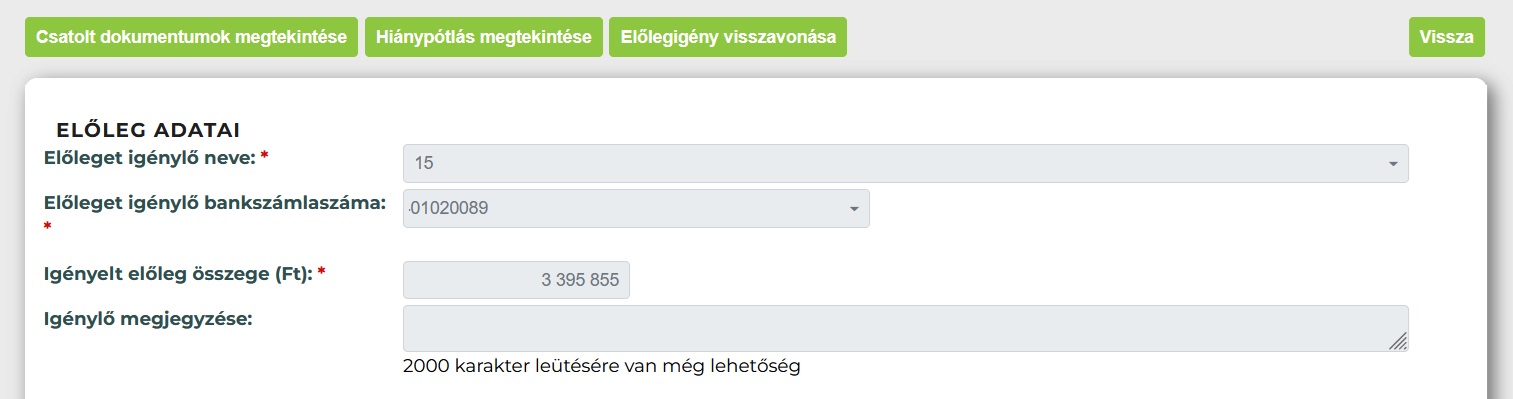
1. Előleg adatainak megtekintése
 Hiánypótlás során az előlegigénylés adatlapjának szerkesztésére nincs lehetőség, az adatok csak megtekinthetőek az adatlapon.
2. Csatolt dokumentumok megtekintése
A felületen megtekinthetőek az előlegigényléshez kapcsolódó dokumentumok, közöttük a hiánypótlásra felszólító levél is. A hiánypótló levél az „Üzenetek” funkcióban, az üzenet megtekintése nézetben a „Csatolt hivatalos levél” linkre kattintva is letölthető.
3. Hiánypótlás megtekintése
A Hiánypótlás megtekintése funkciógomb megnyomása után a hiánypótlások lista felület megjeleníthető.
- Hiánypótlás listafelület bemutatása, keresési és szűrési lehetőségek
A Hiánypótlás eredmény listában az oszlopok megegyeznek a korábbi lekérdezési oszlopokkal, azonban a „Megjelenítendő oszlopok” funkcióban lehetőség van a lista tartalmának szűkítésére a „Hiánypótlás típusa” oszlopot kivéve, ami alapértelmezetten állandóan megjelenik. A személyre szabott beállításokat a rendszer akkor is megjegyzi, ha a felhasználó elhagyja a felületet, vagy kijelentkezik.
Ha a „Megjelenítendő oszlopok /Mind” funkcióra kattintunk, akkor visszakaphatjuk az „eredeti” lista tartalmat.
A listában két típusú kereső lehetőséget különböztetünk meg, eltérő működéssel:
- „Összes oszlopban keresés”: A listák felületén, „középen” található „összesített” kereső mező, mely segítségével az összes oszlopban kereshetünk számra, betűre és szimbólumra egyaránt. A keresés eredménye a találati listában jelenik meg. Ha például a rákeresünk az egyik hiánypótlásra, a találati listában az összes lehetséges oszlopban megjelöli a rendszer a keresésnek megfelelő értékeket.
- „Keresés”: Az oszlop megnevezések alatt közvetlenül megtalálható kereső mező segítségével tovább szűkíthető a találati lista. A mezőben kereshetünk egyaránt számra, betűre és szimbólumra is, továbbá egyszerre több keresési feltételt is megadhatunk a pontosabb találati lista készítése érdekében.
Lehetőségünk van arra is, hogy a listában megjelenő oszlopokat rendezzük növekvő
 , vagy csökkenő
 sorrendben. Ehhez az oszlopok jobb felső sarkában található jelölő négyzetre kell kattintanunk vagy csak az oszlop címére. A funkció arra szolgál, hogy azonos kategóriá(ko)n belül sorrendbe rendezzük a lista tartalmát. Fontos tudni, hogy a rendező funkciót akkor van értelme használni, ha van olyan kategória, amiben több elem található, ugyanis csak ezen belül értelmezhető a sorrendbe állítás. A rendezést több oszlopra is kiterjeszthetjük a „SHIFT” billentyű és az oszlop jobb sarkában található jelölőnégyzet megnyomásával.
A
 ikon működése megegyezik a korábbi nagyító működésével.
A listafelület tartalma a megszokott módon exportálható.
A listafelületről a Könyv ikon segítségével nyitható meg maga az előlegigénylés hiánypótlás adatlap.
Hiánypótlási határidő számítása
A hiánypótlás határideje a rendszerüzenetben levő csatolmány megtekintését követő vagy a hiánypótlás megtekintésének dátumát – a fenti könyv ikon megnyomását követő – munkanaptól számítódik. Az adott feladatról szóló rendszerüzenetben levő csatolt dokumentumra kattintással is átvettnek minősül az adott feladat, és beállításra kerül a beküldési határidő.
Figyelem! Amennyiben ez nem történik meg a projektre vonatkozó kormányrendelet által meghatározott türelmi időn belül, a következő munkanap beáll a Kézbesítési vélelem. Ebben az esetben a hiánypótlási határidő ettől a dátumtól – a Kézbesítési vélelem beálltának dátumától – számítódik!
A rendelkezésre álló türelmi idő mértékét eltérően szabályozzák a hazai és az egyes eu-s programozási időszakokat meghatározó kormányrendeletek. Az eltérő határidő számításokhoz a rendszer is igazodik, melynek részleteiről, számítási metódusáról az EPTK rendszer bemutatása leírás Kézbesítési vélelem lenyíló fejezete ad részletes tájékoztatást.
Hiánypótlás felület felépítése
A hiánypótlás felület egy két képernyőfüles felület:
- Eljárásrendi dátumok;
- Tartalmi – szakmai hiányosságok.
Eljárásrendi dátumok fülön az előlegigénylés hiánypótlásához kapcsolódó dátumok és státuszok megtekintése lehetséges, a dátumok és státuszok automatikusan kerülnek kitöltésre. Ezen a felületen látható továbbá az:
- Átvétel módja is, azaz hogy az értesítés a hiánypótlás funkció megnyitásával, vagy a hivatalos levél megnyitásával került átvételre, vagy esetleg kézbesítési vélelem állt be. "Átvett" érték látszódik a jelen fejlesztés előtt átvett hiánypótlások esetén.
- Átvevő neve és e-mail címe, amely lehet:
- EPTK-n átvevő felhasználó neve és zárójelben az e-mail címe, amennyiben az átvétel módja:
- Átvett (Funkció megnyitásával) vagy
- Átvett (Hivatalos levél megnyitásával)
- Rendszer, amennyiben az átvétel módja: Kézbesítési vélelem
- Üresen marad, a korábbi hiánypótlások esetén, amennyiben az átvétel módja: Átvett.
Tartami – szakmai hiányosságok fülön a dokumentumok csatolására van lehetőség.
Az ellenőrzés eredményeként a hiánypótlási felhívásban megjelölt összes szempont esetében a hiánypótlás módja a hiánypótlás keretében bekért dokumentum(ok) csatolása. Ellenőrzési szempontonként a „Csatolás” funkciógomb segítségével külön – külön csatolhatóak a szempontokhoz kapcsolódó dokumentumok. A „Csatolás” funkciógomb megnyomása után a dokumentum csatolása adatlapon szükséges pótolni a hiányolt dokumentumokat, amellyel kapcsolatos részletes információkat,technikai feltételeket az Általános modulok és funkciók Fájlcsatolás fejezete tartalmaz.
A Tartalmi – szakmai hiányosságok fülre kattintva a Megtekintés használatával a csatolt dokumentumok ellenőrzésére és sztornózására van lehetőség. A „Fájl nevére” kattintva megnyitható a csatolt dokumentum. A „Sztornó” segítségével törölhető az adott ellenőrzési szemponthoz csatolt dokumentum.
A szükséges dokumentumok csatolását követően az előlegigénylés beküldhető az EUPR rendszerbe az Eljárásrendi dátumok fül vagy a Tartalmi – szakmai hiányosságok fül jobb alsó sarokban lévő Beküldése funkciógomb segítségével.
A beküldés gombra megjelenő megerősítő kérdésre Igen opciót választva a hiánypótlás beküldése megtörténik, a Mégse válasz esetén további dokumentumok csatolására van lehetőség.
Az előlegigénylés listájában a hiánypótlással érintett előlegigénylés beküldése után Hiánypótlás beküldve az előleg állapota.
Az előlegigénylés hiánypótlásának beküldése után azonnali rendszerüzenet érkezik a postaládába, mely az előlegigénylés hiánypótlás beékezéséről tájékoztat.
4. Előlegigénylés visszavonása
A jogszabály (272/2014. (XI. 5.) Korm. rendelet 106.1.,106.2.) lehetőséget biztosít az előlegigénylés Kedvezményezett általi visszavonására a hiánypótlás szakaszában. Visszavonás után az előleg újra igényelhető.
Visszavonás az előlegigénylés adatlapján található Előlegigénylés visszavonása funkciógomb segítségével kérhető. Előlegigény visszavonásakor a rendszer megerősítést kér:
- Az „Igen” opció választásával az előlegigénylés visszavonásra kerül, az előlegigénylések listában az előleg állapota Visszavont. Az előlegigény adatlap és a kapcsolódó funkciók megtekinthetők, de nem szerkeszthető a visszavont előlegigénylés.
- "Nem" választása esetén az igény nem kerül visszavonásra.
