
A „Kurzusaim" menü elérhető az oldal tetején található menüsávról és a Kezdőlapról is.
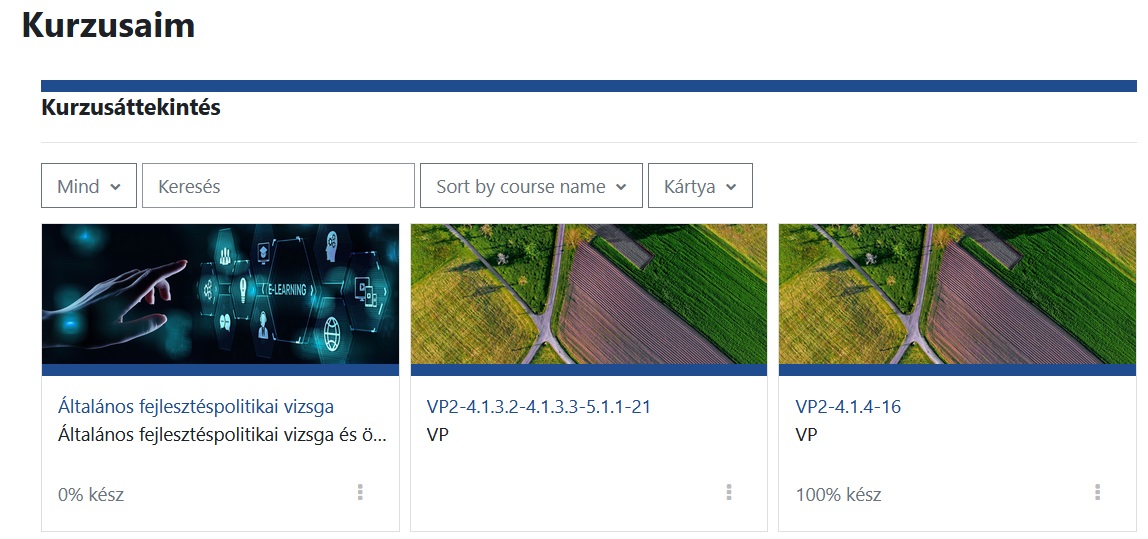
A "Kurzusaim" között azok a kurzuskategóriák jelennek meg, amelyekre a beiratkozás korábban megtörtént. Amennyiben az oldalon nem található a keresett kurzus, a következőképpen hajtható végre a jelentkezés: a kezdőlapon látható a kurzuskategóriák közül a megfelelő kiválasztása, beiratkozás az "Iratkoztasson be" opció segítségével. A kurzusból átlépni az e-learning másik felületére a fejléc menüpontjai segítségével lehet, de használható a böngésző visszalépés gombja is, illetve a felületen megjelenő ún. "morzsa" menüben szereplő hivatkozásokra kattintva is:

- Beiratkozás
A kurzusokra való beiratkozás folyamata a következő lépésekkel végezhető el:
- Vizsga vagy Felhívás kiválasztása: A megfelelő vizsgát vagy felhívást az Állami értékelés Kurzuskategóriák közül a főoldalon kell kiválasztani.
- Kurzusra történő jelentkezés: A kiválasztott vizsga vagy felhívás megnyitása után kizárólag a kurzusra való jelentkezésre van lehetőség az „Iratkoztasson be” feliratú lehetőség használatával.
- Beiratkozás visszavonása: a jobb felső sarokban elérhető "visszavonás" ikonra kattintva bármikor visszavonható a beiratkozás, vagy a kurzusba belépve a Tovább menüpontból elérhető leadás opció segítségével vagy a felső menüsorban a Profil menüből. Ezen a felületen lehetőség van az eddig elért eredmények, tevékenységek megtekintésére is. A jelentkezés semmilyen kötelezettséggel nem jár, ezért a visszavonástól el is lehet tekinteni.
- Elérhető Tananyagok / vizsgák: A kurzusra történő beiratkozást követően válnak elérhetővé a tananyagok és releváns esetben a vizsgalehetőség.
- Kurzus felület
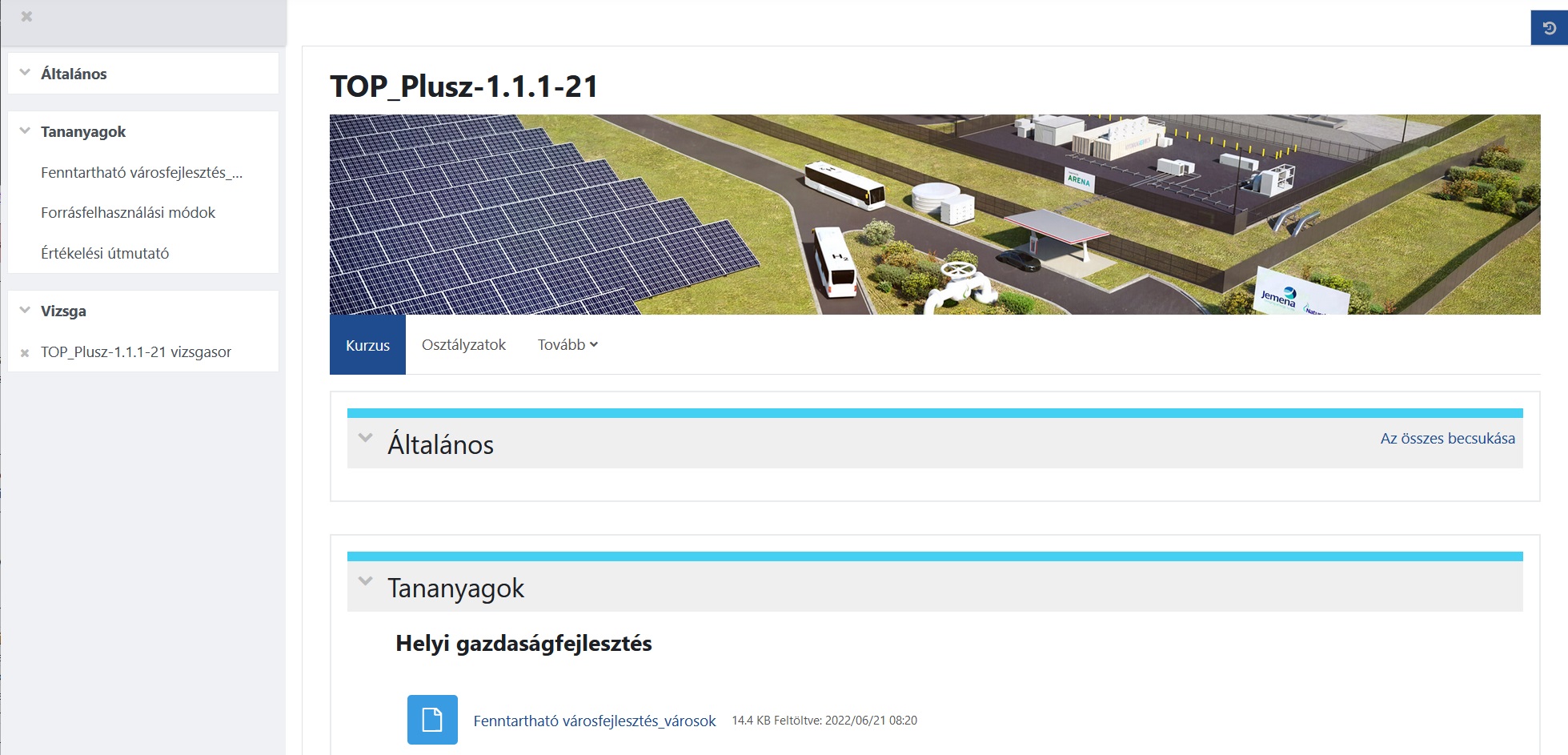
Kurzus felületre belépve a középső blokkban, valamint az aktívvá váló baloldali menüben elérhetővé válnak a kurzusban beállított menüpontok. Állami értékelés esetén:
- Tananyagok
- Vizsgák (VP esetén nem releváns, mert a vizsgázás nem ebben a rendszerben történik).
A baloldali menü az x ikon segítségével bezárható, majd az ún. "hamburger" ikonra kattintva ismét kinyitható.
A középső blokkban a kurzus kép alatt további opciók is elérhetőek:
- Osztályzatok: adott értékelő kurzusban elért eredményei tekinthetőek meg csak úgy, mint a felső menüsor profil menüjéből
- Tovább: kurzus leadása tehető meg.
- Tananyagok
A kurzusba lépve:
- "Tananyagok” blokkban elérhető felhíváshoz kapcsolódó segédletek, útmutatók tartalmaznak bővebb információt az egyes felhívások tartalmáról, illetve az értékeléshez kapcsolódó útmutatásokról. A feltöltött állományok típusát (PDF, videó, excel, stb.) a segédanyagok előtti ikon jelzi. A dokumentumok a fájl nevére kattintva tölthetők le. Figyelem! Nem minden felhíváshoz tartozik segédlet, azt az adott Irányító Hatóság határozza meg, hogy milyen tartalmú és mennyiségű dokumentum kerül feltöltésre. Fontos! VP felhívások esetén a vizsgázás IIER rendszerben történik, nem ezen a felületen.
- Vizsgák - alapinformációk
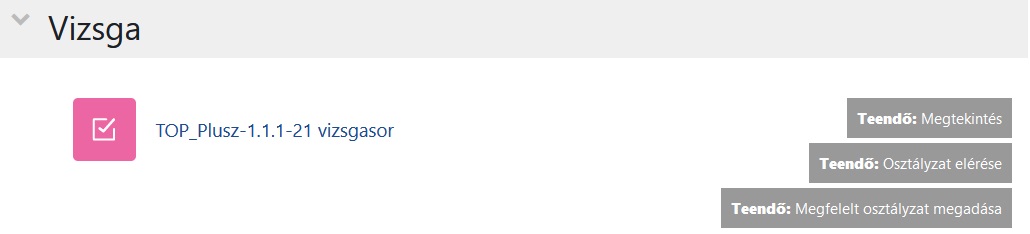
A vizsgák blokkban található a kurzushoz kapcsolódóan elérhető vizsga, melyhez a felhasználó folyamatosan hozzáfér és bármikor megnyitható a vizsga címére kattintva. A vizsga neve alatt megjelenő teendő sáv információs jellegű:
- Teendő: Megtekintés jelzi, hogy a vizsga megnyitása még nem történt meg, Kész érték jelzi, ha ez megtörtént
- Teendő: osztályzat elérése / megfelelt osztályzat elérése jelzi, hogy a vizsga teljesítésére vonatkozik.
A vizsgasor címére kattintva megjelenik az adott vizsga alapadatait tartalmazó információs oldal, ahol a vizsgához tartozó fontos információk olvashatók:
- Rendelkezésre álló idő (Időkorlát): alapértelmezetten 50 perc
- Vizsga kitöltésével kapcsolatos tudnivalók
- Sikeresség feltételei: vizsga 70% elérésétől számít sikeresnek
- Pontozási módszer: utolsó teszt eredménye számít akkor is, ha nem az a legjobb eredmény
- Sikeres vizsgához szükséges minimum ponthatár
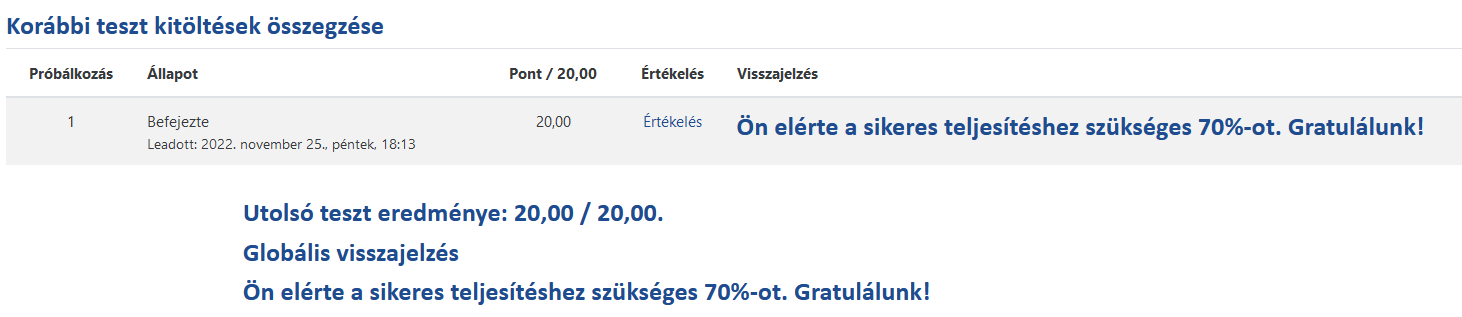
Amennyiben a felhasználónak van már kitöltött vizsgája, úgy az erre vonatkozó információk is megjelennek ezen az oldalon a "Korábbi teszt kitöltések összegzése" blokkban. A korábbi eredmények főbb adatai (állapot, pontszám, eredmény) megjelennek listafelületen, az "Értékelés" linkre kattintva a részletes adatok is megtekinthetőek.
A teszt kitöltése a "Teszt kitöltése" funkcióra kattintva kezdhető meg.
- Vizsgák - teszt kitöltése
"Teszt kitöltése" funkcióra kattintva egy megerősítést követően megkezdhető a teszt kitöltése. A teszt során az alábbi típusú kérdésekkel találkozhat a vizsgázó:
- Többszörös választási lehetőségű kérdés (egy válasz): ebben az esetben az adott kérdésre csak egy válasz adható, a rendszer által felkínált válaszok közül csak egy jelölhető meg
- Többszörös választási lehetőségű kérdés (több válasz): az adott kérdésre több jó válasz van, a rendszer által felkínált válaszok közül több is megjelölhető
- Párosító kérdés (Több válasz): a megadott oszlopok közül 1-1 sor valamilyen formában kötődik egymáshoz. A vizsgázónak ezeket a párokat kell megtalálnia. Annyi százalékértéket kap a vizsgázó, amilyen arányban sikeres a párosítás.
- Sorba rendező kérdések: ennél a feladatnál folyamatokat, vagy lépéseket rendez egy meghatározott sorrendben a vizsgázó.
- Mindent vagy semmit teszt kérdés (több válasz adható): ennél a kérdéstípusnál csak akkor kap pontot a vizsgázó, ha mindegyik helyes választ megtalálta, de a helyes válaszok számánál nem többet.
- Hiányzó mondatrész kiválasztása: a kérdésben olvasható mondatot a megadott, legördülő válaszlehetőségek közül kell kiegészíteni azzal a mondatrésszel, amellyel helyes lesz a mondat.
Teszt indítását követően a kérdések egyesével jelennek meg az oldalon, ahol:
- "Hátralévő idő" megmutatja hány perc áll még rendelkezésre a teszt kitöltésére
- „Következő kérdés” gomb segítségével van lehetőség a soron következő kérdésre tovább lépni, illetve az „Előző kérdés” gomb megnyomásával vissza lehet térni a korábbi kérdésekhez
- Amennyiben az adott kérdésre valamilyen okból a kérdéssor végén szeretne visszatérni a felhasználó, szeretné megjelölni, akkor azt a kérdés baloldalán „A kérdés megjelölése” feliratra kattintva teheti meg, így a teszt kitöltése végén a megjelölt kérdésekhez egyszerűen lehet visszatérni
- Amennyiben már adott kérdésre megtörtént a válaszadás, úgy az erre vonatkozó "A válasz elmentve" információ szintén megjelenítésre kerül a baloldali információs menüben
- Tesztnavigációs blokk segítségével:
- tetszőlegesen lépkedhetünk a kérdéskártyák között: a rendszer az aktuálisan megnyitottat szürke kiemeléssel jelöli, a megjelölt kérdéseket piros színnel
- kártyák fölé húzva az egérmutatót a rendszer szöveggel is jelzi, mely kérdés került megválaszolásra és melyik nem
- Teszt kitöltésének végét választva át lehet lépni a Teszt kitöltésének összegzése oldalra és befejezni a teszt kitöltését.
 Figyelem! Ha teszt indítását követően elhagyja a vizsga felületet, a rendelkezésre álló fennmaradt idő továbbra is csökken, így amikor az idő lejár, a teszt folytatására a továbbiakban már nem lesz lehetőség. Amennyiben az elért pontszám nem éri el a minimum ponthatárt, a teszt sikertelen lesz.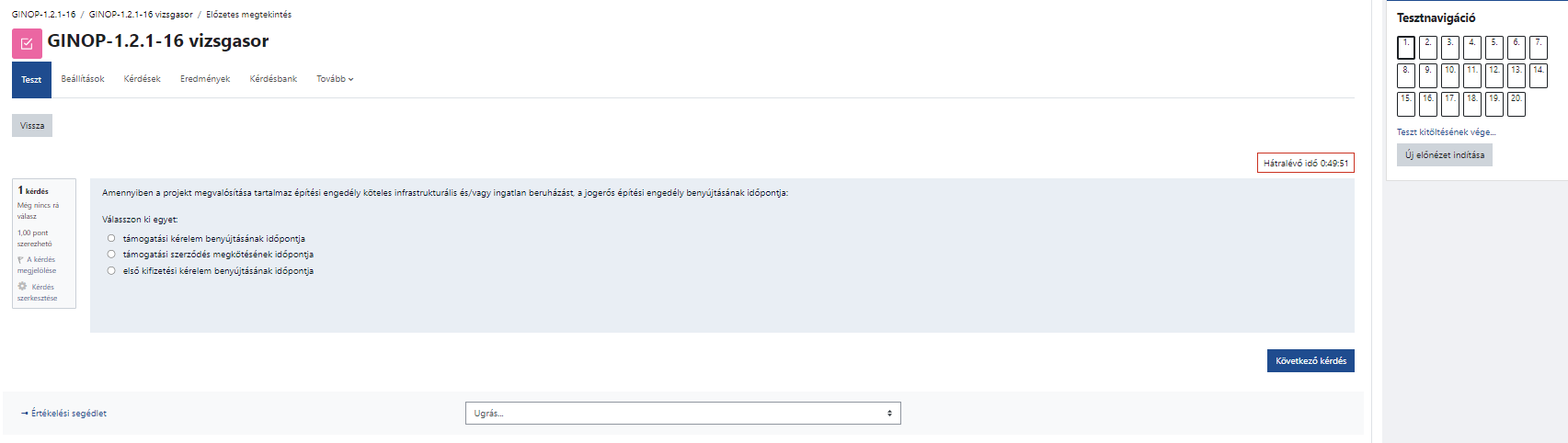
A vizsga a „Teszt kitöltésének vége” opció segítségével fejezhető be vagy az utolsó kérdés után, vagy a tesztnavigációs menüből választva. A gombra kattintás után egy vizsgaösszegző táblázat látható, ahol megjelenik a kérdések listája az alábbi információkkal:
- Kérdés: kérdés sorszáma, amely egyben hivatkozás is, amelyre kattintva megnyitható és szerkeszthető még a válasz. Piros zászló jelzi a megjelölt kérdéseket.
- Állapot: azt mutatja meg, hogy a kérdés megválaszolásra került-e ("Még nincs rá válasz" vagy "A válasz elmentve")
Amennyiben vissza szeretne térni egy kérdéshez a vizsgázó, úgy az megtehető a kérdés sorszámának linkjére kattintva, a teszt navigációs menüben az adott kérdés kártyára kattintva vagy az oldal alján a "Vissza a teszt kitöltéséhez" opciót választva.
Az összegző oldal alján szintén megjelenik a hátralévő idő és befejezési határidő.
Amennyiben a teszt kitöltése véget ért, úgy az a "Teszt befejezése" opcióra kattintva fejezhető be, megerősítést követően.
Figyelem! A teszt befejezésének megerősítését követően módosításra már nincs lehetőség. A teszt befejezését követően a rendszer azonnal megmutatja az elért eredményt:
- Alapadatok:
- Kezdés ideje: vizsgázás kezdésének pontos időpontja
- Állapot: befejezte / folyamatban
- Befejezés dátuma: vizsgázás befejezésének pontos időpontja
- Felhasznált idő: azt mutatja meg, hogy hány perc alatt töltötte ki a tesztsort a vizsgázó
- Pont: maximum pintszámból elért pontszámot jelöli
- Visszajelzés: megmutatja, hogy a vizsga sikeres vagy sikertelen. Amennyiben a jó válaszok aránya elérte a 70%-ot, úgy a vizsga sikeres. Ennél kevesebb jó válasz esetén a tesztet ismételten szükséges elvégezni, a teszt korlátlan alkalommal megismételhető.
- Kérdések: rendszer megmutatja az összes kérdést és jelöli a helytelen választ.
A „Ellenőrzés befejezése” gomb megnyomásával a rendszer visszanavigál a vizsga indítása felületre, ahol a későbbiekben bármikor visszanézhetőek a korábbi eredmények.

- Vizsgák - eredmények megtekintése
A vizsgaeredmények megtekintésére több módszer is rendelkezésre áll az rendszerben:
- Adott kurzus (felhívás) vizsgafelületére belépve a "Korábbi teszt kitöltések összegzése" felületen mindig látható az eddig elért eredmény, a listafelületen az "Értékelésre" kattintva a részletek is megtekinthetőek:
- Felső menüsor Felhasználói menüből a "Pontok" az összes kurzusban elért eredményt megmutatja, a kurzus linkjére kattintva további részletek is megtekinthetőek.
