
A fejezet segítséget nyújt a FAIRApp mobil alkalmazásba történő belépéshez, regisztrációhoz, új jelszó igényléséhez és a kétfaktoros azonosítás elvégzéséhez.
- Regisztráció
A funkció indítása után, a megjelenő felületeken kötelezően töltendő adatok megadása, valamint a szükséges nyilatkozatok elolvasása és elfogadása után, a „Regisztráció” gombra kattintva történik meg a regisztráció.
 Az applikációban frissítésre került a FAIR SSO és Alrendszerek - Felhasználói Szabályzat. A dokumentum a Névjegy funkcióban is elérhető, az új SSO fiókot regisztráló felhasználónak ezt a szabályzatot kell elsőként elfogadnia.
A regisztrációhoz szükséges adatok a következők:
- Titulus
- Vezetéknév (kötelezően töltendő mező)
- Keresztnév (kötelezően töltendő mező)
- Regisztrációs e-mail cím (kötelezően töltendő mező)
- Jelszó (kötelezően töltendő mező)
- Jelszó megerősítése (kötelezően töltendő mező)
- Telefonszám (mobil) (kötelezően töltendő mező)
A megadott jelszó legalább 10, legfeljebb 64 karakter lehet, és tartalmaznia kell az angol ABC kis és nagybetűt is A-tól Z-ig, ékezet nélkül, valamint tartalmaznia kell legalább egy szám karaktert, 0-tól 9-ig.
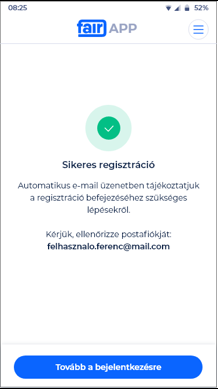
Amennyiben a regisztráció sikeres a „Sikeres regisztráció” rendszerüzenet jelenik meg a felületen, az oldal alján található funkciógomb segítségével a felhasználó tovább léphet a bejelentkezéshez.
- Bejelentkezés, elfelejtett jelszó
A FAIRApp alkalmazás letöltését és elindítását követően a felhasználó az azonosító adatait (e-mail cím, jelszó) megadva a „Belépés” menüpontban tud bejelentkezni az applikációba.
Amennyiben a felhasználó a FAIR SSO-ban regisztrált, a FAIRApp használatára is jogosult; amennyiben nem regisztrált, úgy a FAIRApp-ban elutasításra kerül a bejelentkezési kísérlete. Első belépéskor a továbblépés érdekében a felhasználónak jeleznie kell, hogy elolvasta az Adatvédelmi tájékoztatót, illetve elfogadta a jogi nyilatkozatot. A sikeres azonosítást követően a FAIRApp-ban megjelenik az applikáció beazonosított felhasználói számára elérhető funkciókat tartalmazó menü.
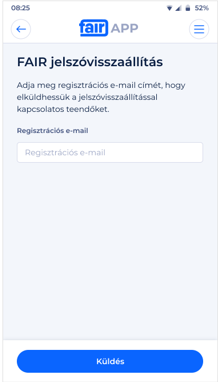
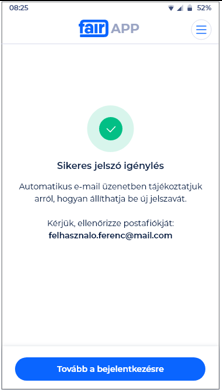
Amennyiben a felhasználó bejelentkezése sikertelen volt, az „Elfelejtette jelszavát?” linkre kattintva, a regisztráció során megadott regisztrációs e-mail cím elküldésével, lehetősége van az elfelejtett jelszava helyett újat beállítani. A jelszóigénylést követően a regisztrációs e-mail címre érkezik a jelszó változtatással kapcsolatos információkat tartalmazó levél, az ebben foglaltak szerint eljárva, a jelszó módosítási folyamat lezárását követően tud a felhasználó belépni az alkalmazásba.
Egy mobileszközre telepített FAIRApp applikációba bármennyi felhasználóval be lehet lépni, amennyiben ismerjük az SSO logint.
Amennyiben már használta egy felhasználó a FAIRApp-ban a FAIR hitelesítő szolgáltatást (megtörtént a hitelesítés), akkor új felhasználóval történő belépés estén a korábbi felhasználó regisztrációja is megmarad a mobileszközön, és lehet az új felhasználóval is regisztrálni a FAIR Hitelesítő szolgáltatásra.
- FAIR hitelesítő
A FAIRApp Hitelesítő alkalmazáson keresztül lehetőség nyílik az SSO felületre 2. azonosítási faktorral történő bejelentkezéshez egyszer használatos jelszó szolgáltatás igénybevételére.
Amennyiben a FAIRApp alkalmazásban először kerül indításra a „FAIR Hitelesítő” funkció, akkor az SSO felületen a „Biztonsági beállítások” oldalon be kell állítani a „Azonosítás FAIRApp mobilalkalmazás használatával” lehetőséget az Igen/Nem csúszka segítségével. Ezt követően megjelenik a „FAIRApp azonosítás” gomb, erre kattintva lehet kezdeményezni az egyszer használatos jelszó szolgáltatás regisztrációs folyamatának indítását. A gomb hatására a rendszer legenerálja a szolgáltatáshoz és felhasználóhoz rendelt egyedi megosztott titkos kulcsot, és megjeleníti QR kódba ágyazva.
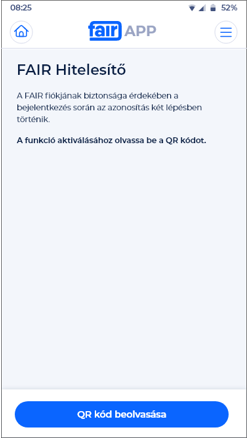
A FAIRApp alkalmazás a „FAIR Hitelesítő” funkcióban beolvassa a QR kódot a QR kód beolvasása segítségével és a benne található adatok alapján generál egy 6 karakter hosszúságú egyszer használatos jelszót, amit megjelenít a mobil eszközön. Android szoftver esetén előfordulhat, hogy a rendszer PIN kódot kér megerősítésként: ebben az esetben a telefon billentyűzetet feloldó jelkódot / számsort kell megadni.
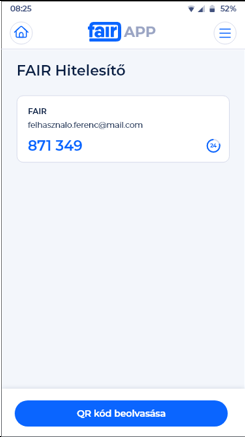
Figyelem! Az egyszer használatos jelszó 30 másodpercig érvényes!
Az SSO felületen megjelenítésre kerül a FAIRApp-ban generált egyszer használatos jelszó rögzítésére szolgáló mező, ide szükséges begépelni a mobil eszközön megjelent kódot.
Amennyiben a kód megegyezik a mobil eszközön megjelent kóddal és érvényes, úgy az egyszer használatos jelszó generálás funkció sikeres regisztrációja megtörténik és ezzel egyidejűleg a felhasználó azonosítja magát az SSO-ban a második faktorral is.
 Figyelem! Sikertelen token regisztráció esetén a QR kód generálásával kell megismételni a folyamatot.
 Az applikáció újabb verziója (1.1.1) esetén 1 SSO fiókhoz tartozó QR kóddal több készülékre telepített applikációban is elvégezhető a hitelesítés az SSO felületen generálódott QR kód egyidejű beolvasásával! Így a későbbiekben több applikációban is láthatóvá válik a belépéshez szükséges kód.
1 adott SSO loginnal összesen 3 felhasználó regisztrációja/hitelesítése kezelhető az applikáción belül. A 3. felhasználó után eltűnik a QR kód beolvasása funkciógomb. Az applikációból történő felhasználóváltás esetén sem törlődnek a korábbi hitelesítések!
Amennyiben az egyszer használatos jelszó szolgáltatás már sikeresen regisztrálásra került a FAIRapp alkalmazásban, akkor az SSO felületre történő bejelentkezést (e-mail cím és jelszó megadás) követően az SSO felületen megjelenik az egyszer használatos jelszó rögzítésére szolgáló felület.
A mobil eszközön, az SSO-ban használt e-mail cím és jelszó párossal belépve el kell indítani a FAIRApp alkalmazást, ezt követően a „FAIR Hitelesítő” funkcióban megjelenő 6 karakter hosszúságú egyszer használatos jelszót szükséges rögzíteni az SSO felületen.
Sikertelen azonosítás esetén a „FAIR Hitelesítő” funkcióban generált új, egyszer használatos jelszót kell az SSO felületen rögzíteni.
Sikeres rögzítés esetén megjelenik az SSO felület az elérhető funkciók választásának lehetőségével.
A belépéshez szükséges kód push üzenetben is megjelenik, amennyiben azzal a felhasználóval van bejelentkezve a készülék tulajdonosa az applikációban, amivel az SSO felületre is kezdeményezik a belépést. Ilyenkor látható az email cím, amihez tartozik a generált kód, és a belépéshez szükséges azonosító szám is. Ellenkező esetben a push üzenetben csak a "FAIR Hitelesítő bejelentkezési kísérlet" látható.
